01
Laden Sie Ihr Bild hoch
Beginnen Sie mit einem Produktfoto, Porträt, Landschaftsbild, Kunstwerk oder generierten Bild, das mehr Freiraum um das Motiv benötigt.

Erweitern Sie Fotos über ihren ursprünglichen Rahmen hinaus, verwandeln Sie enge Ausschnitte in neue Seitenverhältnisse und bewahren Sie dabei Licht, Textur, Perspektive und Bilddetails natürlich konsistent.
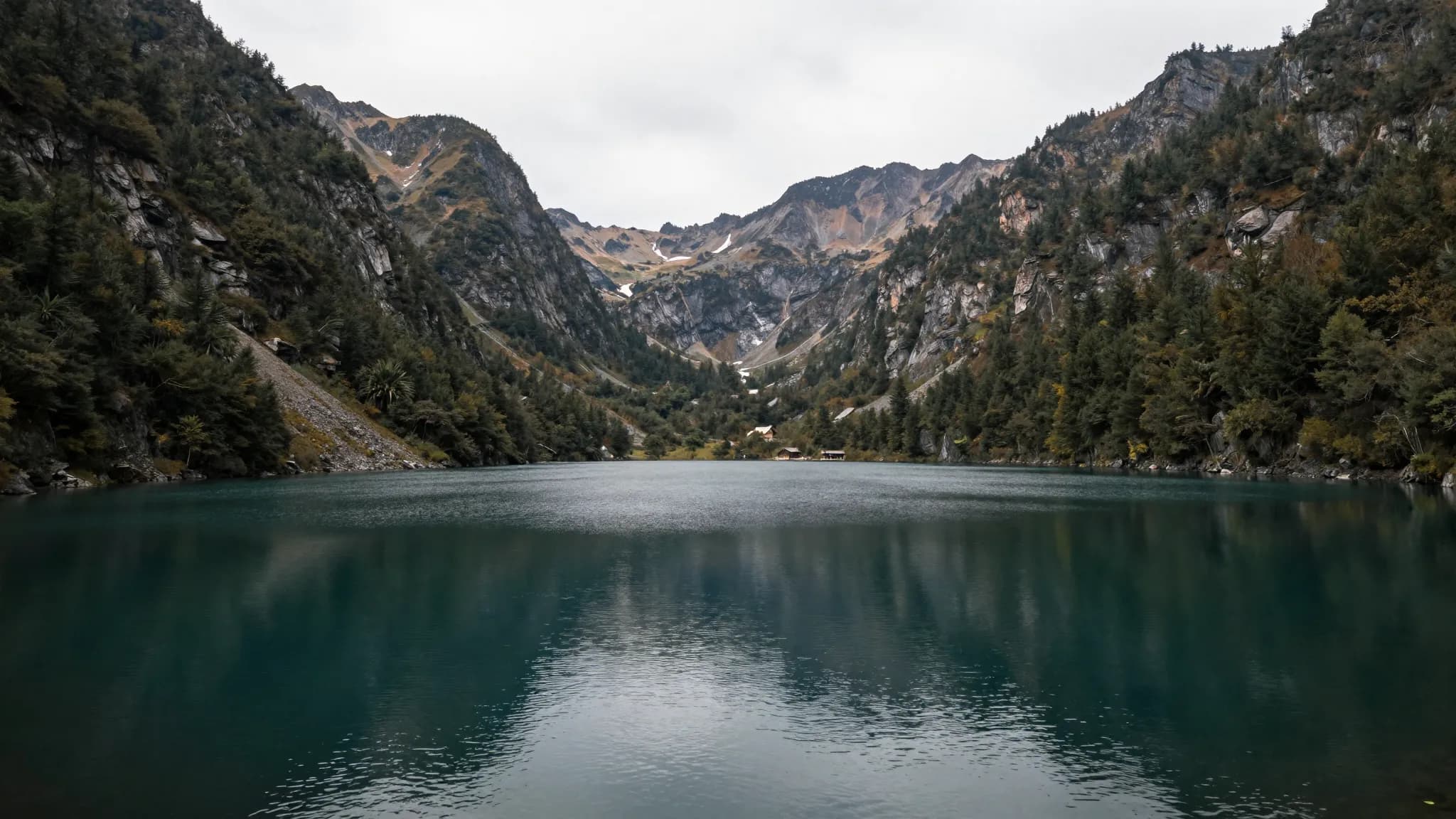
Outpainting-Workflow
Beginnen Sie mit einem Produktfoto, Porträt, Landschaftsbild, Kunstwerk oder generierten Bild, das mehr Freiraum um das Motiv benötigt.
Erweitern Sie links, rechts, oben oder unten und wechseln Sie zwischen Landschaftsbannern, quadratischen Posts, vertikalen Stories oder benutzerdefinierten Beschnittrichtungen.
KI füllt den neuen Raum mit passendem Licht, Texturen, Perspektive, Schatten und Hintergrunddetails, sodass das Ergebnis wie ein einziges Originalfoto wirkt.
Anwendungsfälle
Erstellen Sie neue Layouts aus demselben Quellbild und bewahren Sie dabei Motiv, Stimmung und visuelle Logik des Originalrahmens.

Nehmen Sie einen beschnittenen Reise-, Architektur- oder Kampagnenbild und erstellen Sie eine breitere Panorama-Komposition für Landing Pages, YouTube-Thumbnails und Display-Anzeigen.
Dieses Format ausprobieren
Erweitern Sie Produktfotografie zu sauberen Kampagnen-Layouts mit natürlichen Oberflächen, Stoffen, Schatten und Negativraum für Überschriften oder Marktplatz-Beschnitte.
Dieses Format ausprobieren
Geben Sie Lifestyle-Bildern zusätzlichen Raum für Stories, Feeds, Profilheader, E-Mail-Grafiken und Social Posts, ohne das Motiv zu strecken oder den Raum zu brechen.
Dieses Format ausprobierenKreative Formate
Erweitern Sie ein einzelnes freigegebenes Bild zu Hero-Bannern, quadratischen Social-Media-Posts, vertikalen Stories, Produktlistungen, E-Mail-Headern und Präsentationsgrafiken ohne Neuaufnahme.
Ein KI-Bild-Erweiterer erweitert ein vorhandenes Bild über seine ursprünglichen Grenzen hinaus. Er sagt neuen Hintergrund, Textur, Licht und Bilddetails um das hochgeladene Bild vorher, sodass Sie eine größere Leinwand oder ein neues Seitenverhältnis erstellen können.
Ja. Laden Sie das quadratische Bild hoch, wählen Sie eine breitere Leinwand und generieren Sie neue Ränder um den Originalrahmen. Dies ist nützlich für Website-Hero-Bilder, Anzeigen, Thumbnails und Präsentationsfolien.
Der Workflow ist darauf ausgelegt, das zentrale Bild zu bewahren, während umgebender Raum generiert wird. Überprüfen Sie die Ausgabe vor der Veröffentlichung, besonders wenn das Original Gesichter, Produktdetails oder markenrechtlich geschützte Objekte enthält.
Fotos mit klarer Lichtrichtung, sichtbarer Hintergrundtextur und etwas Freiraum um das Motiv erweitern sich usually am besten. Produktfotos, Landschaften, Innenräume, Porträts und KI-Kunstwerke funktionieren alle gut.
Sie können erweiterte Bilder für Kampagnen, Stores, Social-Media-Posts, Kundenarbeit und Präsentationen verwenden, wenn Ihr Tarif und die Quellbildrechte es erlauben. Stellen Sie immer sicher, dass das Originalbild für Ihre Nutzung lizenziert ist.
Nein. Verwenden Sie den Erweiterer, um mehr Leinwand und natürlichen Hintergrundraum zu schaffen. Verwenden Sie ihn nicht, um Rechte zu umgehen, Eigentumsvermerke zu entfernen oder urheberrechtlich geschütztes Material falsch darzustellen.
Starten Sie die Erweiterung
Laden Sie einen engen Ausschnitt hoch, wählen Sie die Richtung oder das Seitenverhältnis und generieren Sie mehr Szene um das Bild, während der ursprüngliche visuelle Charakter erhalten bleibt.
Ein Bild erweitern