Passe eine Anzeigenstruktur an dein eigenes Briefing an
Stelle die Referenzwerbung und deine Produktmaterialien bereit. Benenne den Einstieg, den Einstellungsrhythmus und die abschließende Handlung, die du neu interpretieren möchtest.

Videowerbung klonen
Erstelle mit Cuta aus einem Referenzclip und einem Produktbild neue Videowerbung. Gestalte die visuelle Richtung rund um deinen Artikel, seine Verkaufsargumente und deine Zielgruppe neu.
Stelle die Referenzwerbung und deine Produktmaterialien bereit. Benenne den Einstieg, den Einstellungsrhythmus und die abschließende Handlung, die du neu interpretieren möchtest.
Füge die Materialien zu den jeweils benannten Eingaben hinzu. Ausgangsbild: ein Bild (optional); Ausgangsvideo: ein Video.
Zu den verfügbaren Einstellungen gehört Sprache. Prüfe vor der Generierung alle Optionen in Studio.
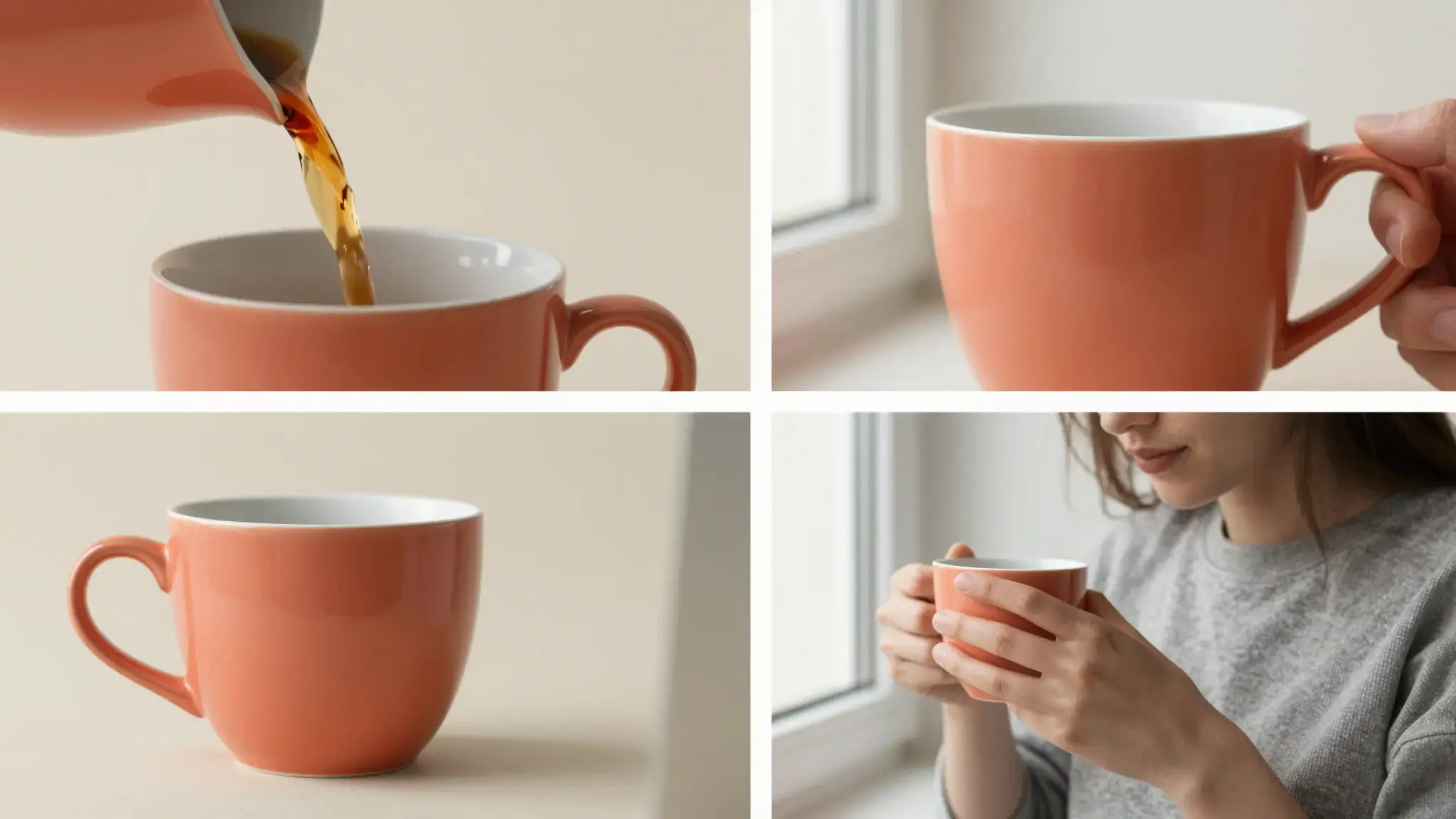
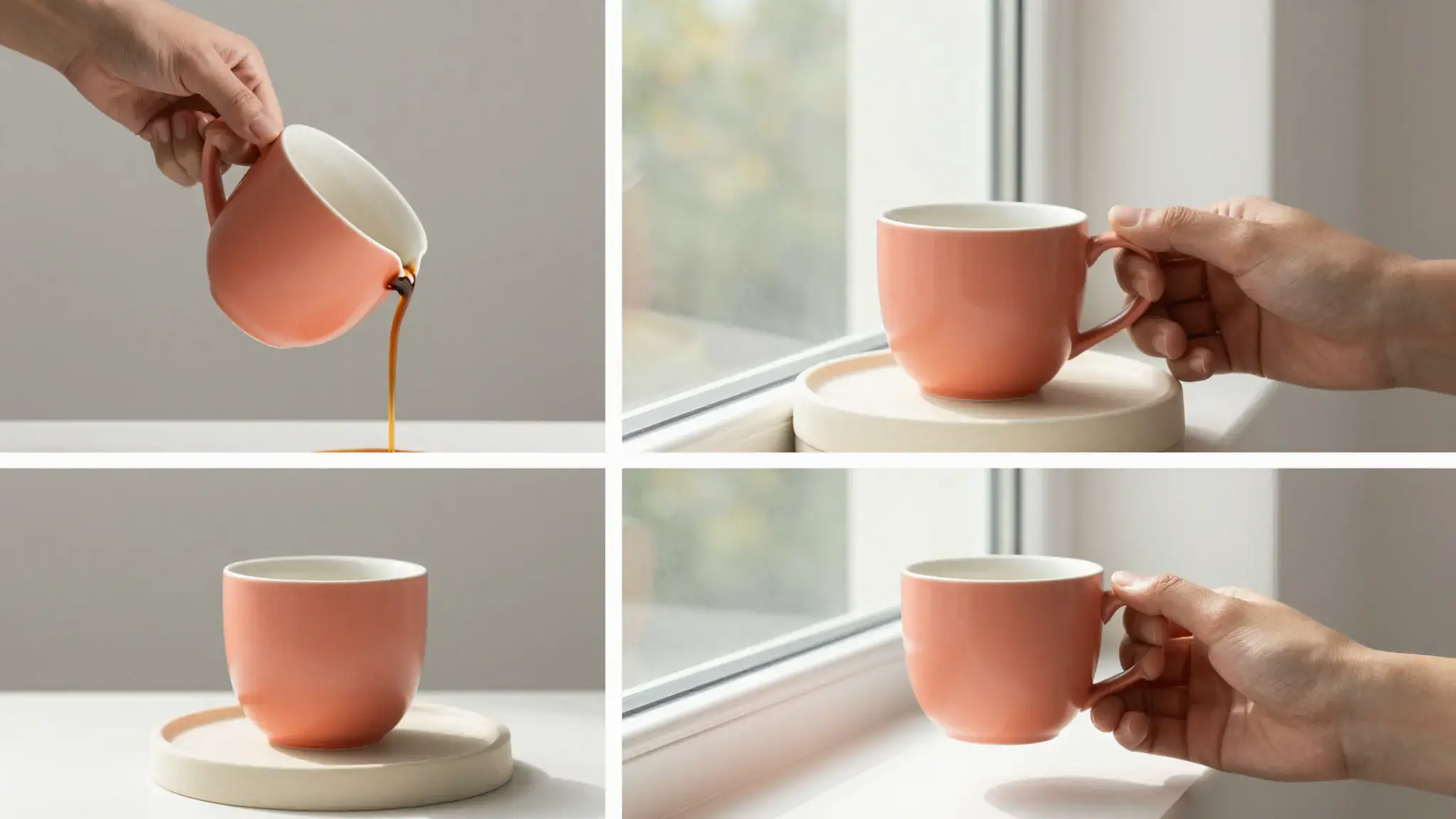
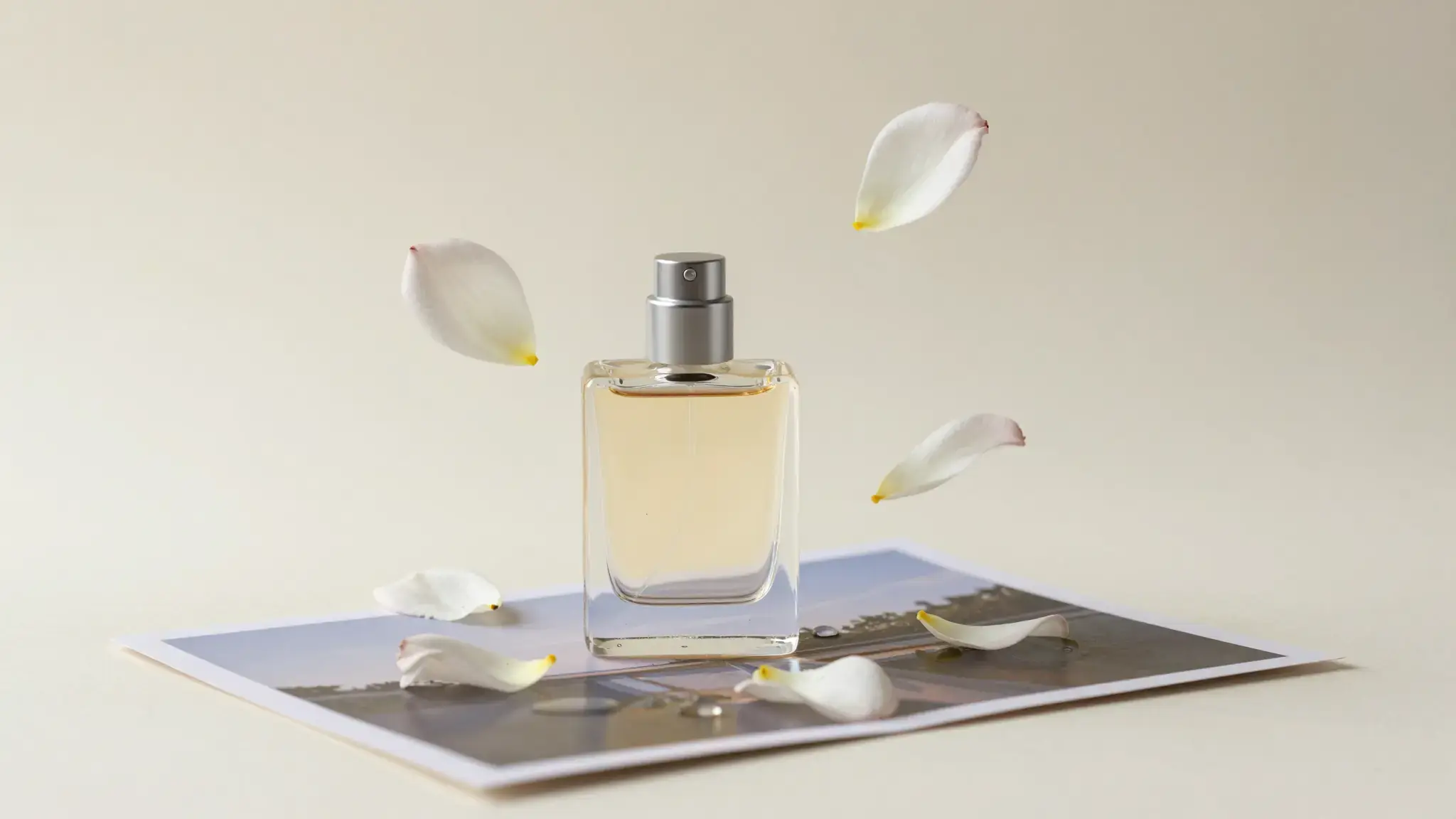
Die Illustration zeigt die beabsichtigte visuelle Richtung. Dein Ergebnis hängt von deinen Ausgangsmaterialien und Einstellungen ab.
Ein Set schlichter markenloser roségoldener geometrischer Ohrringe in einer raffinierten Werbekomposition, kühle Kondensationstropfen und ein kleines Zitrusstück auf einem cremefarbenen Steinsockel, weiches gerichtetes Tageslicht. leuchtende diffuse Beleuchtung, dezenter Hintergrund und klar unterscheidbare Motivfarben
Jetzt ausprobierenNutze den Rhythmus einer Referenz, um eine andere Produktgeschichte zu entdecken.
Halte das Produkt unverändert und vergleiche einen anderen Einstieg oder Demonstrationsaufbau.
Von der Idee zur Umsetzung
Füge die Materialien zu den jeweils benannten Eingaben hinzu. Ausgangsbild: ein Bild (optional); Ausgangsvideo: ein Video.
Zu den verfügbaren Einstellungen gehört Sprache. Prüfe vor der Generierung alle Optionen in Studio.
Prüfe, ob das Ergebnis dein Produkt und deine Botschaft korrekt darstellt. Vergleiche Tempo, Text und Produkterscheinung mit dem neuen Briefing.
Füge die Materialien zu den jeweils benannten Eingaben hinzu. Ausgangsbild: ein Bild (optional); Ausgangsvideo: ein Video.
Weiter entdecken
Deine nächste Kreation beginnt hier
Setze deine Ideen mit Videowerbung klonen in Bewegung. Beginne mit deinen eigenen Inhalten und gestalte das Ergebnis in Studio.