Das Bild mit einem Text-Prompt formen
Beschreiben Sie Ihr Motiv und die Details, die für Ihr Projekt wichtig sind. Fahren Sie mit ausgewähltem Imagen 4 und Ihrem gespeicherten Prompt fort.
Imagen 4 ausprobieren
Beschreiben Sie das Bild, das Sie mit Googles Imagen 4 erstellen möchten. Fassen Sie Ihr Motiv, die Umgebung und den visuellen Stil in einem Text-Prompt zusammen.
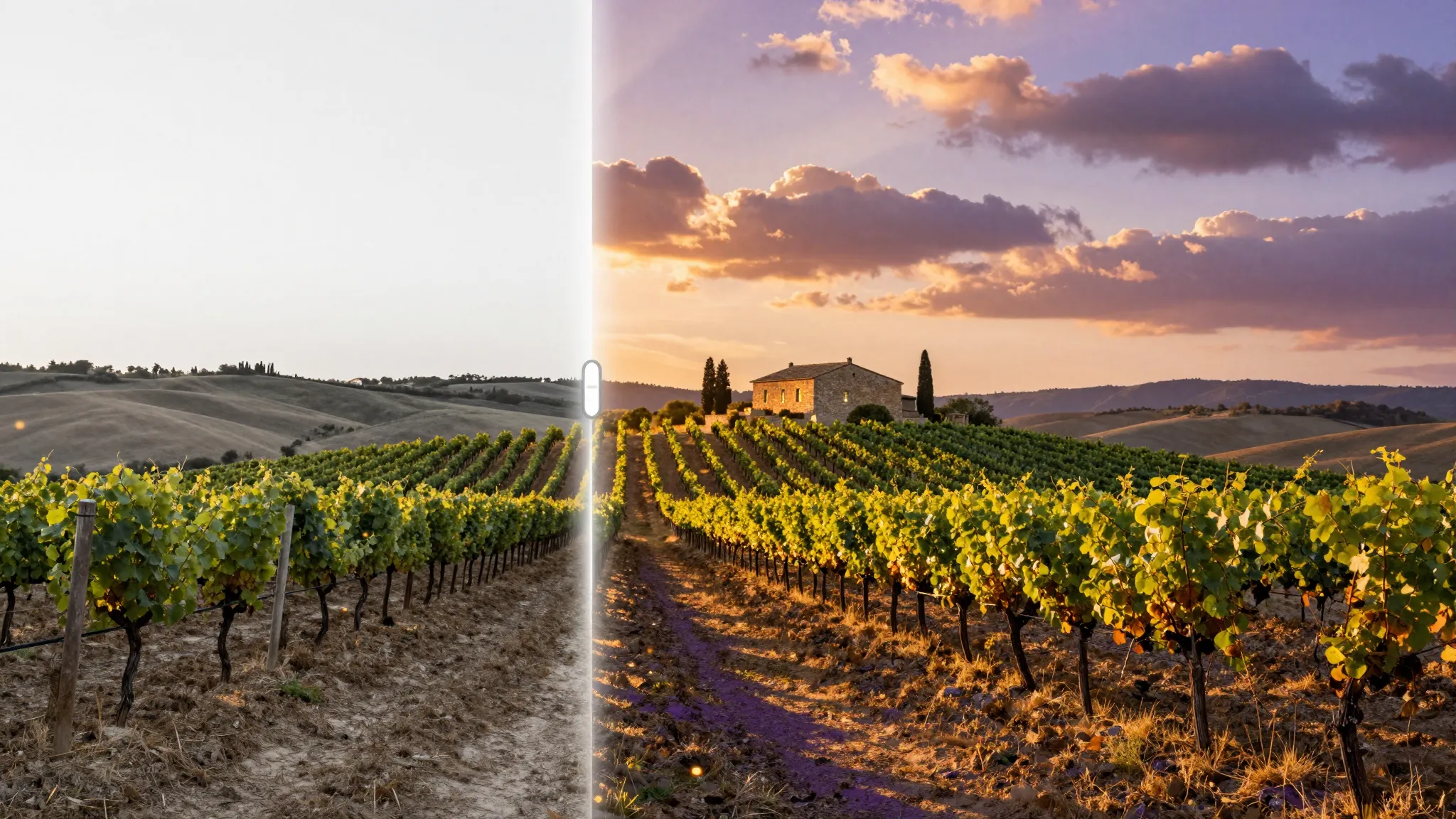
Entdecke visuelle Inspiration für Illustrationen, Konzeptkunst und deine nächste Bildvorlage.
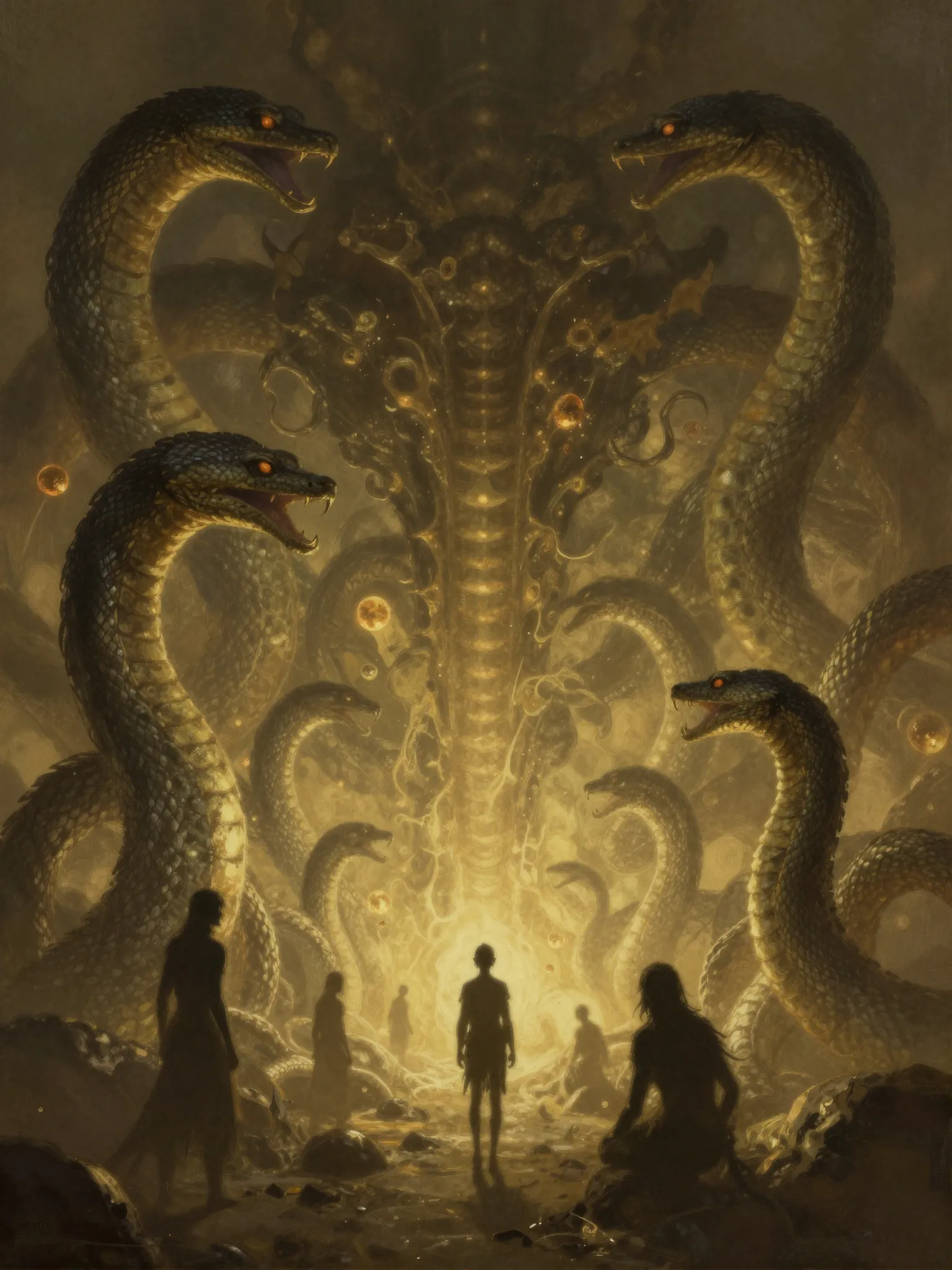
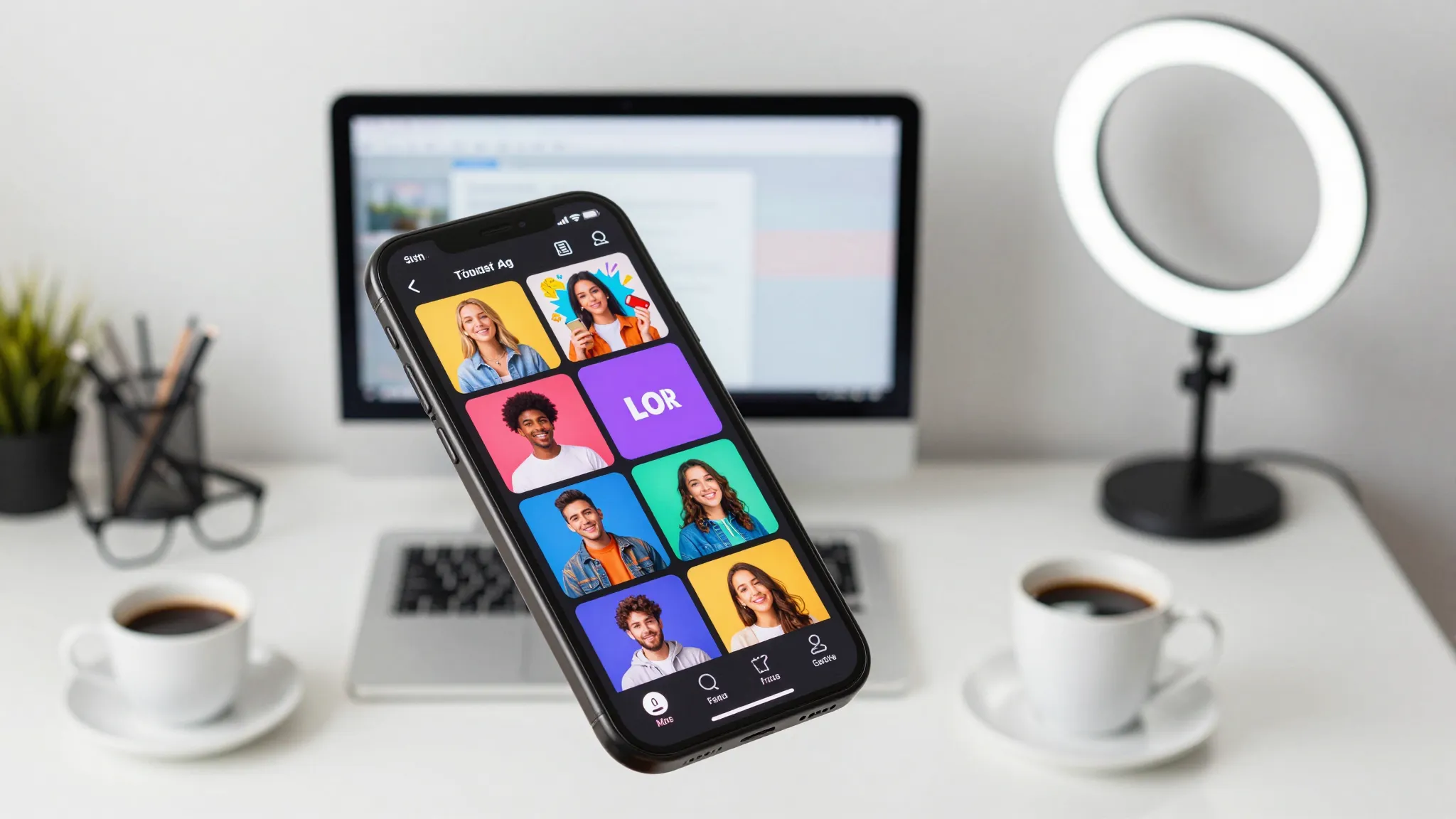
Beschreiben Sie Ihr Motiv und die Details, die für Ihr Projekt wichtig sind. Fahren Sie mit ausgewähltem Imagen 4 und Ihrem gespeicherten Prompt fort.
Imagen 4 ausprobierenNehmen Sie Umgebung, Blickwinkel, Beleuchtung und visuellen Stil in Ihr Briefing auf, um die Richtung zu erläutern, die Sie erkunden möchten.
Imagen 4 ausprobierenÜberprüfen Sie die im Bildstudio verfügbaren Ausgabeeinstellungen und die Generierungskosten, bevor Sie mit der Erstellung beginnen. Verfeinern Sie den Prompt für die nächste Version.
Imagen 4 ausprobierenSchritt 01
Schreiben Sie einen Text-Prompt mit Ihrem Motiv, der Umgebung, der Komposition und dem visuellen Stil.
Schritt 02
Wechseln Sie mit ausgewähltem Imagen 4 ins Bildstudio. Überprüfen Sie die verfügbaren Ausgabeoptionen und die Generierungskosten.
Schritt 03
Erstellen Sie das Bild im Studio, überprüfen Sie das Ergebnis und verfeinern Sie Ihren Text-Prompt für eine weitere Version.
Imagen 4 ist das Text-zu-Bild-Modell von Google, das im Bildstudio von Cuta verfügbar ist. Diese Seite stellt das Modell vor und überträgt Ihr visuelles Briefing in das Studio.
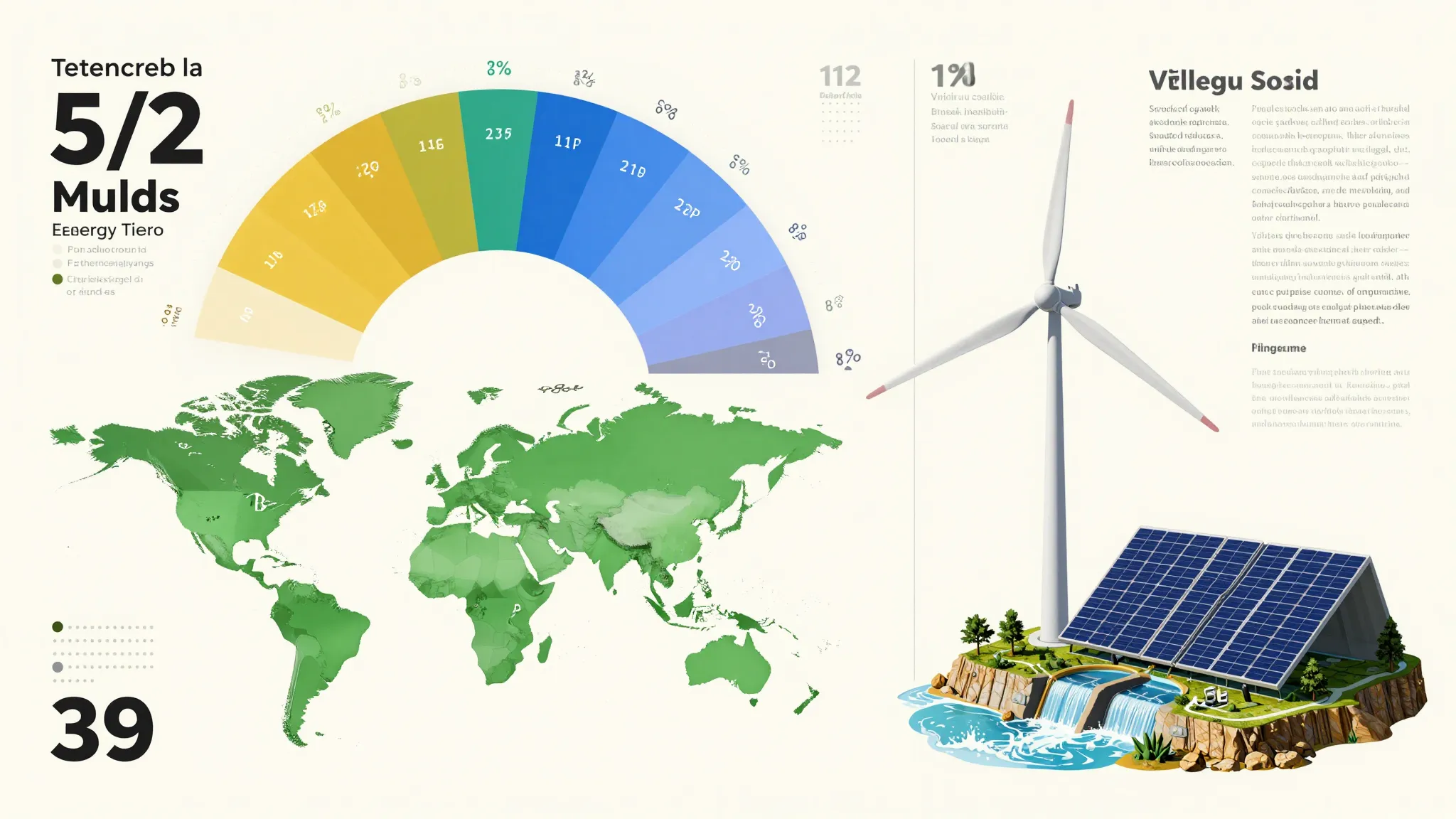
Erstellen Sie mit OpenAI GPT Bild 2 in Cuta. Beschreiben Sie das gewünschte Bild, fügen Sie optional eine Referenz hinzu und gestalten Sie Ihr nächstes visuelles Projekt in einem Arbeitsbereich.
Beginnen Sie mit einer Szene, einer Stimmung oder einer neuen visuellen Richtung. Bringen Sie Ihre Aufforderung mit ausgewähltem Grok Imagine in Cutas Bildstudio.
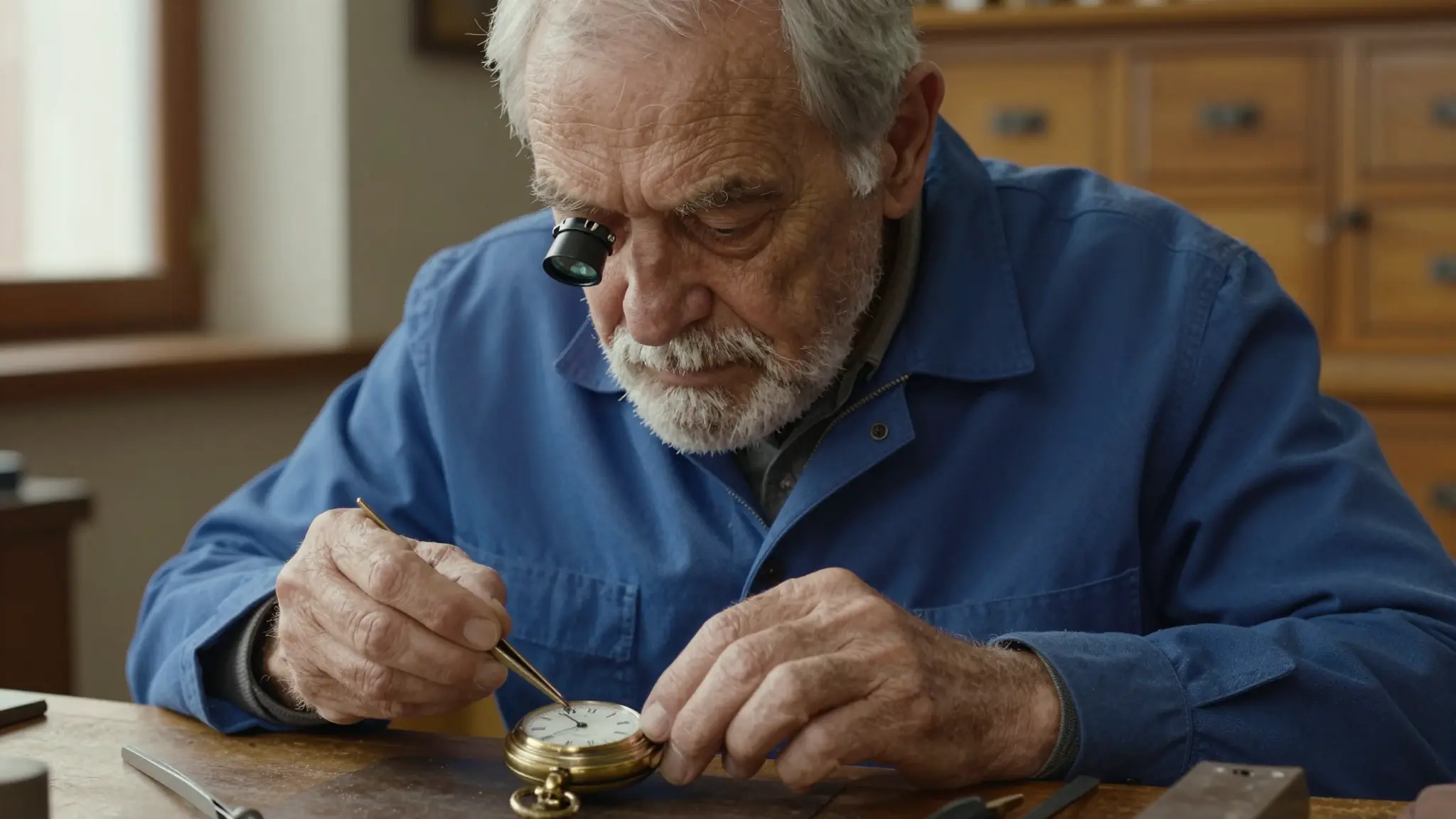
Erstellen Sie mit ByteDance Seedream 5.0 Pro. Starten Sie mit einer schriftlichen Beschreibung oder fügen Sie eine Referenzgrafik hinzu, um die visuelle Richtung vorzugeben.