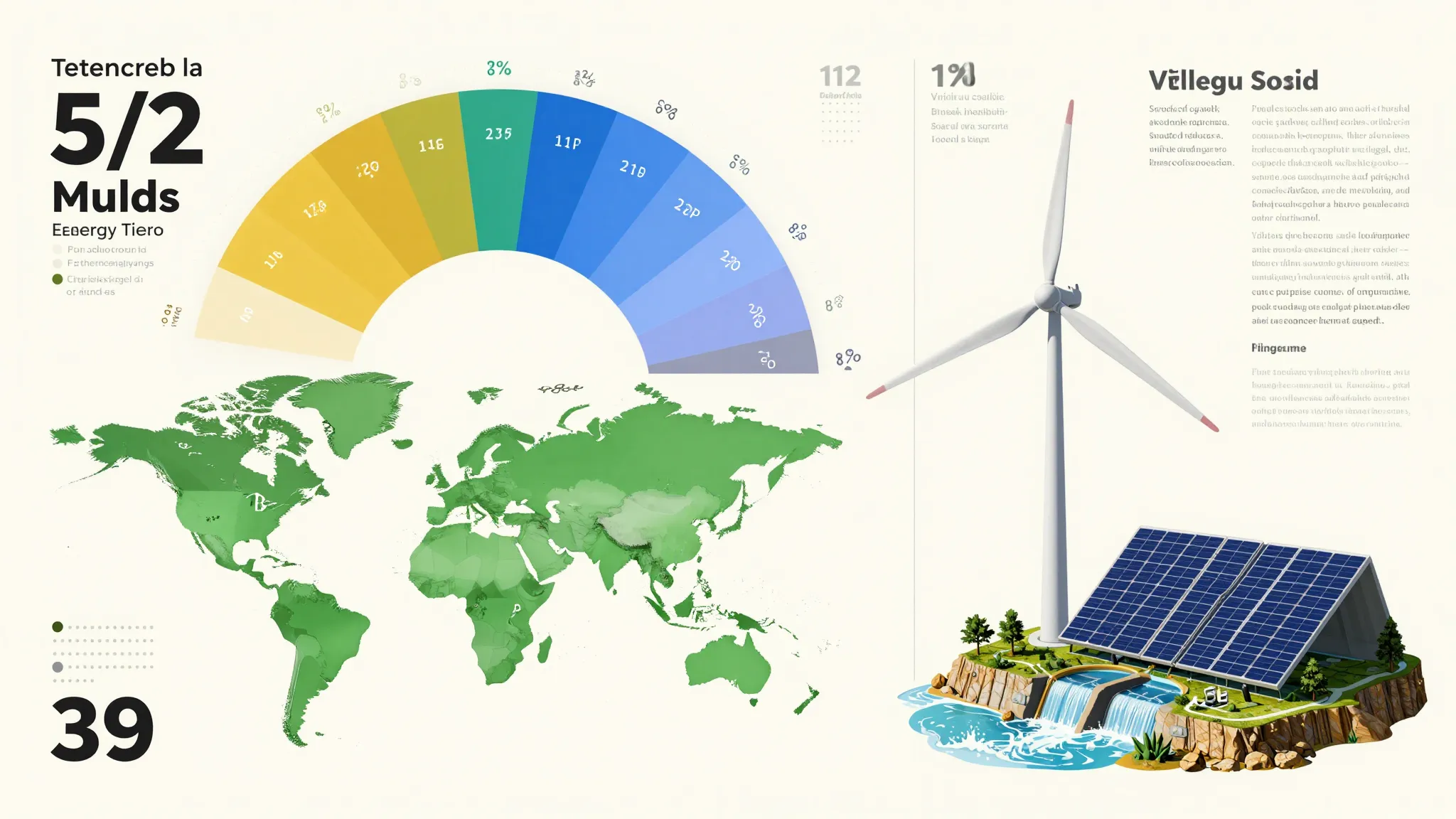
01
Beginnen Sie mit Ihrem kreativen Briefing
Beschreiben Sie das gewünschte Motiv, die Komposition und den Stil. Ihre Eingabe bleibt erhalten, sobald Sie mit ausgewähltem Seedream 5.0 Pro fortfahren.
Seedream 5.0 Pro ausprobieren
KI-Bildmodell
Erstellen Sie mit ByteDance Seedream 5.0 Pro. Starten Sie mit einer schriftlichen Beschreibung oder fügen Sie eine Referenzgrafik hinzu, um die visuelle Richtung vorzugeben.
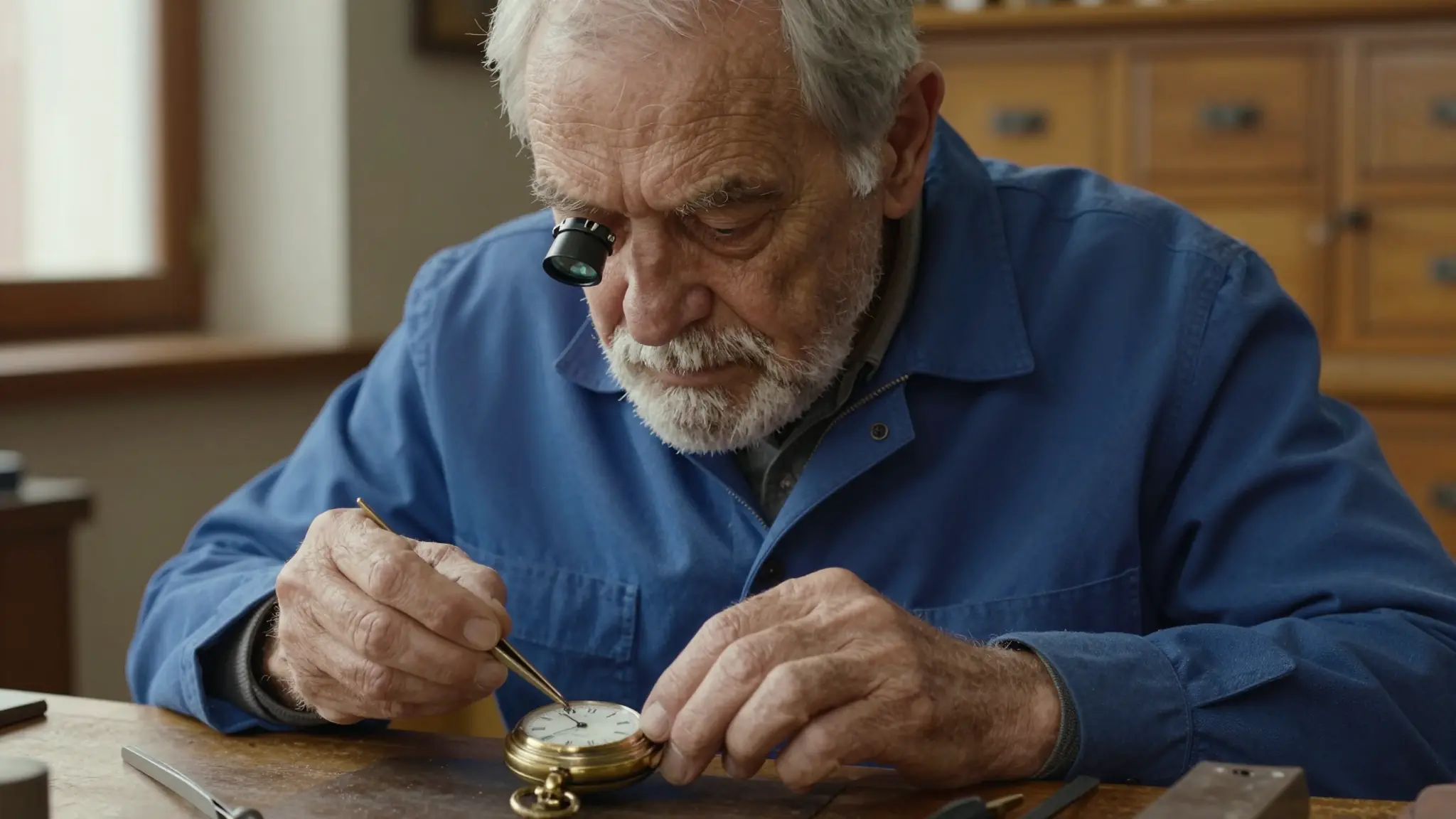
Visuelle Inspiration
Entdecke visuelle Inspiration für Illustrationen, Konzeptkunst und deine nächste Bildvorlage.
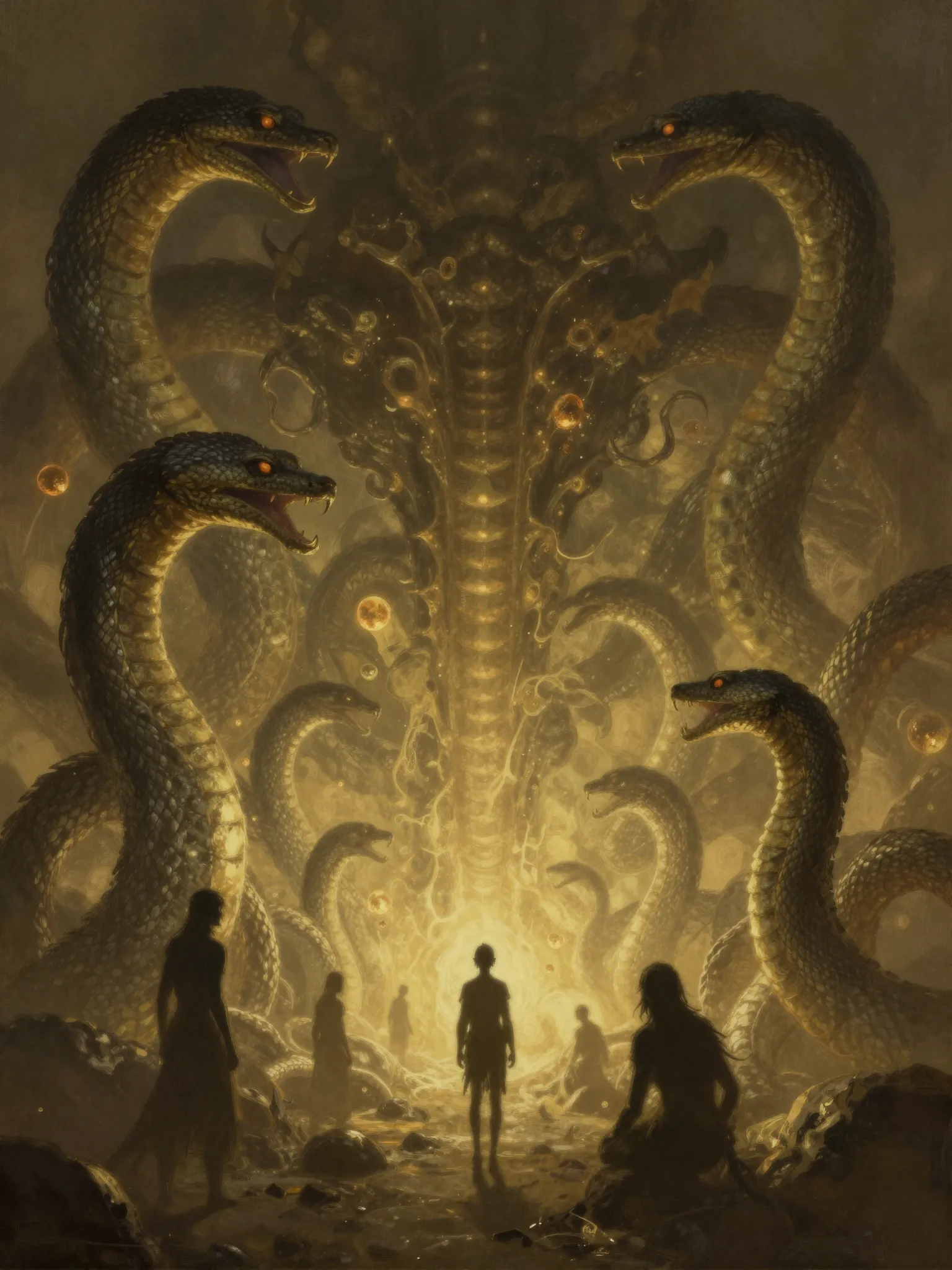
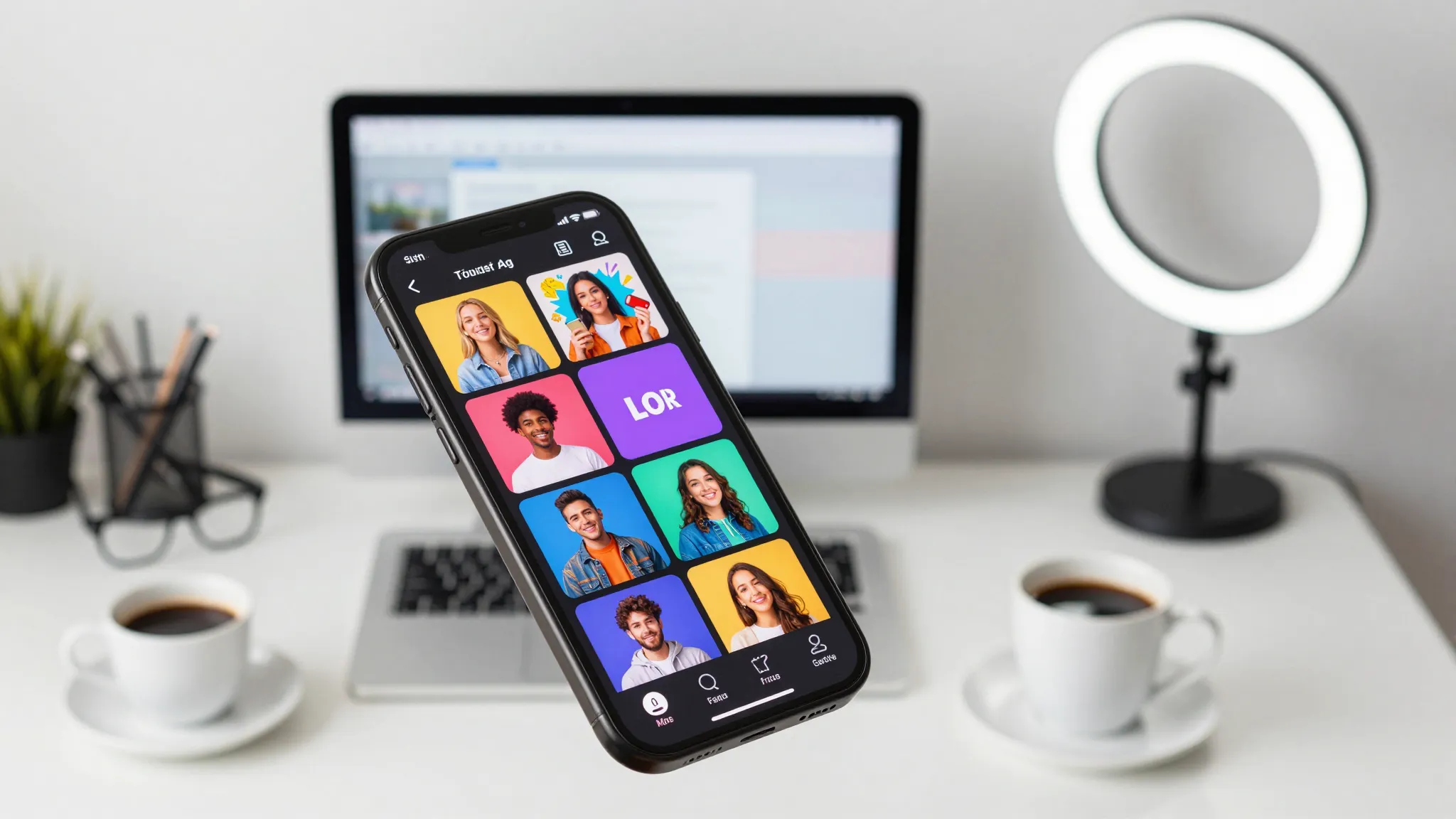
Kreativer Workflow
Erkunden Sie textbasierte und bildbasierte Briefings mit ByteDance.
01
Beschreiben Sie das gewünschte Motiv, die Komposition und den Stil. Ihre Eingabe bleibt erhalten, sobald Sie mit ausgewähltem Seedream 5.0 Pro fortfahren.
Seedream 5.0 Pro ausprobieren02
Fügen Sie hier optional eine Referenz hinzu oder prüfen Sie im Studio die verfügbaren Bildoptionen, bevor Sie generieren.
Seedream 5.0 Pro ausprobieren03
Wählen Sie im Studio aus den verfügbaren Ausgabegrößen des Modells. Prüfen Sie die Kosten und optimieren Sie Ihre Eingaben vor der Generierung.
Seedream 5.0 Pro ausprobierenVon der Idee zum Bild
Verfassen Sie Ihr visuelles Briefing und fügen Sie optional eine Referenz im JPG-, PNG- oder WebP-Format (bis zu 10 MB) hinzu.
Öffnen Sie das Bildstudio mit Ihren gespeicherten Eingaben. Prüfen Sie die verfügbaren Ausgabegrößen und die Generierungskosten.
Generieren Sie im Studio und passen Sie Ihre Beschreibung oder Referenz an, um die nächste Version zu erkunden.
Kreative Möglichkeiten
App-Grafiken und Illustrationen
Konzeptkunst und visuelle Exploration
Kampagnenideen und Social-Media-Visuals
Diese Seite öffnet ByteDance Seedream 5.0 Pro im Bildstudio von Cuta.
KI-Bildmodelle
Vergleiche verschiedene Bildmodelle für deine nächste kreative Vorlage.
Mit Cuta erstellen
Starte mit einer Eingabe, wähle deine Einstellungen und verfeinere dein nächstes Bild im Bildstudio.