01
Beginnen Sie mit einem klaren visuellen Briefing
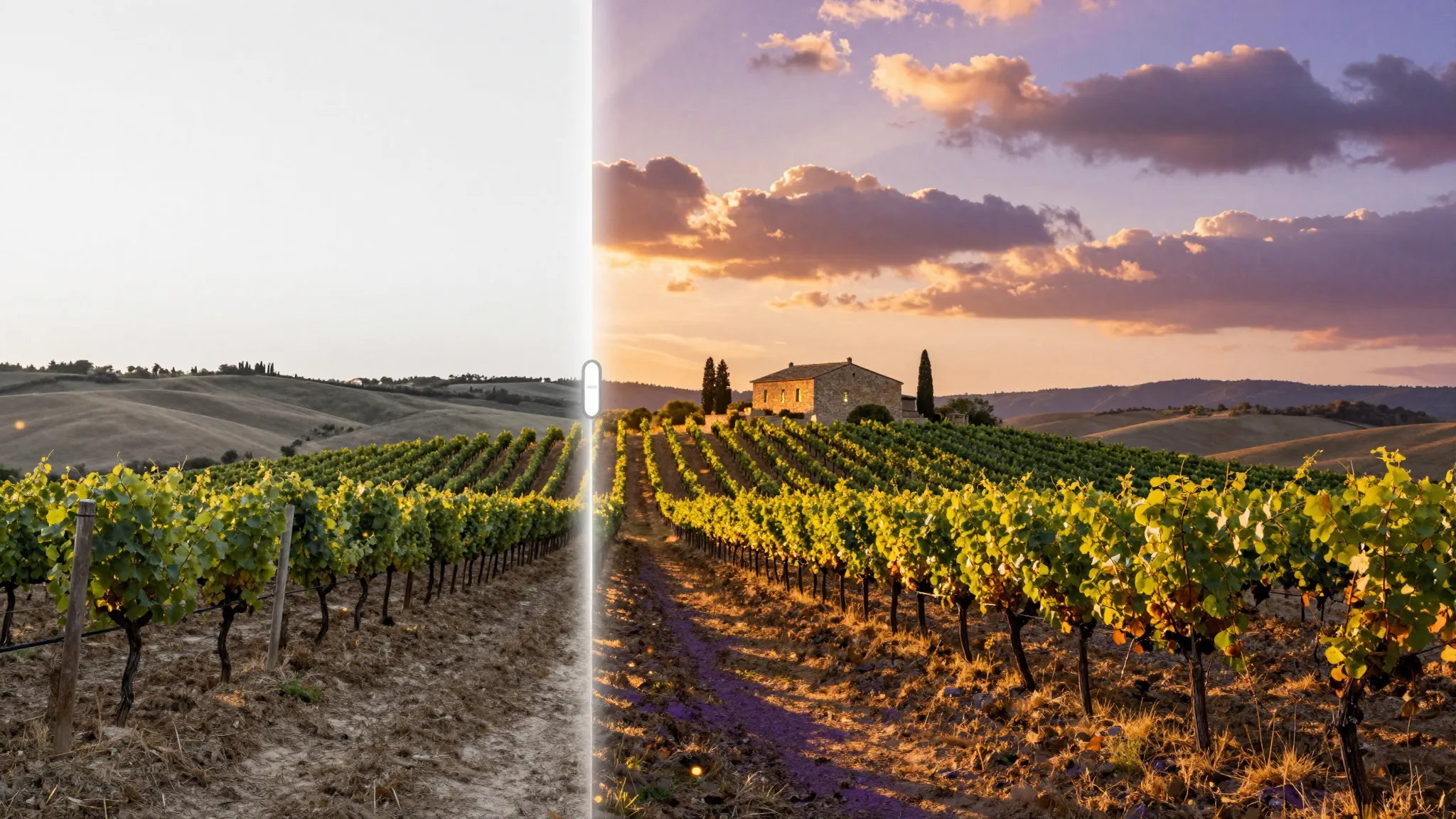
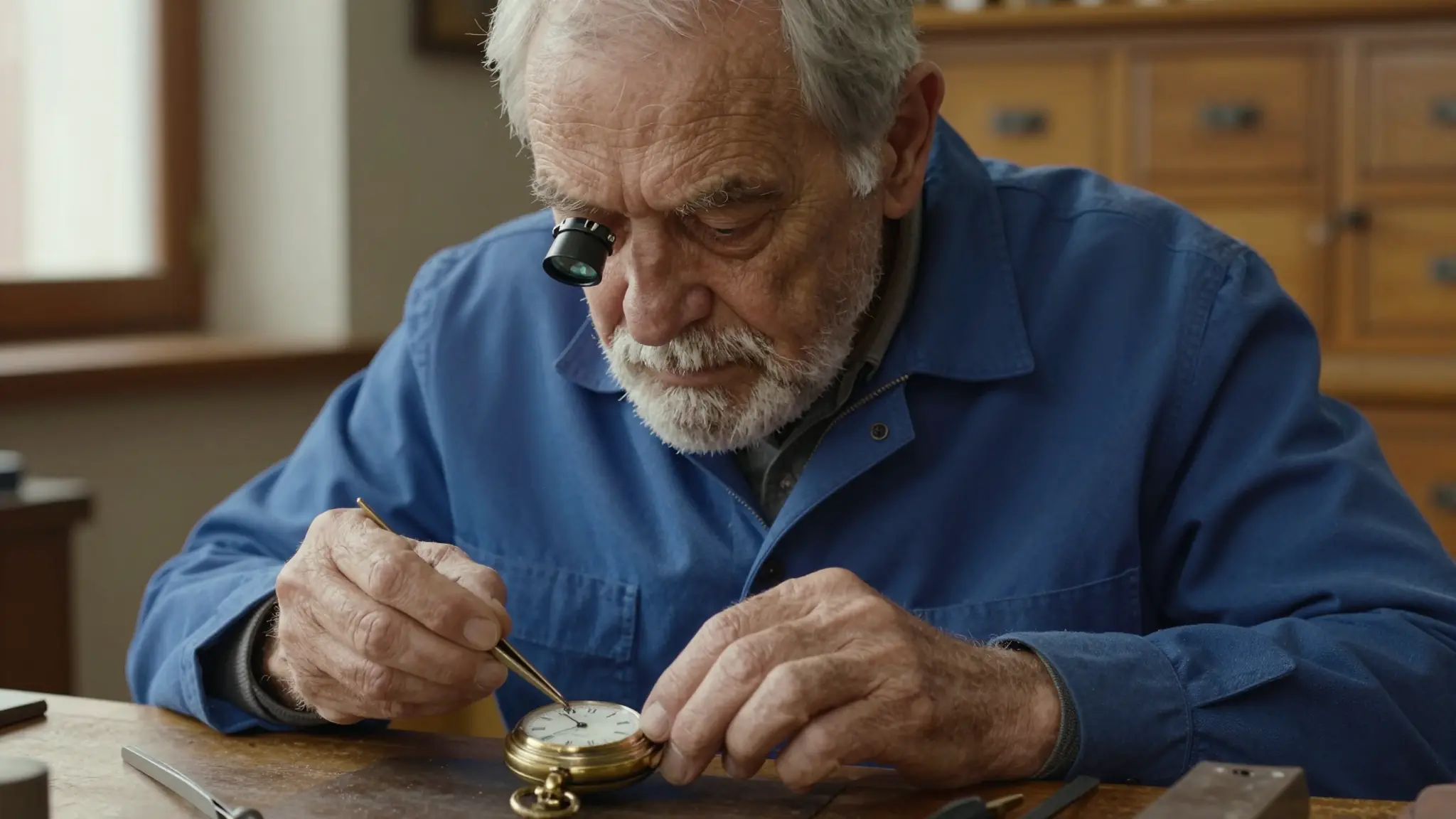
Beschreiben Sie Ihr Motiv, Komposition, Beleuchtung und Stil. Übernehmen Sie die Eingabe direkt ins Bildstudio mit bereits ausgewähltem GPT Bild 2.
GPT Bild 2 ausprobieren
KI-Bildmodell
Erstellen Sie mit OpenAI GPT Bild 2 in Cuta. Beschreiben Sie das gewünschte Bild, fügen Sie optional eine Referenz hinzu und gestalten Sie Ihr nächstes visuelles Projekt in einem Arbeitsbereich.
Visuelle Inspiration
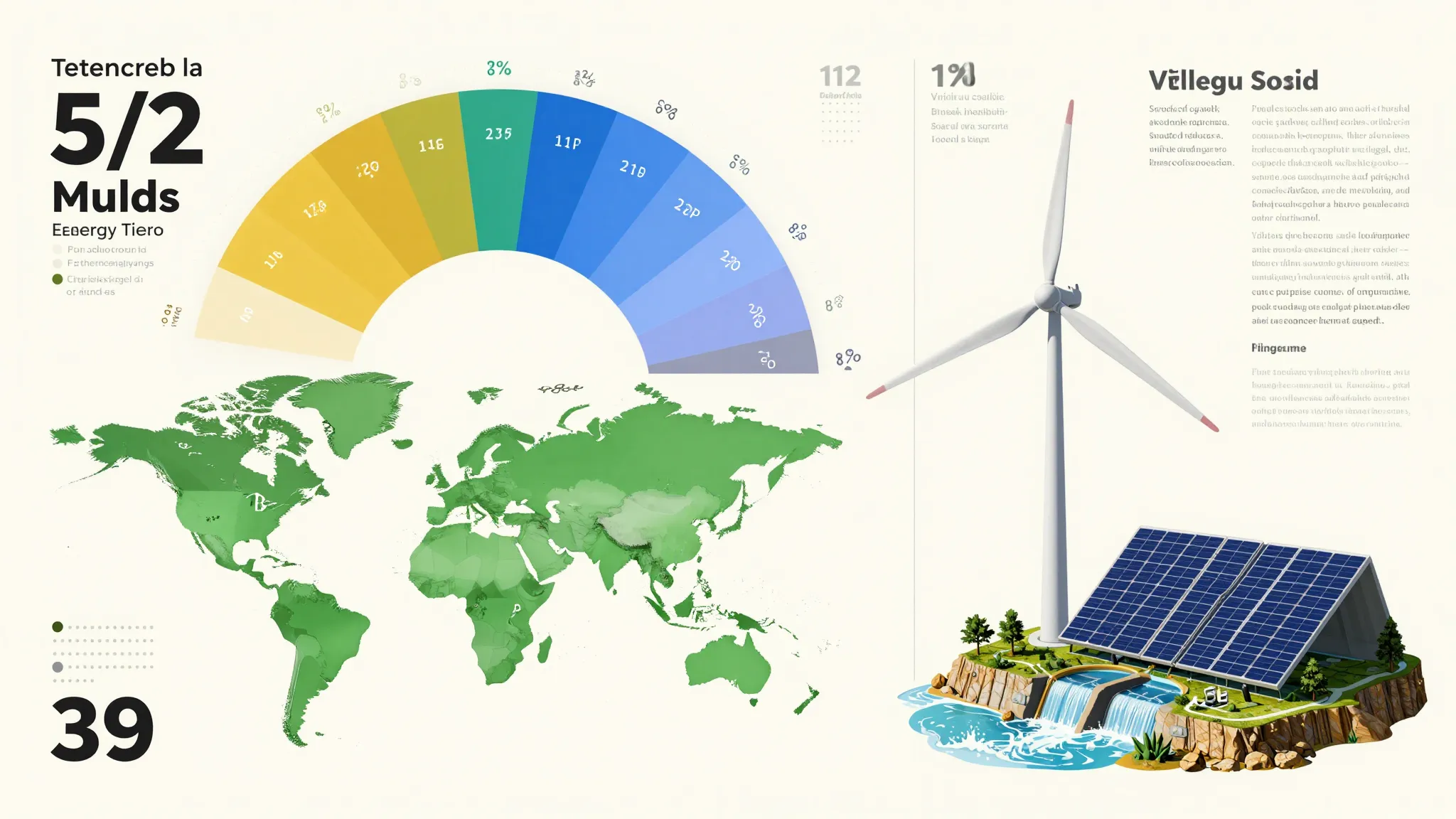
Entdecke visuelle Inspiration für Illustrationen, Konzeptkunst und deine nächste Bildvorlage.
Kreativer Workflow
Ihre Idee, Ihr Briefing, Ihr nächstes Bild.
01
Beschreiben Sie Ihr Motiv, Komposition, Beleuchtung und Stil. Übernehmen Sie die Eingabe direkt ins Bildstudio mit bereits ausgewähltem GPT Bild 2.
GPT Bild 2 ausprobieren02
Fügen Sie optional ein Bild neben Ihrer Eingabe hinzu, um eine Bearbeitung oder neue Richtung zu lenken. Überprüfen Sie die verfügbaren Referenzeinstellungen im Studio vor der Generierung.
GPT Bild 2 ausprobieren03
Legen Sie die verfügbare Bildgröße, Qualität und Ausgabeoptionen im Studio fest. Prüfen Sie die Generierungskosten und verfeinern Sie Ihre Eingabe vor der Erstellung der nächsten Version.
GPT Bild 2 ausprobierenVon der Idee zum Bild
Verfassen Sie eine Eingabe mit dem gewünschten Motiv, Setting, Komposition und visuellen Stil. Fügen Sie bei Bedarf ein Referenzbild hinzu, um die Richtung zu verdeutlichen.
Fahren Sie im Bildstudio fort, wobei GPT Bild 2 ausgewählt ist und Ihre Eingaben erhalten bleiben. Überprüfen Sie die verfügbaren Ausgabeoptionen und Generierungskosten.
Erstellen Sie das Bild im Studio, überprüfen Sie das Ergebnis und passen Sie Ihre Eingabe oder Referenz für die nächste Version an.
Kreative Möglichkeiten
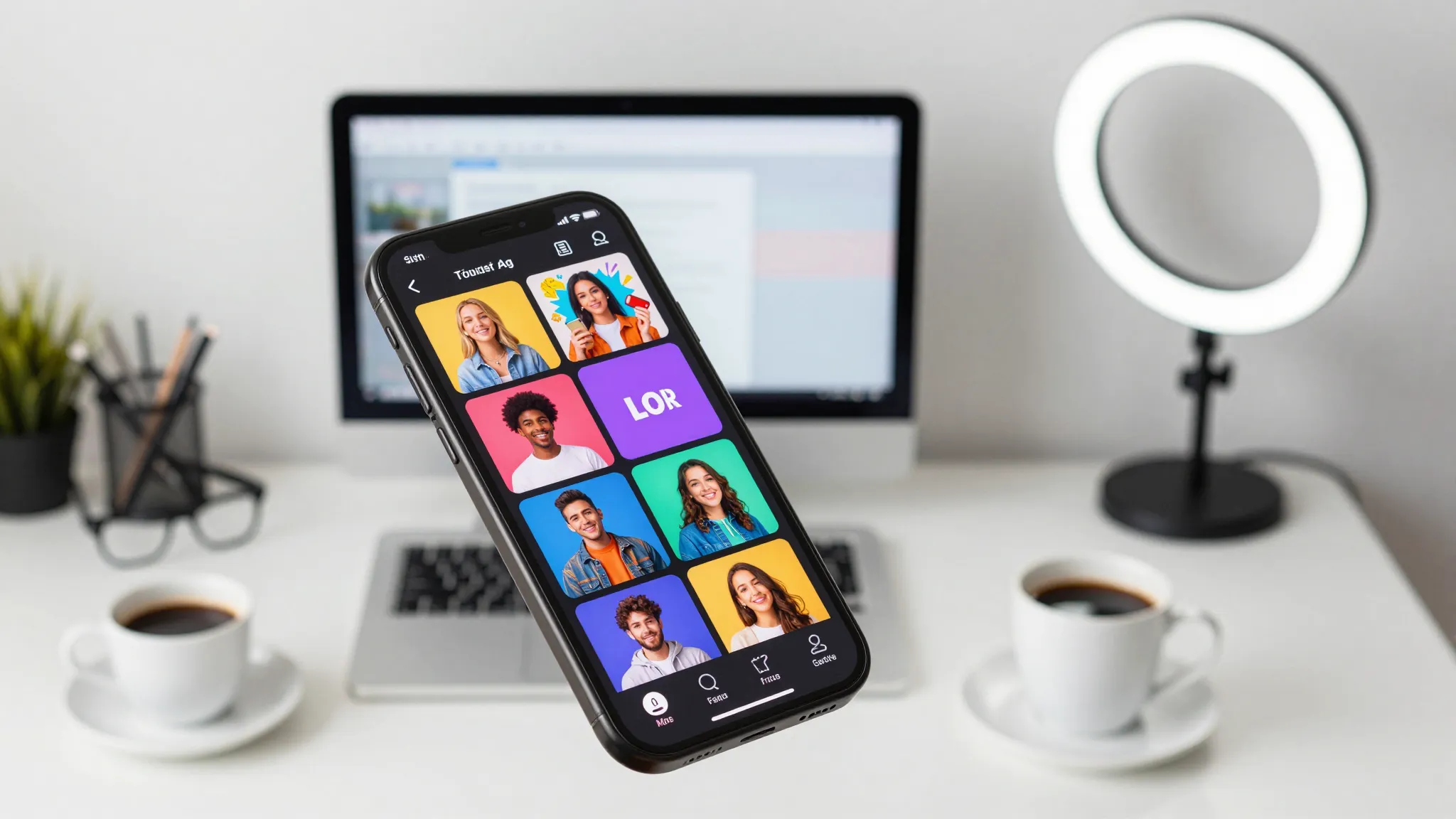
3D-Illustrationen und App-Visuals
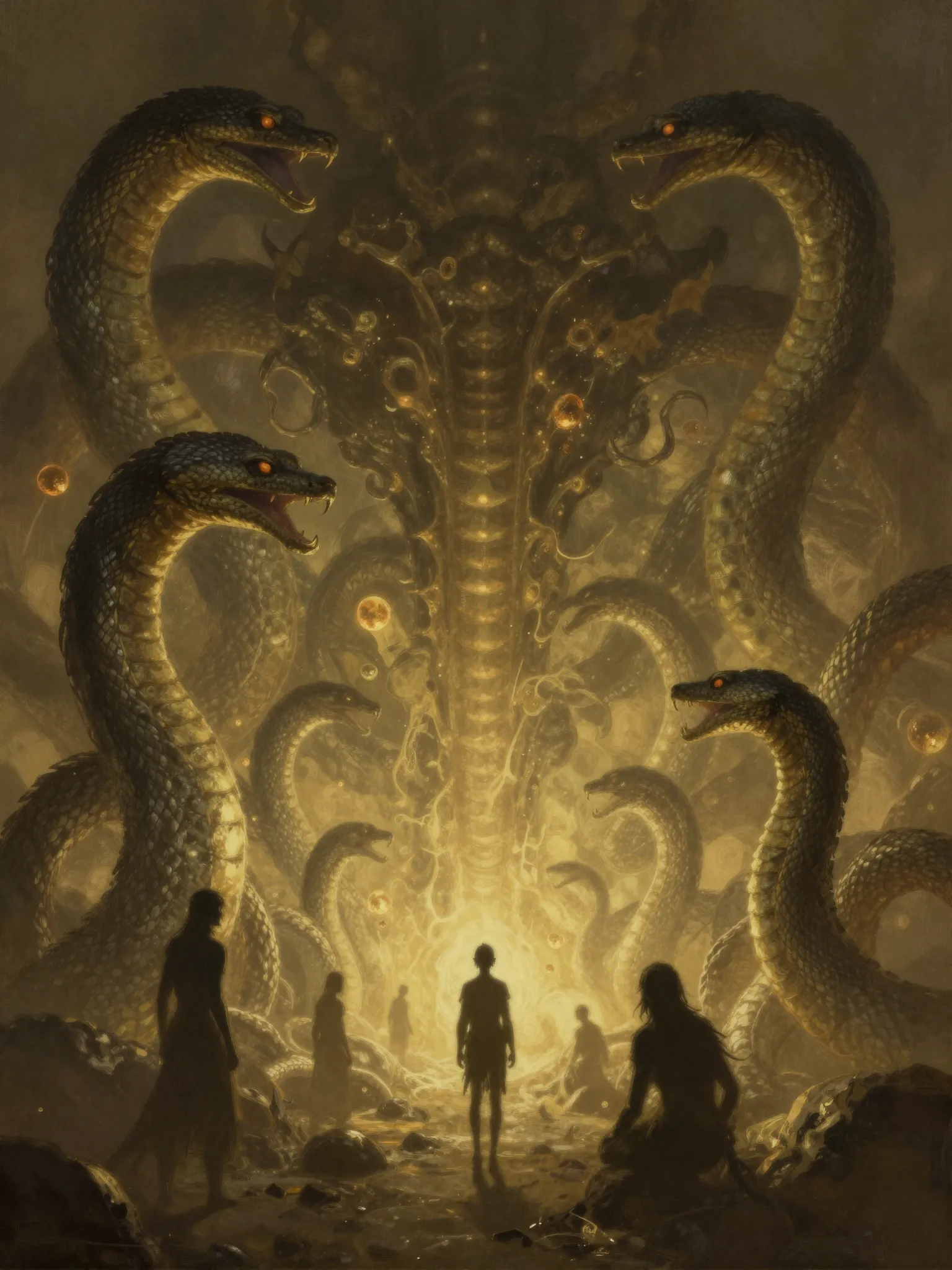
Fantasywelten und Konzeptkunst
Social-Media-Inhalte und Kampagnenvisuals
GPT Bild 2 ist ein OpenAI-Bildmodell, das in Cutas Bildstudio verfügbar ist. Diese Seite stellt das Modell vor und hilft Ihnen, eine Eingabe vor der Erstellung vorzubereiten.
KI-Bildmodelle
Vergleiche verschiedene Bildmodelle für deine nächste kreative Vorlage.
Mit Cuta erstellen
Starte mit einer Eingabe, wähle deine Einstellungen und verfeinere dein nächstes Bild im Bildstudio.