
Text zu Video
Beschreiben Sie das Subjekt, den Schauplatz, die Handlung und die Kamerabewegung in einer Eingabeaufforderung
Grok Imagine ausprobieren
Mit Grok Imagine können Sie mit einer beschriebenen Szene oder einem Standbild beginnen. Beschreiben Sie die Bewegung, wählen Sie Ihre Ausgabeeinstellungen und erkunden Sie verschiedene Versionen innerhalb von Cuta.

Entdecken Sie visuelle Inspiration für Geschichten, Produktszenen und Ihr nächstes Videobriefing.


Beschreiben Sie das Subjekt, den Schauplatz, die Handlung und die Kamerabewegung in einer Eingabeaufforderung
Grok Imagine ausprobierenVerwenden Sie ein Startbild, um das Aussehen Ihres Videos zu steuern
Grok Imagine ausprobierenPassen Sie Clip-Dauer, Auflösung und Seitenverhältnis im Modell-Arbeitsbereich an
Grok Imagine ausprobierenAktivieren Sie die Audio-Option für das ausgewählte Grok Imagine Video-Modell
Grok Imagine ausprobierenSchritt 01
Beschreiben Sie, was passieren soll, oder fügen Sie ein Bild hinzu, um das erste visuelle Element festzulegen.
Schritt 02
Fügen Sie Subjektaktionen, Kamerarichtung und die Ausgabeeinstellungen für Ihren Clip hinzu.
Schritt 03
Überprüfen Sie die Aufnahme und ändern Sie dann einen Teil der Eingabeaufforderung, um die nächste Version zu erkunden.
Die Erstellen-Schaltfläche wählt Grok Imagine Video 1.5 aus. Andere verfügbare Grok Imagine-Varianten können im Modell-Arbeitsbereich ausgewählt werden.

Wan 2.7 unterstützt mehrere Kreativmodi und eine starke Bewegungsverarbeitung – ideal für schnelle Experimente, Stilerkundung und Kampagnen-Sprints.

Flux 3 unterstützt Text- und Startbild-Workflows mit flexiblen Clip-Längen und Seitenverhältnissen. Gestalten Sie ein Social-Media-Visual, ein Produktbild oder ein Breitbildkonzept in einem Arbeitsbereich.
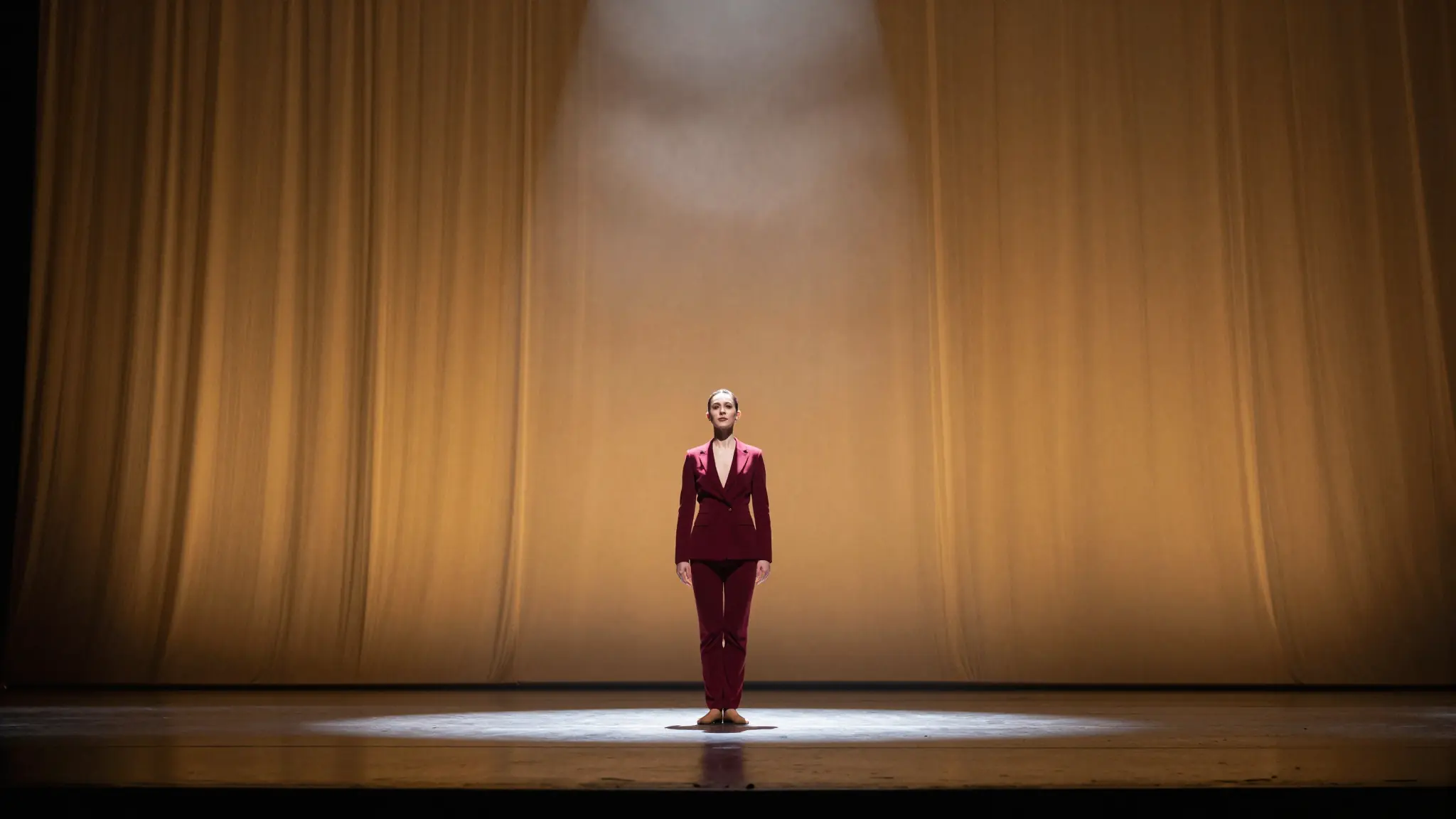
Seedance 2.0 konzentriert sich auf multimodale Eingabe und synchronisierten Audio – leiten Sie Charaktere, Stil und Choreografie mit reichhaltigen Referenzen.