Mit dem Produkt und einer klaren Botschaft beginnen
Beschreibe den Einstieg, die Produktvorführung und die abschließende Handlung. Gib überprüfte Produktdetails und Referenzen an, die Form, Farben und Etiketten zeigen.

Fotos zu Videowerbung
Verwandle mit Cuta Produktfotos in Videoanzeigen. Baue mithilfe von Bildreferenzen eine Werbeszene rund um deinen Artikel, seine Verkaufsargumente und die Kampagnenbotschaft auf.
Beschreibe den Einstieg, die Produktvorführung und die abschließende Handlung. Gib überprüfte Produktdetails und Referenzen an, die Form, Farben und Etiketten zeigen.
Füge die Materialien zu den jeweils benannten Eingaben hinzu. Produktbilder: bis zu 5 Bilder; Person: ein Bild (optional).
Verfügbare Einstellungen umfassen Produktverkaufsargumente; Werbeziel; Ausgabesprache; Videodauer in Sekunden; Produktname; Angebot oder Rabatt; Zielgruppe. Prüfe vor der Generierung alle Optionen in Studio.
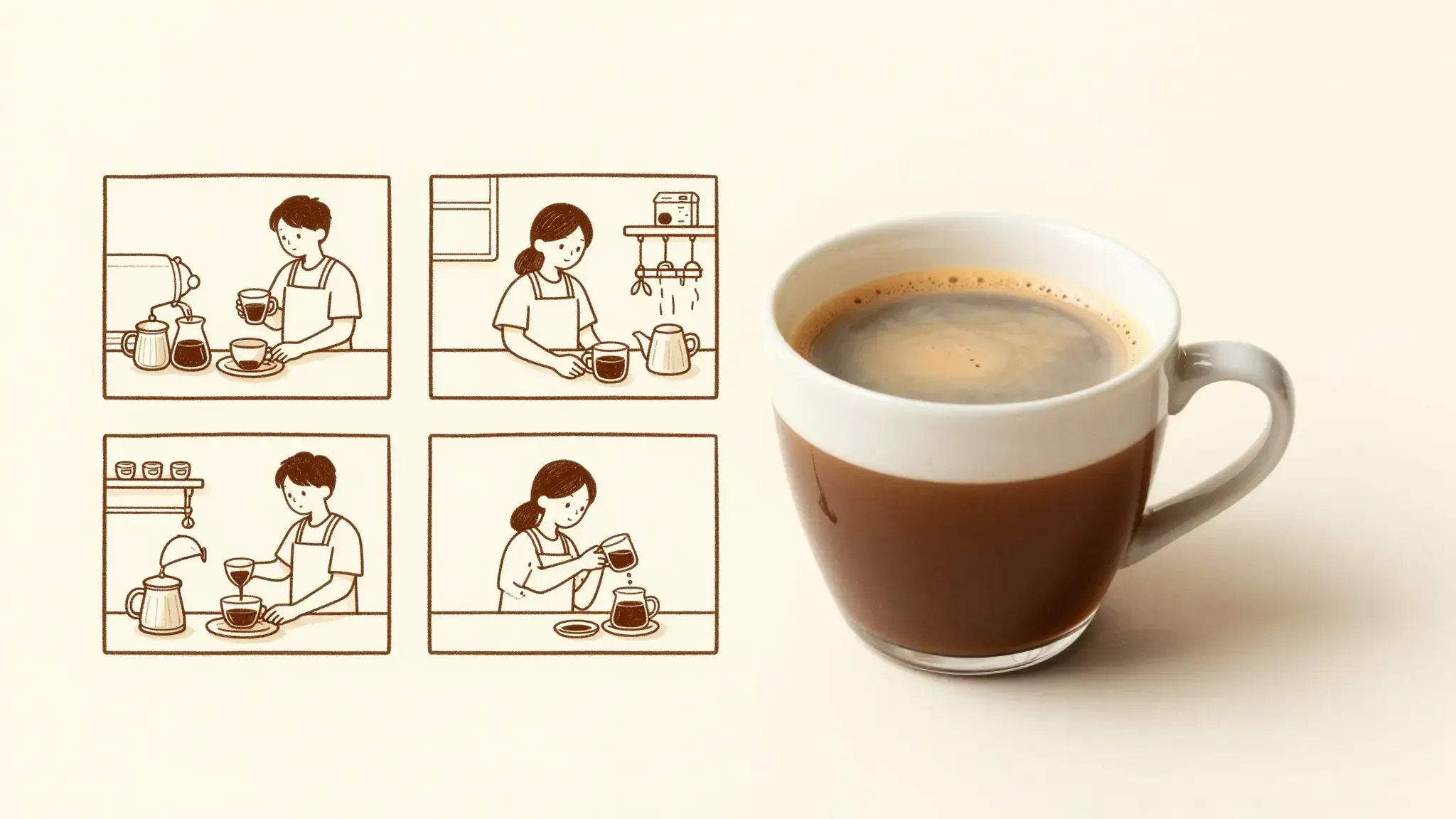
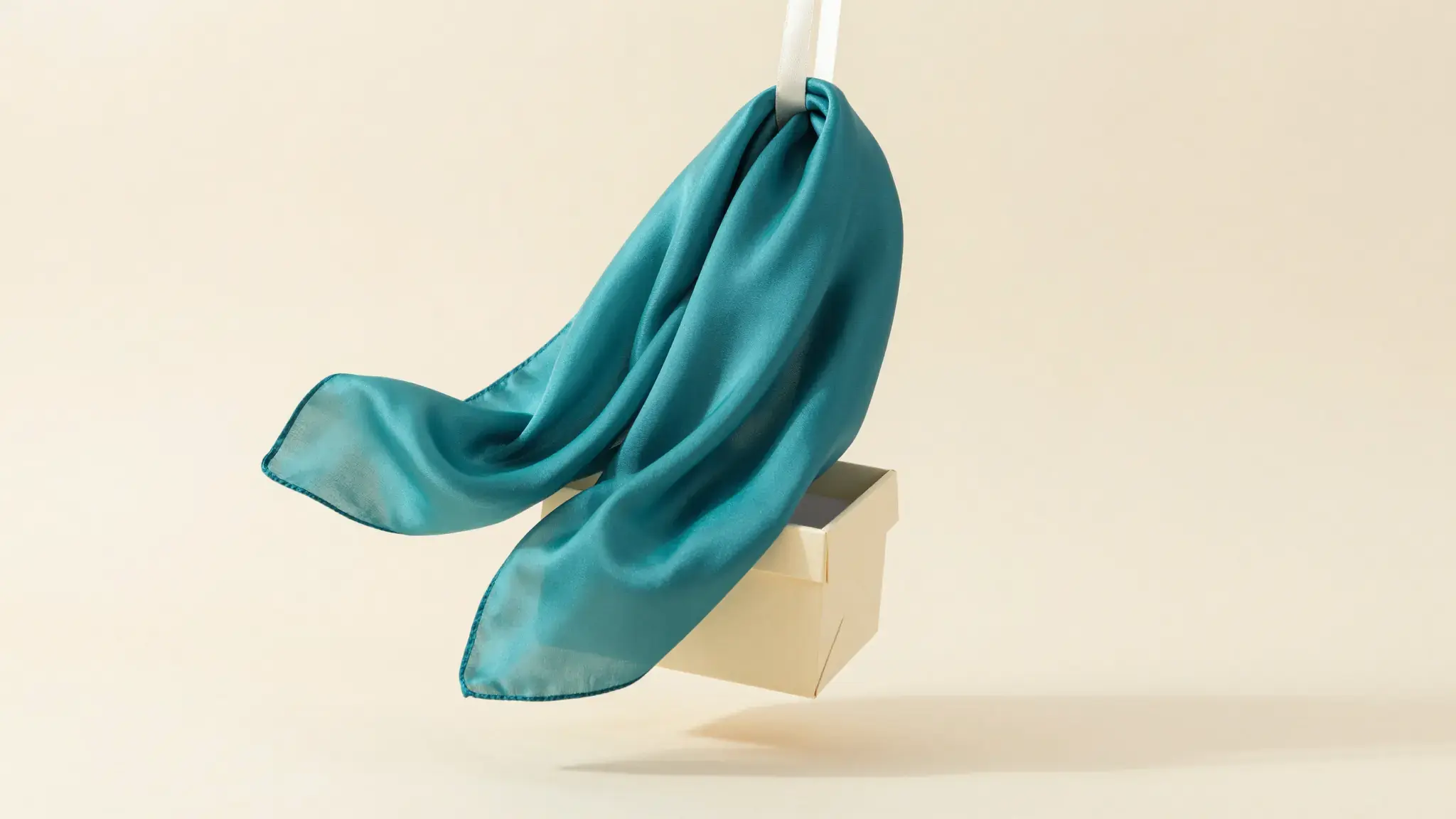
Die Illustration zeigt die beabsichtigte visuelle Richtung. Dein Ergebnis hängt von deinen Ausgangsmaterialien und Einstellungen ab.
Ein Parfümflakon ohne Marke erhebt sich aus einem flachen Fotoabzug, während frische Blütenblätter und Wassertropfen um ihn herum dreidimensional werden, klares Foto-zu-Bewegung-Konzept, leuchtendes cremefarbenes Studio
Jetzt ausprobierenPlane eine sichtbare Handlung, die den Gegenstand erklärt, gefolgt von dem Detail, das die Botschaft unterstützt.
Halte das Produkt und die freigegebene Botschaft unverändert, während du eine andere Szene, Zielgruppe oder Eröffnung erkundest.
Von der Idee zur Umsetzung
Füge die Materialien zu den jeweils benannten Eingaben hinzu. Produktbilder: bis zu 5 Bilder; Person: ein Bild (optional).
Verfügbare Einstellungen umfassen Produktverkaufsargumente; Werbeziel; Ausgabesprache; Videodauer in Sekunden; Produktname; Angebot oder Rabatt; Zielgruppe. Prüfe vor der Generierung alle Optionen in Studio.
Achte auf Veränderungen des Produkts zwischen den Einstellungen. Prüfe Erzählung, Aussagen, Tempo und Schlussbotschaft vor der Veröffentlichung.
Füge die Materialien zu den jeweils benannten Eingaben hinzu. Produktbilder: bis zu 5 Bilder; Person: ein Bild (optional).
Weiter entdecken
Deine nächste Kreation beginnt hier
Setze deine Ideen mit Fotos zu Videowerbung in Bewegung. Beginne mit deinen eigenen Inhalten und gestalte das Ergebnis in Studio.