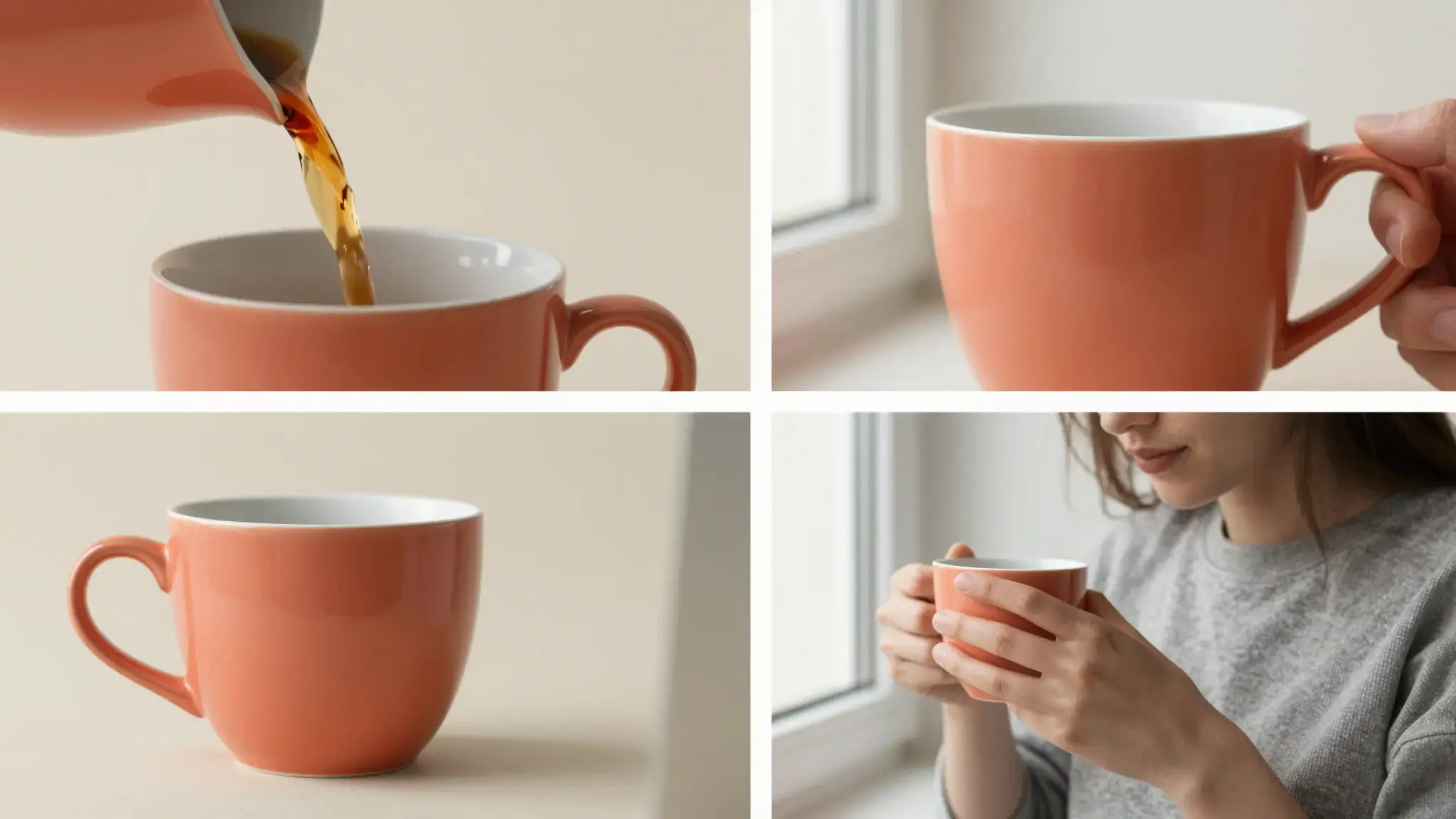
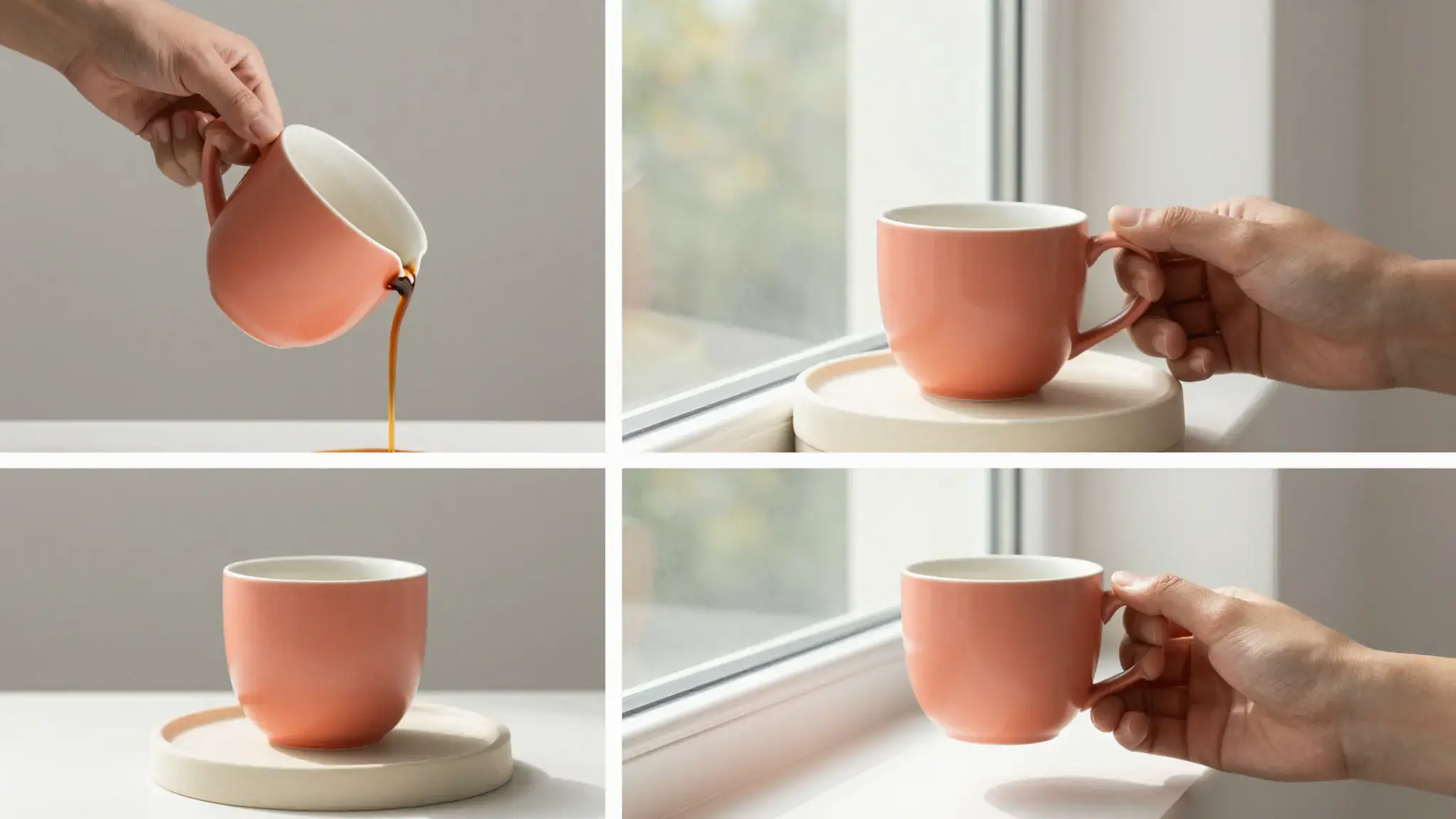
Eine konsistente Gruppe von Produktansichten planen
Verwende klare Fotos desselben Artikels und definiere Ansichten, Beleuchtung und Hintergrund für das gesamte Set.

Produktfoto-Serie
Erstelle mit Cuta aufeinander abgestimmte Produktfotokonzepte. Verwende deinen Artikel als Referenz, um verschiedene Ansichten und Umgebungen für Angebote und Marketingmaterialien zu erkunden.
Verwende klare Fotos desselben Artikels und definiere Ansichten, Beleuchtung und Hintergrund für das gesamte Set.
Füge die Materialien den jeweils benannten Eingabefeldern hinzu. Ausgangsbild: bis zu 5 Bilder.
Zu den verfügbaren Einstellungen gehört Stil. Prüfe vor der Generierung die vollständigen Optionen in Studio.
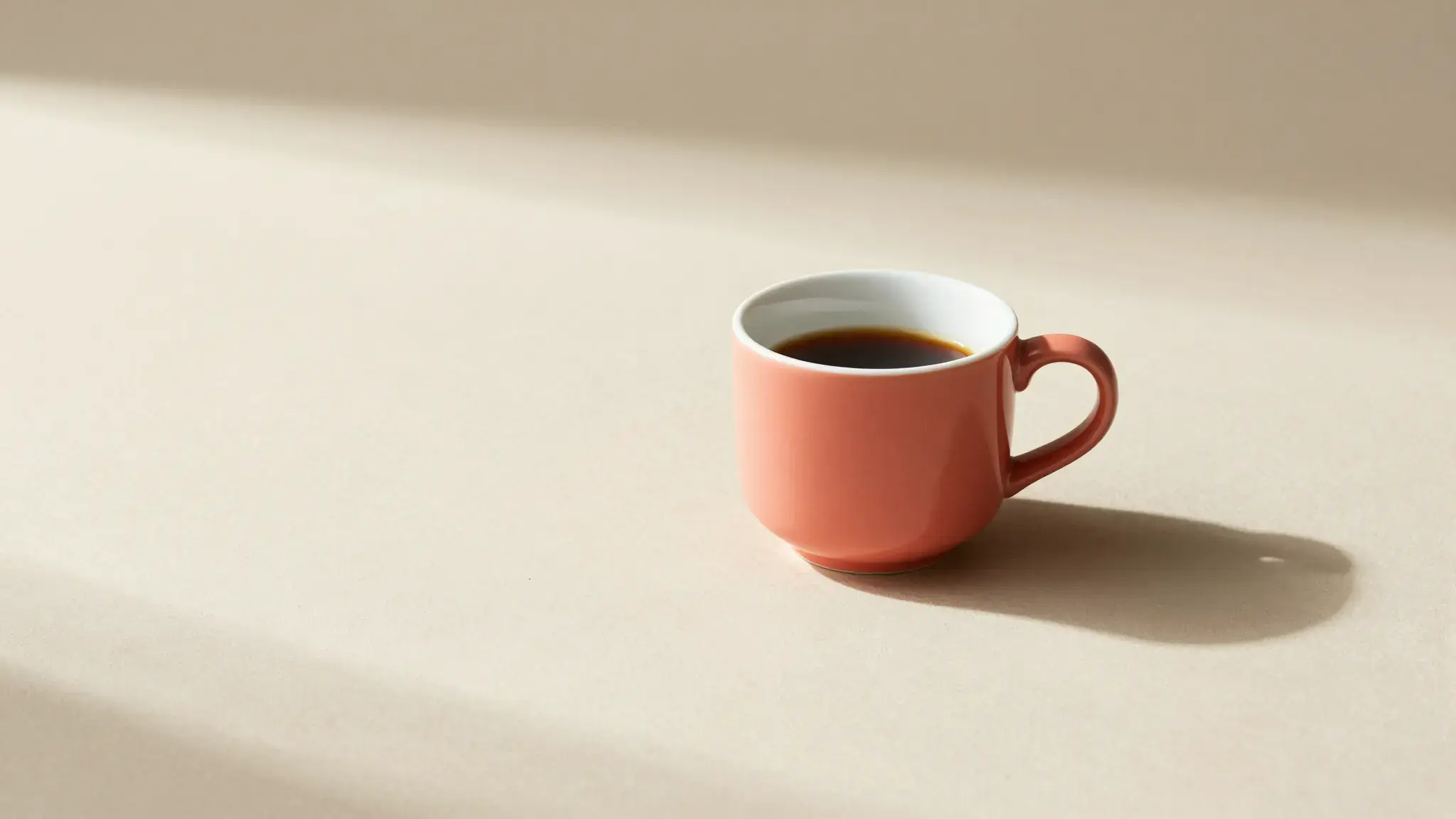
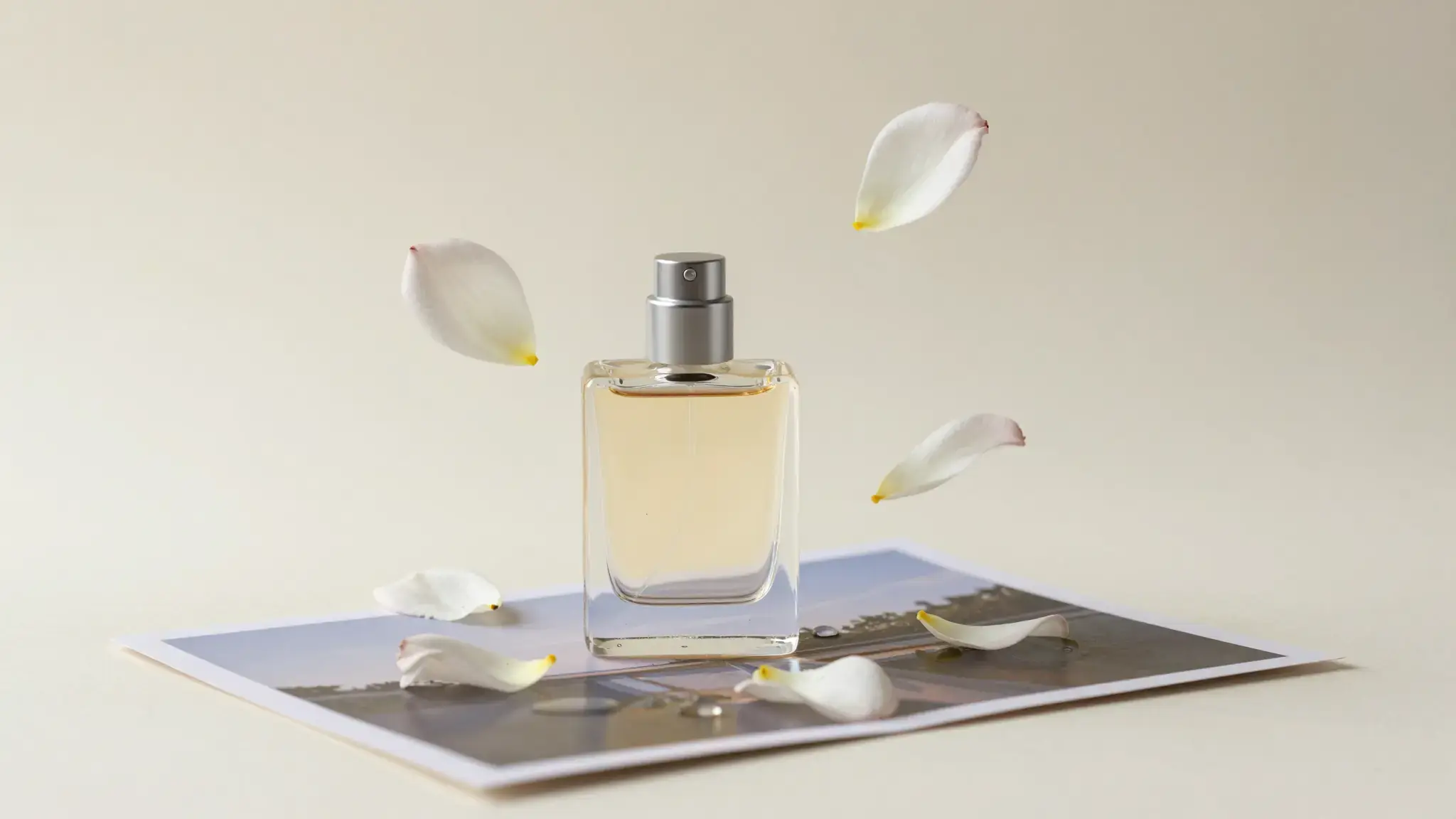
Die Illustration zeigt die beabsichtigte visuelle Richtung. Dein Ergebnis hängt von deinen Ausgangsmaterialien und Einstellungen ab.
Eine unmarkierte glatte steinfarbene Keramikschale in einer raffinierten Werbekomposition, kühle Kondensationstropfen und eine kleine Zitrusscheibe auf einem cremefarbenen Steinsockel, weiches gerichtetes Tageslicht. Sanftes Seitenlicht, warme Creme- und natürliche Neutraltöne
Jetzt ausprobierenEntdecke die Hauptansicht eines Produkts und ergänzende Detailbilder mit einer gemeinsamen visuellen Richtung.
Vergleiche alternative Oberflächen oder Beleuchtungen, während die Produktreferenz unverändert bleibt.
Von der Idee zur Umsetzung
Füge die Materialien den jeweils benannten Eingabefeldern hinzu. Ausgangsbild: bis zu 5 Bilder.
Zu den verfügbaren Einstellungen gehört Stil. Prüfe vor der Generierung die vollständigen Optionen in Studio.
Vergleiche Form, Farbe, Etiketten und Zubehör zwischen den Bildern. Auch bei einem konsistenten Briefing musst du jede generierte Ansicht prüfen.
Füge die Materialien den jeweils benannten Eingabefeldern hinzu. Ausgangsbild: bis zu 5 Bilder.
Weiter entdecken
Deine nächste Kreation beginnt hier
Setze deine Ideen mit Produktfoto-Serie in Bewegung. Beginne mit deinen eigenen Inhalten und gestalte das Ergebnis in Studio.