
Comece com seu briefing criativo
Descreva o assunto, a composição e o estilo que você deseja. Seu prompt é preservado ao continuar com o Seedream 5.0 Pro selecionado.
Experimente Seedream 5.0 Pro
Crie com o Seedream 5.0 Pro da ByteDance. Comece com um briefing escrito ou adicione uma imagem de referência para guiar a direção visual.
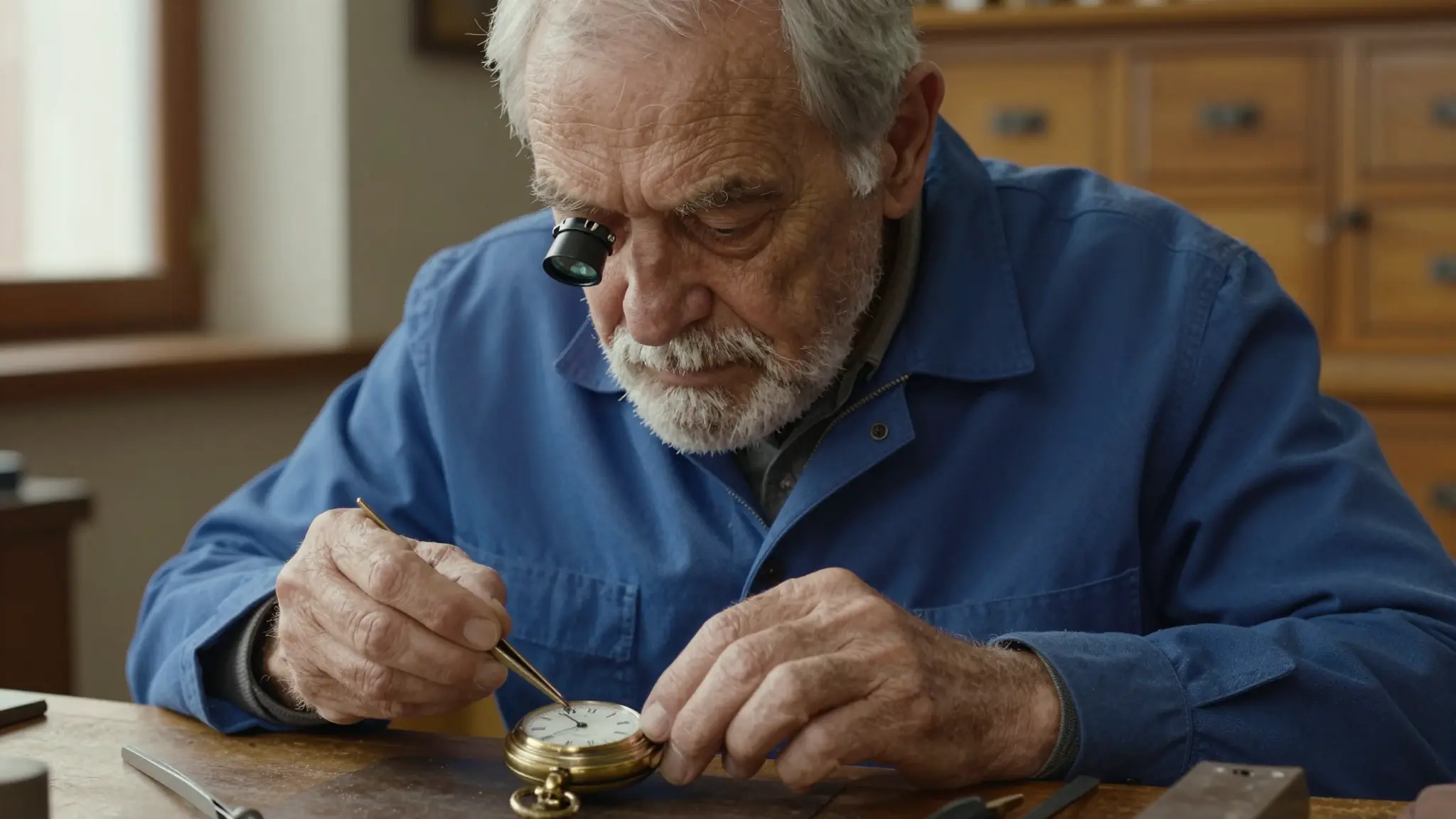
Explore inspiração visual para ilustrações, arte conceitual e seu próximo briefing de imagem.
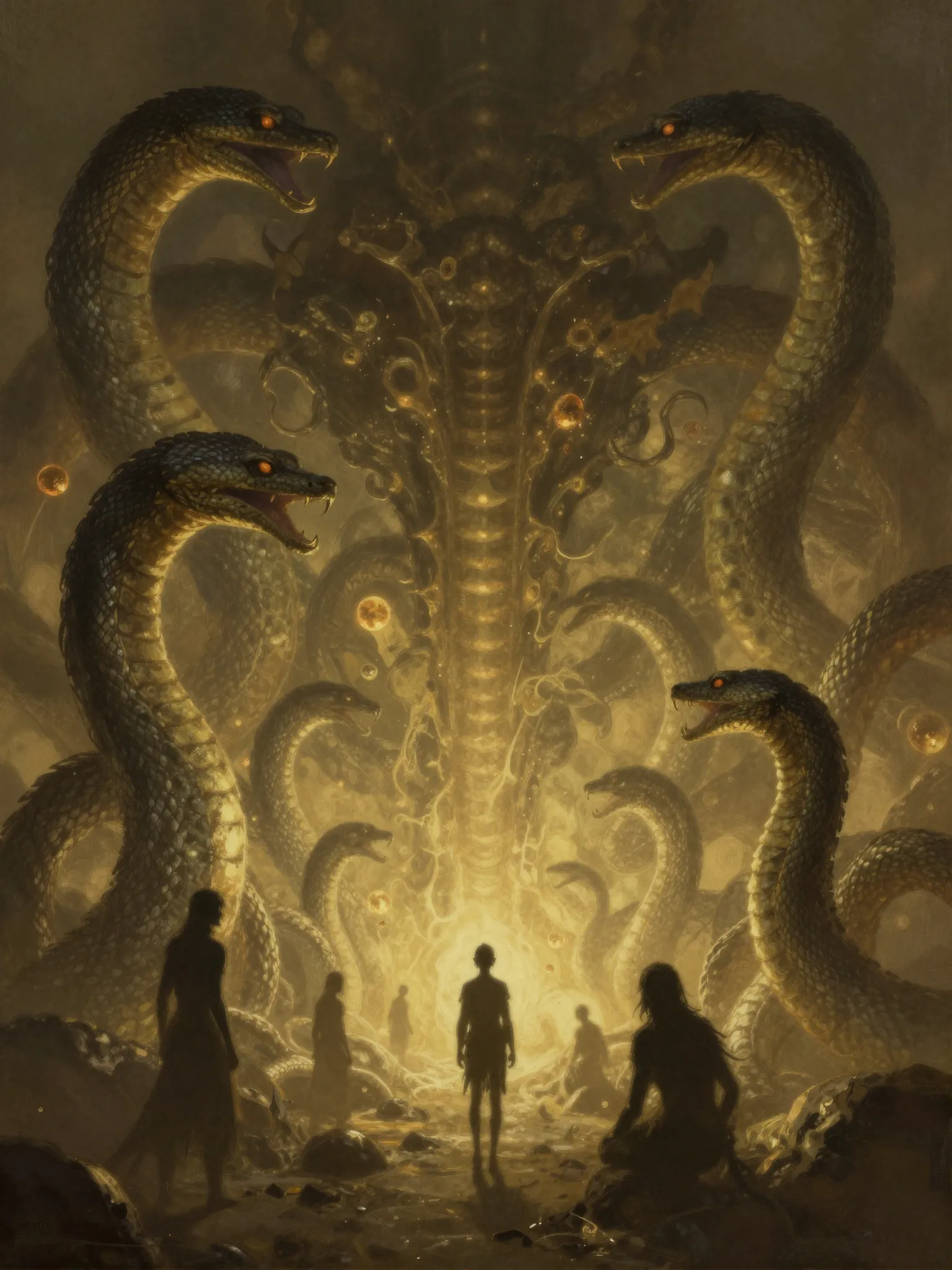
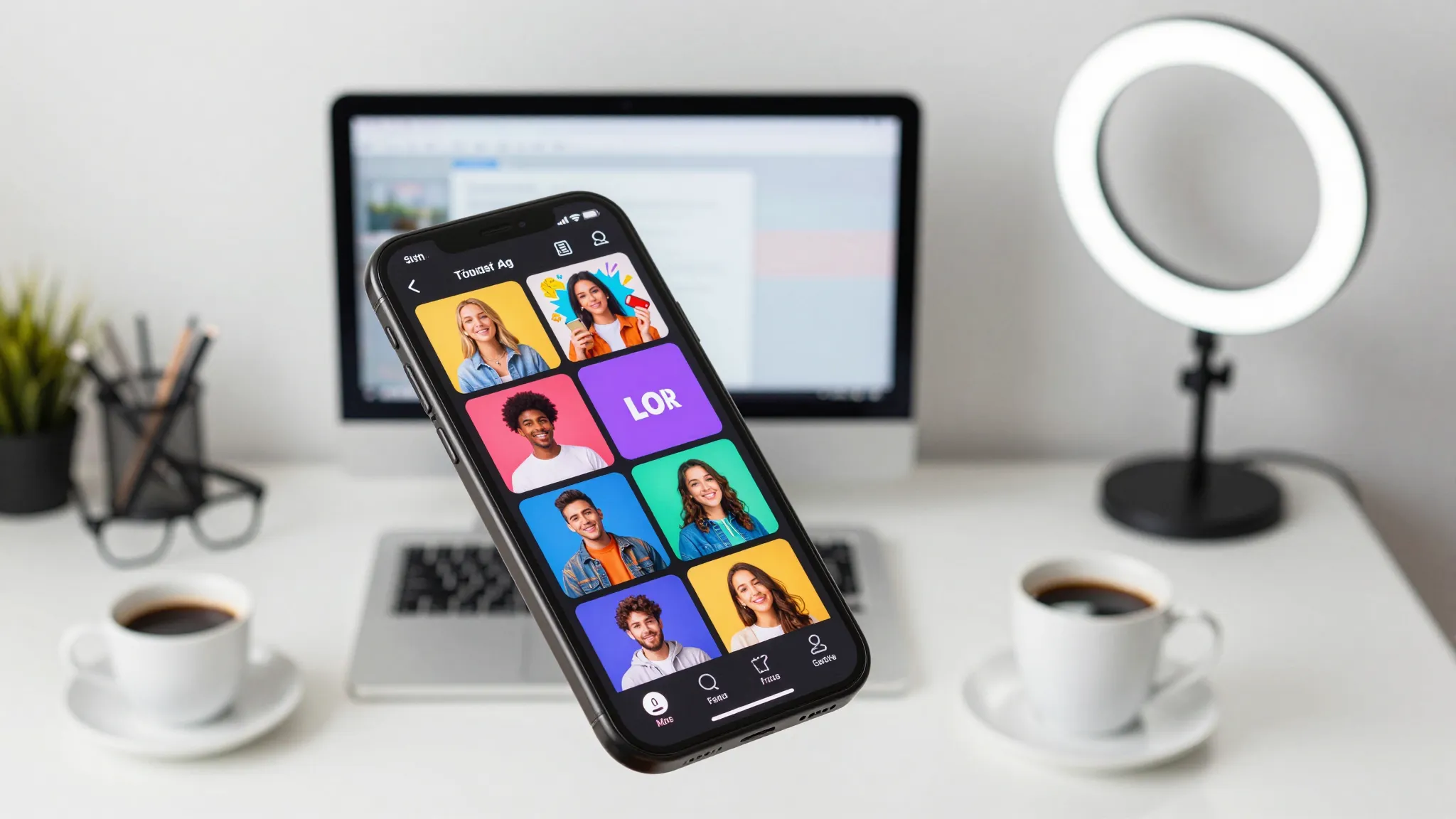
Descreva o assunto, a composição e o estilo que você deseja. Seu prompt é preservado ao continuar com o Seedream 5.0 Pro selecionado.
Experimente Seedream 5.0 ProAdicione uma referência opcional neste formulário ou revise as entradas de imagem disponíveis no estúdio antes de criar.
Experimente Seedream 5.0 ProEscolha entre as configurações de tamanho de saída disponíveis do modelo no estúdio. Revise o custo e refine suas entradas antes de gerar.
Experimente Seedream 5.0 ProPasso 01
Escreva seu briefing visual e adicione uma referência opcional em JPG, PNG ou WebP de até 10 MB.
Passo 02
Abra o estúdio de imagens com suas entradas preservadas. Revise o tamanho de saída disponível e o custo de geração.
Passo 03
Gere no estúdio e ajuste seu prompt ou referência para explorar a próxima versão.
Esta página abre o ByteDance Seedream 5.0 Pro no estúdio de imagens do Cuta.
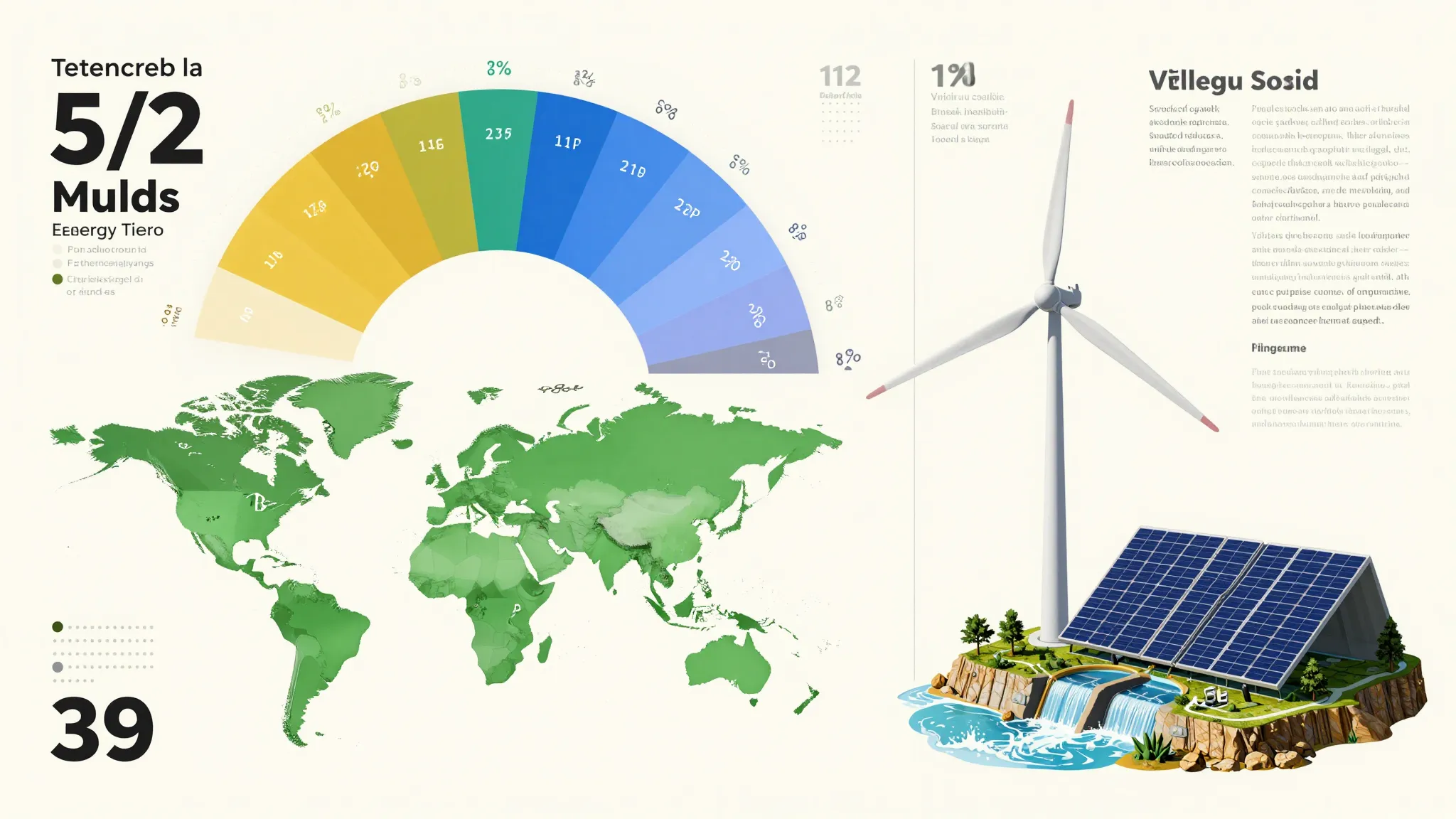
Crie com o OpenAI GPT Imagem 2 no Cuta. Descreva a imagem que você tem em mente, adicione uma referência opcional e molde sua próxima visual em um único espaço de trabalho.
Comece com uma cena, um clima ou uma nova direção visual. Leve seu prompt para o estúdio de imagens da Cuta com o Grok Imagine selecionado.
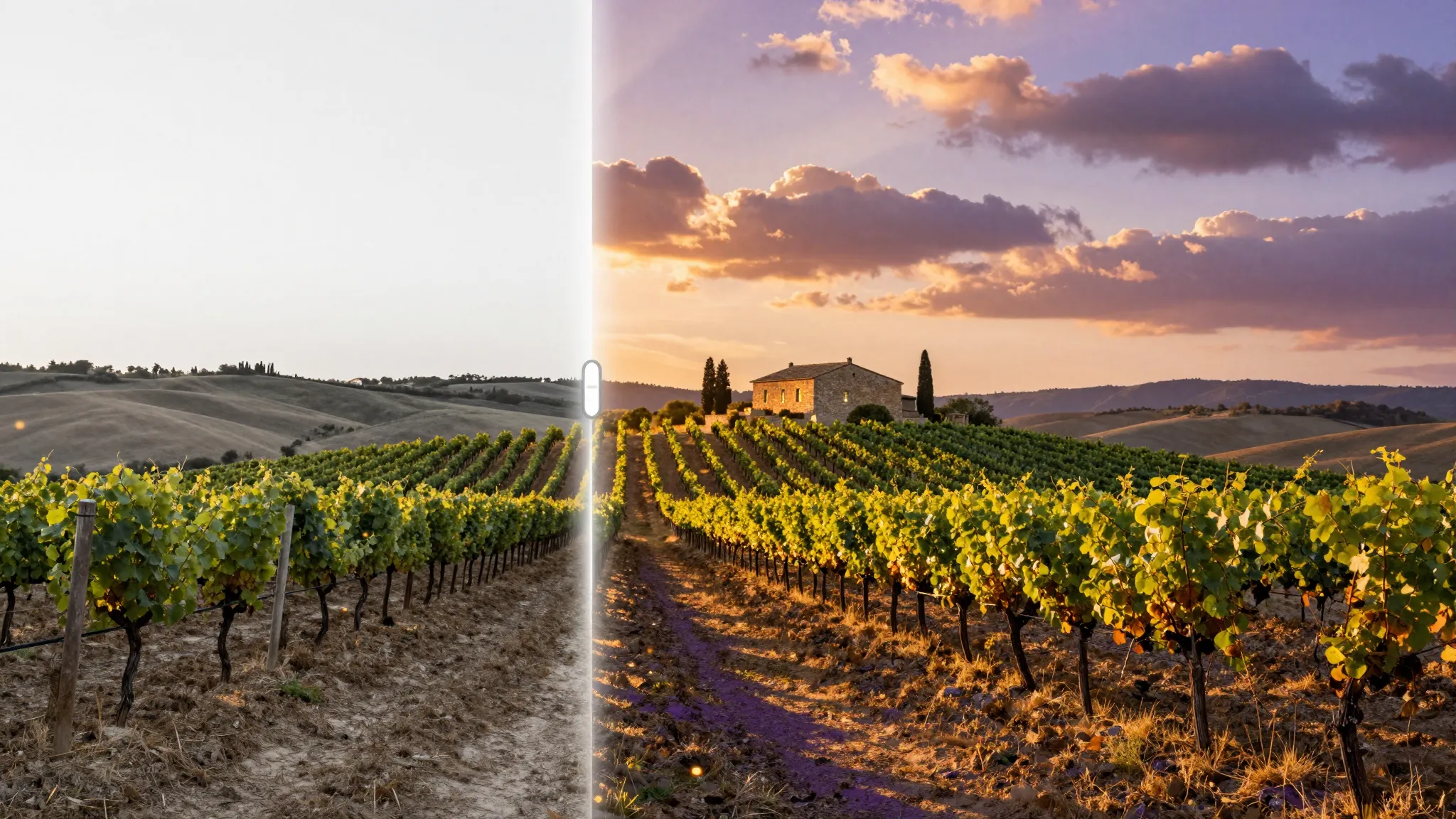
Descreva a imagem que deseja criar com o Imagen 4 do Google. Reúna seu tema, cenário e estilo visual em um prompt de texto.