
Transforme o prompt em seu ponto de partida
Descreva os detalhes que definem sua direção visual. Continue com o Flux 2 Pro selecionado e seu prompt preservado.
Experimente Flux 2 Pro
Explore o Flux 2 Pro da Black Forest Labs com um briefing escrito ou uma imagem de referência. Leve suas entradas para o estúdio de imagem do Cuta para criar.
Explore inspiração visual para ilustrações, arte conceitual e seu próximo briefing de imagem.
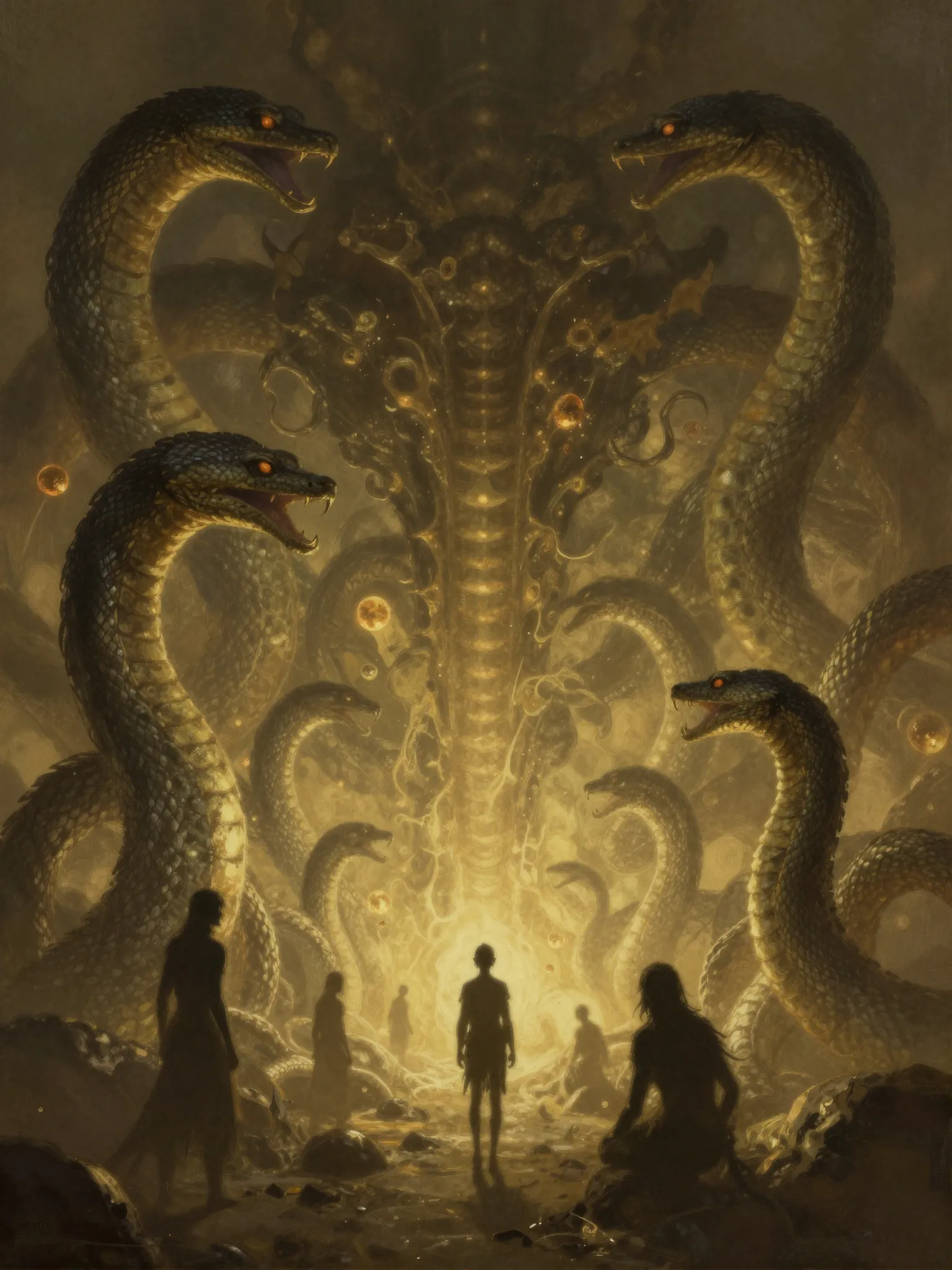

Descreva os detalhes que definem sua direção visual. Continue com o Flux 2 Pro selecionado e seu prompt preservado.
Experimente Flux 2 ProAdicione uma imagem de referência opcional a este formulário. Revise as entradas de imagem disponíveis do modelo no estúdio antes de iniciar a geração.
Experimente Flux 2 ProExplore as configurações de largura, altura e formato de saída disponíveis no estúdio. Revise suas entradas e o custo da geração antes de criar.
Experimente Flux 2 ProPasso 01
Descreva a imagem desejada e adicione uma referência opcional em JPG, PNG ou WebP de até 10 MB.
Passo 02
Continue para o estúdio com seu prompt e referência preservados. Escolha as configurações de saída disponíveis e revise o custo.
Passo 03
Inicie a geração no estúdio, revise o resultado e refine suas entradas para a próxima versão.
Flux 2 Pro é um modelo de imagem da Black Forest Labs disponível no estúdio de imagem do Cuta.
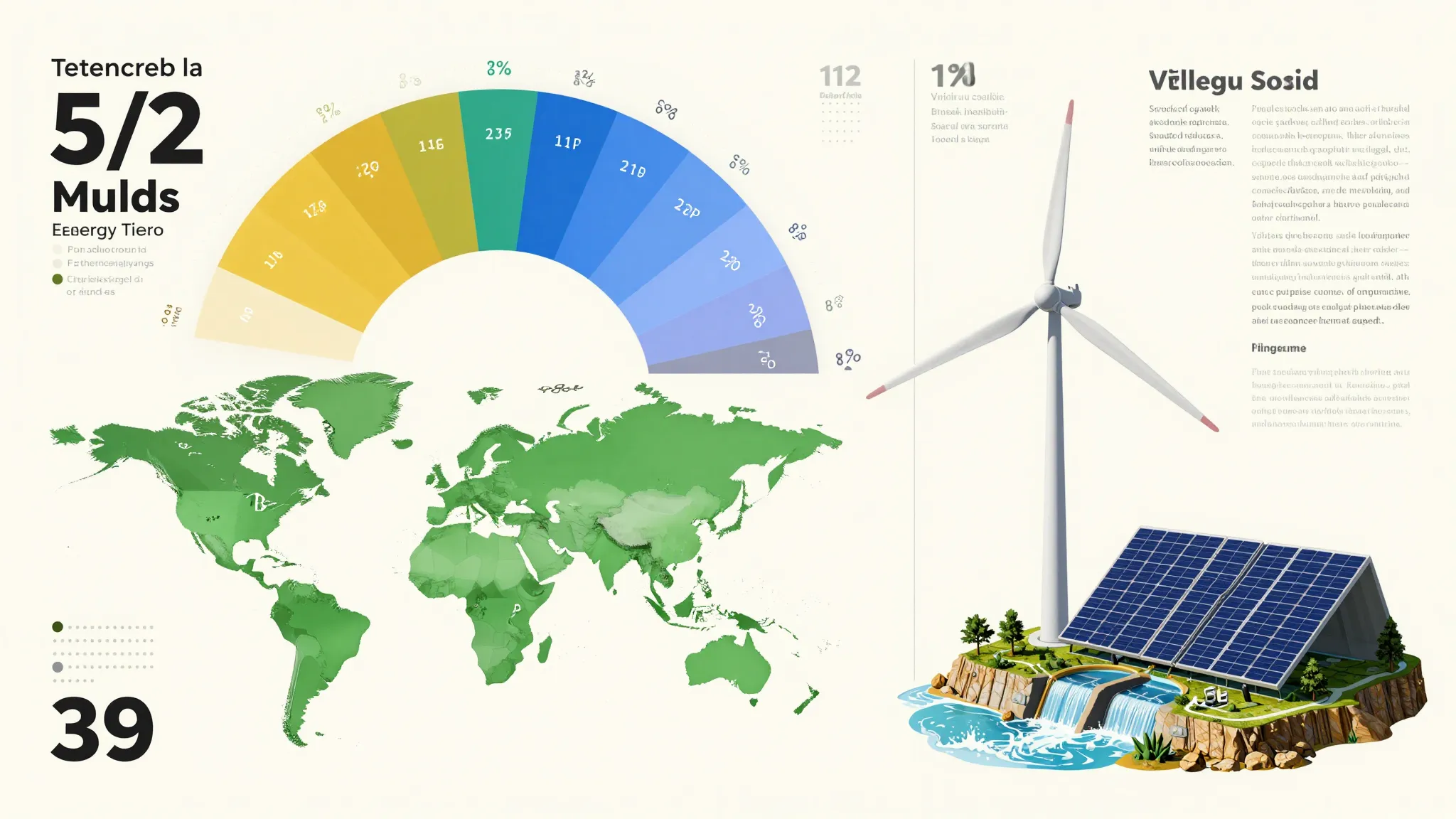
Crie com o OpenAI GPT Imagem 2 no Cuta. Descreva a imagem que você tem em mente, adicione uma referência opcional e molde sua próxima visual em um único espaço de trabalho.
Comece com uma cena, um clima ou uma nova direção visual. Leve seu prompt para o estúdio de imagens da Cuta com o Grok Imagine selecionado.
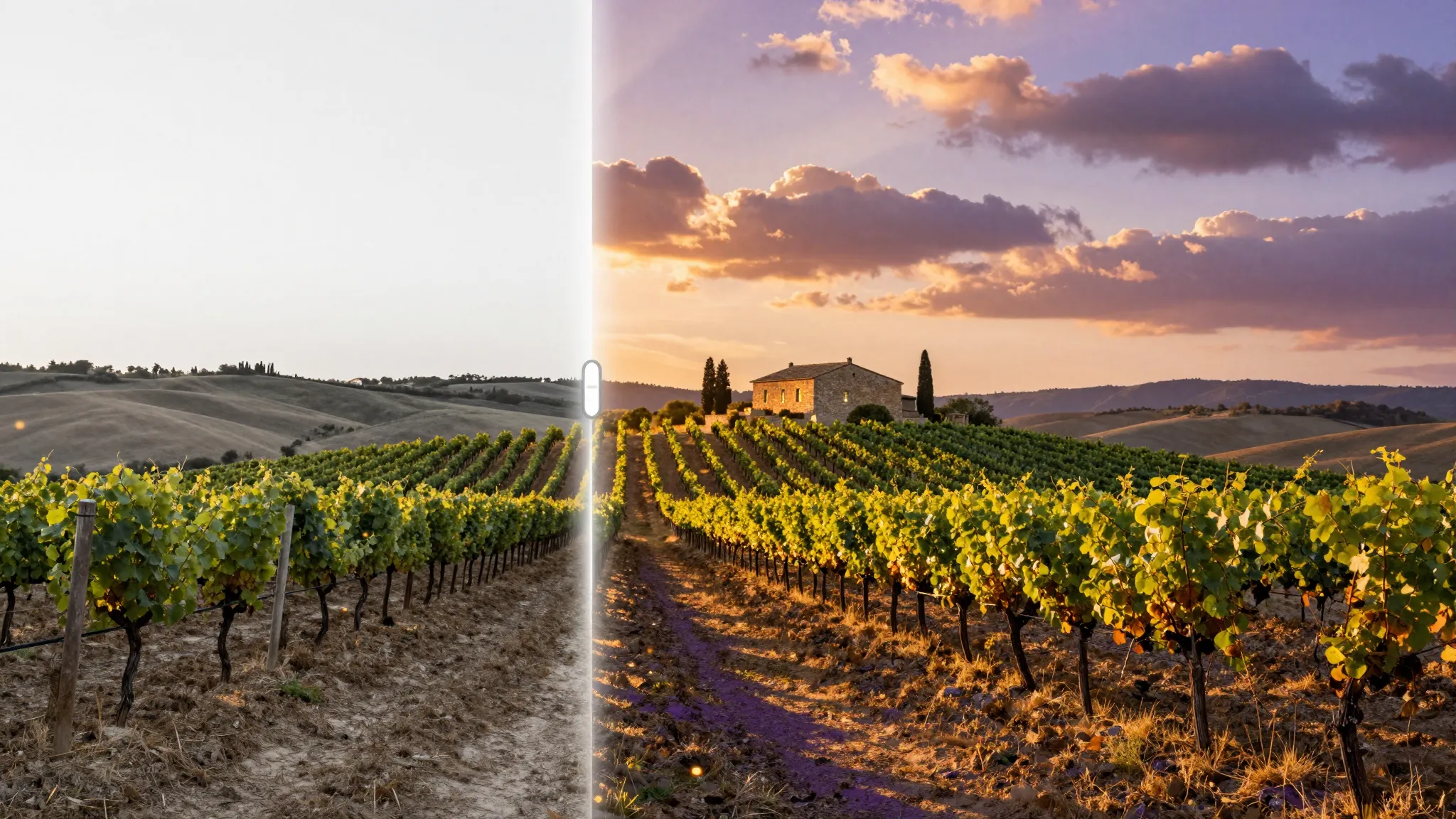
Descreva a imagem que deseja criar com o Imagen 4 do Google. Reúna seu tema, cenário e estilo visual em um prompt de texto.