Adapte uma estrutura de anúncio ao seu próprio briefing
Forneça o anúncio de referência e os materiais do seu produto. Identifique o gancho, o ritmo dos planos e a ação de encerramento que deseja reinterpretar.

Clonar anúncios em vídeo
Crie um novo anúncio em vídeo a partir de um clipe de referência e uma imagem de produto com o Cuta. Reformule a direção visual em torno do seu item, dos seus argumentos de venda e do seu público.
Forneça o anúncio de referência e os materiais do seu produto. Identifique o gancho, o ritmo dos planos e a ação de encerramento que deseja reinterpretar.
Adicione os materiais às entradas com os nomes correspondentes. Imagem de origem: uma imagem (opcional); Vídeo de origem: um vídeo.
As configurações disponíveis incluem Idioma. Revise todas as opções no Studio antes de gerar.
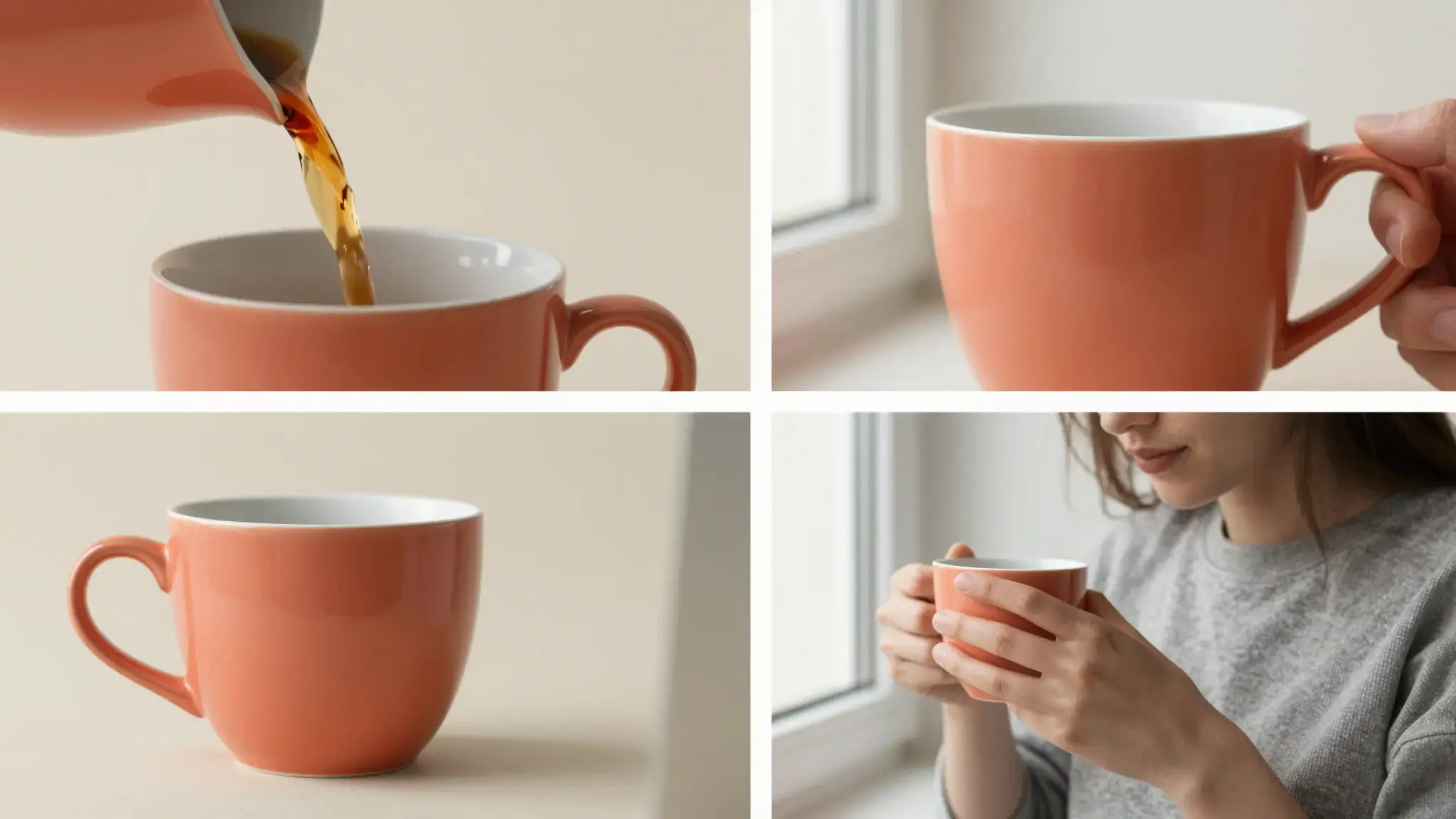
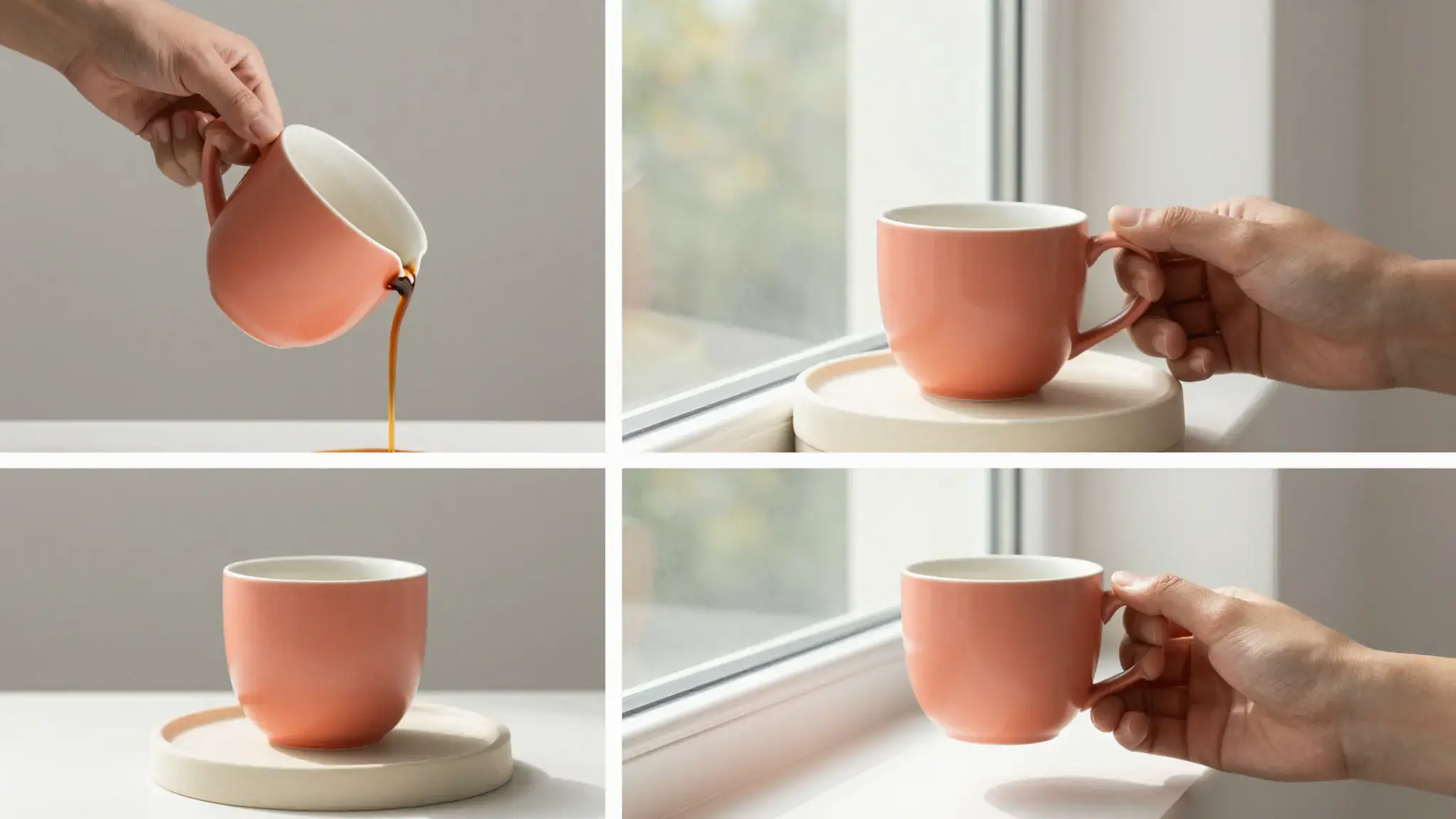
A arte ilustrativa mostra a direção visual pretendida. Seu resultado depende dos materiais de origem e das configurações.
Um conjunto de brincos geométricos simples sem marca em ouro rosé em uma composição publicitária refinada, gotas frias de condensação e uma pequena fatia de cítrico sobre pedestal de pedra creme, luz diurna suave e direcional. Iluminação difusa luminosa, fundo discreto e cores distintas do elemento principal
Experimente agoraUse o ritmo de uma referência para explorar uma história de produto diferente.
Mantenha o produto fixo e compare outra abertura ou estrutura de demonstração.
Da ideia à criação
Adicione os materiais às entradas com os nomes correspondentes. Imagem de origem: uma imagem (opcional); Vídeo de origem: um vídeo.
As configurações disponíveis incluem Idioma. Revise todas as opções no Studio antes de gerar.
Confira se o resultado representa seu produto e sua mensagem com precisão. Revise o ritmo, o texto e a aparência do produto em relação ao novo briefing.
Adicione os materiais às entradas com os nomes correspondentes. Imagem de origem: uma imagem (opcional); Vídeo de origem: um vídeo.
Continue explorando
Sua próxima criação começa aqui
Coloque suas ideias em movimento com Clonar anúncios em vídeo. Comece com seu próprio conteúdo e molde o resultado no Studio.