Cuta

Super Résolution IA en ligne

Super Résolution IA

Utilisez l'outil de super résolution IA de Cuta pour agrandir n'importe quelle image en ligne. Améliorez les photos basse résolution, restaurez les vieilles images et affinez l'art généré par IA en 4K.

Director
Super Résolution IA
Exemple

De l'idée à la création

Comment Utiliser la Super Résolution IA en Ligne

  1. Téléchargez votre image

    Téléchargez votre image

    Déposez n'importe quelle photo ou fichier image, portraits, photos de produits, art généré par IA, photos scannées, n'importe quoi.

  2. Choisissez Votre Mode d'Agrandissement

    Choisissez Votre Mode d'Agrandissement

    Sélectionnez le mode Précis, Raffiné ou Créatif. Utilisez Précis pour préserver l'image originale, Raffiné pour une amélioration IA subtile, ou Créatif pour une reconstruction de détails plus forte et une amélioration artistique.

  3. Agrandissez et Téléchargez

    Agrandissez et Téléchargez

    Cliquez sur générer, prévisualisez le résultat agrandi et téléchargez. Ajustez le mode et réessayez si vous voulez une sortie différente.

Ce Que Vous Pouvez Faire avec la Super Résolution IA

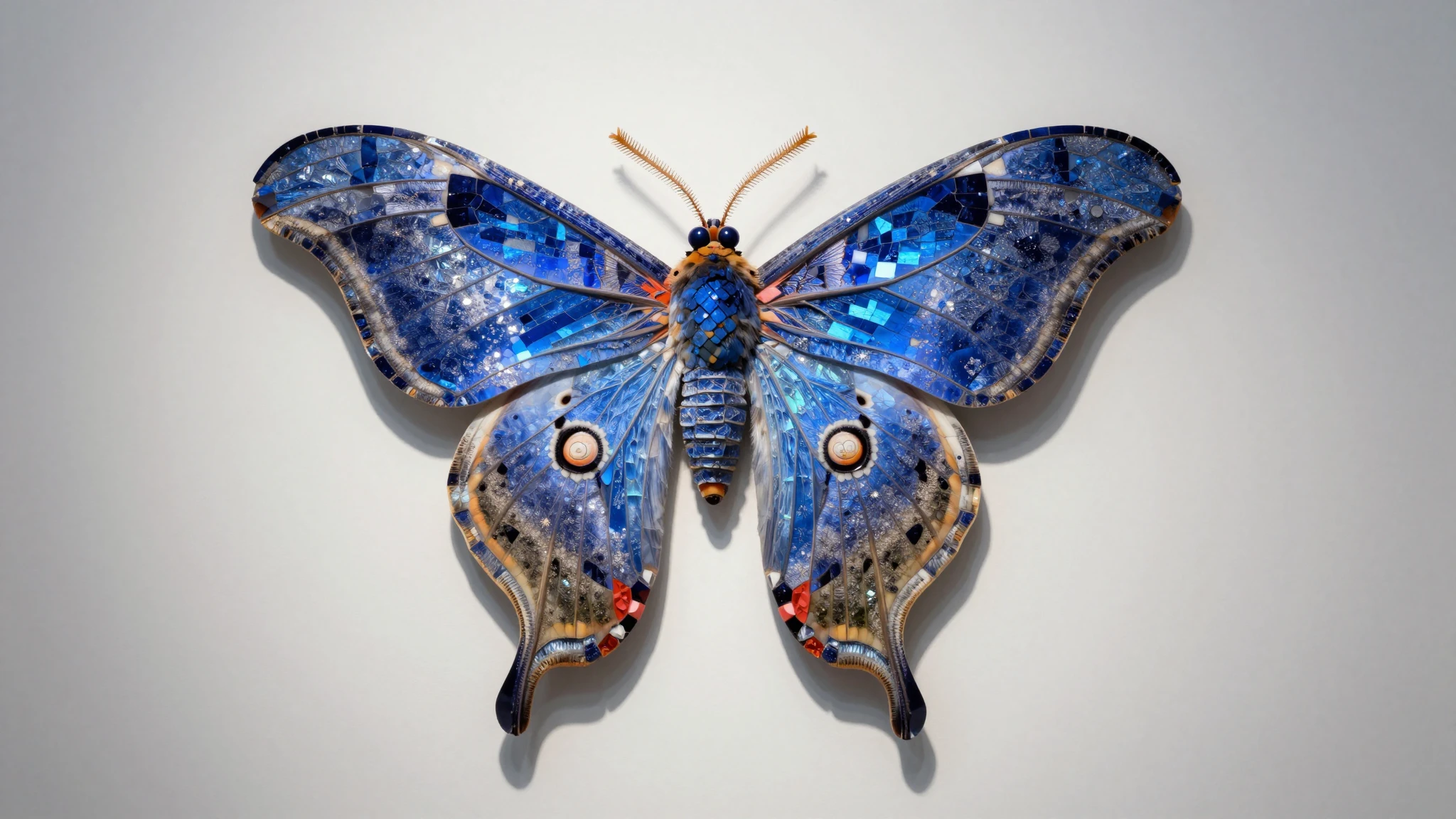
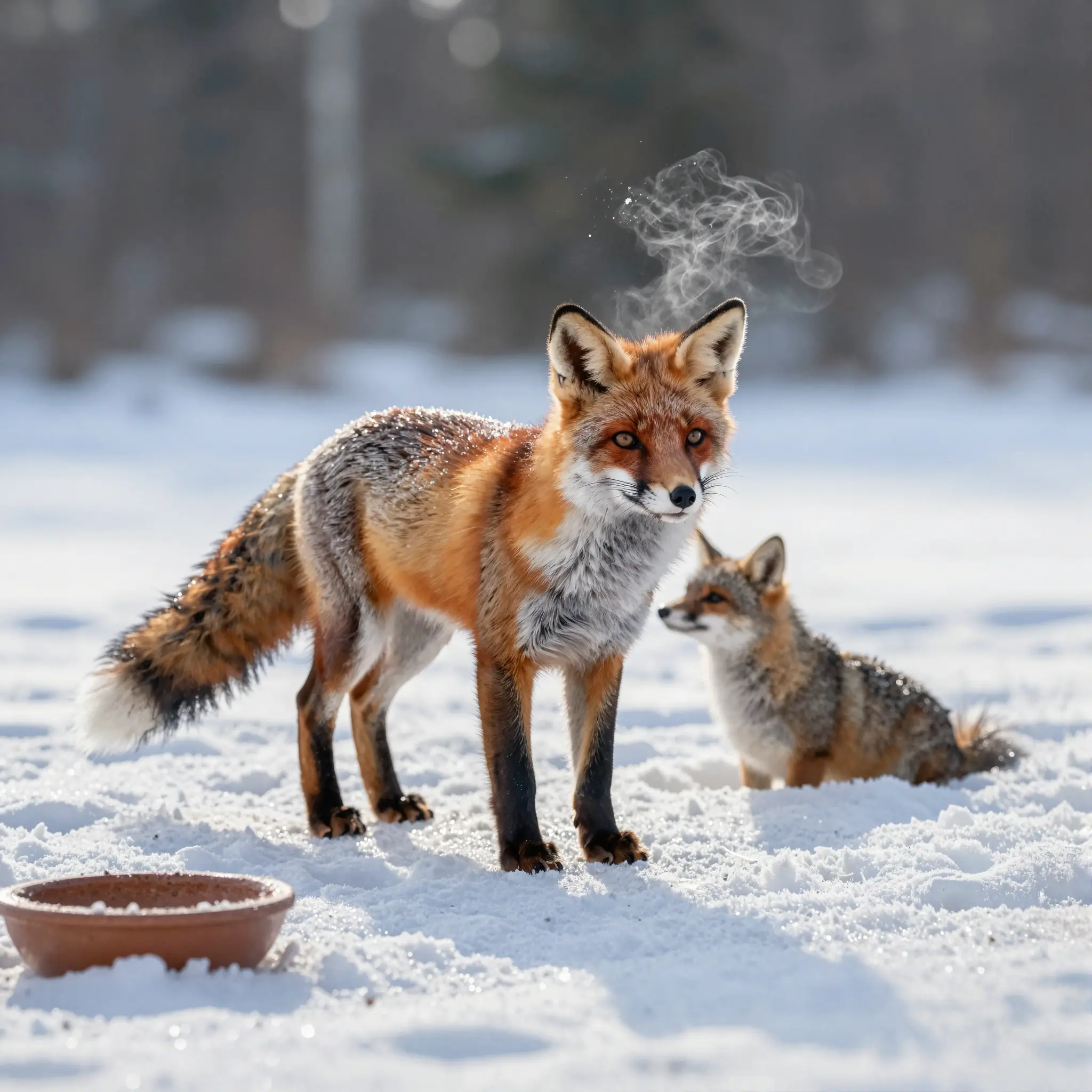
Améliorer les Images Générées par IA

Agrandissez les œuvres d'art IA pour une résolution prête à l'impression ou à l'affichage haute résolution. Tirez le meilleur parti de chaque génération sans relancer le modèle. Ou commencez à zéro avec le générateur d'images IA de Cuta.

Essayez maintenant
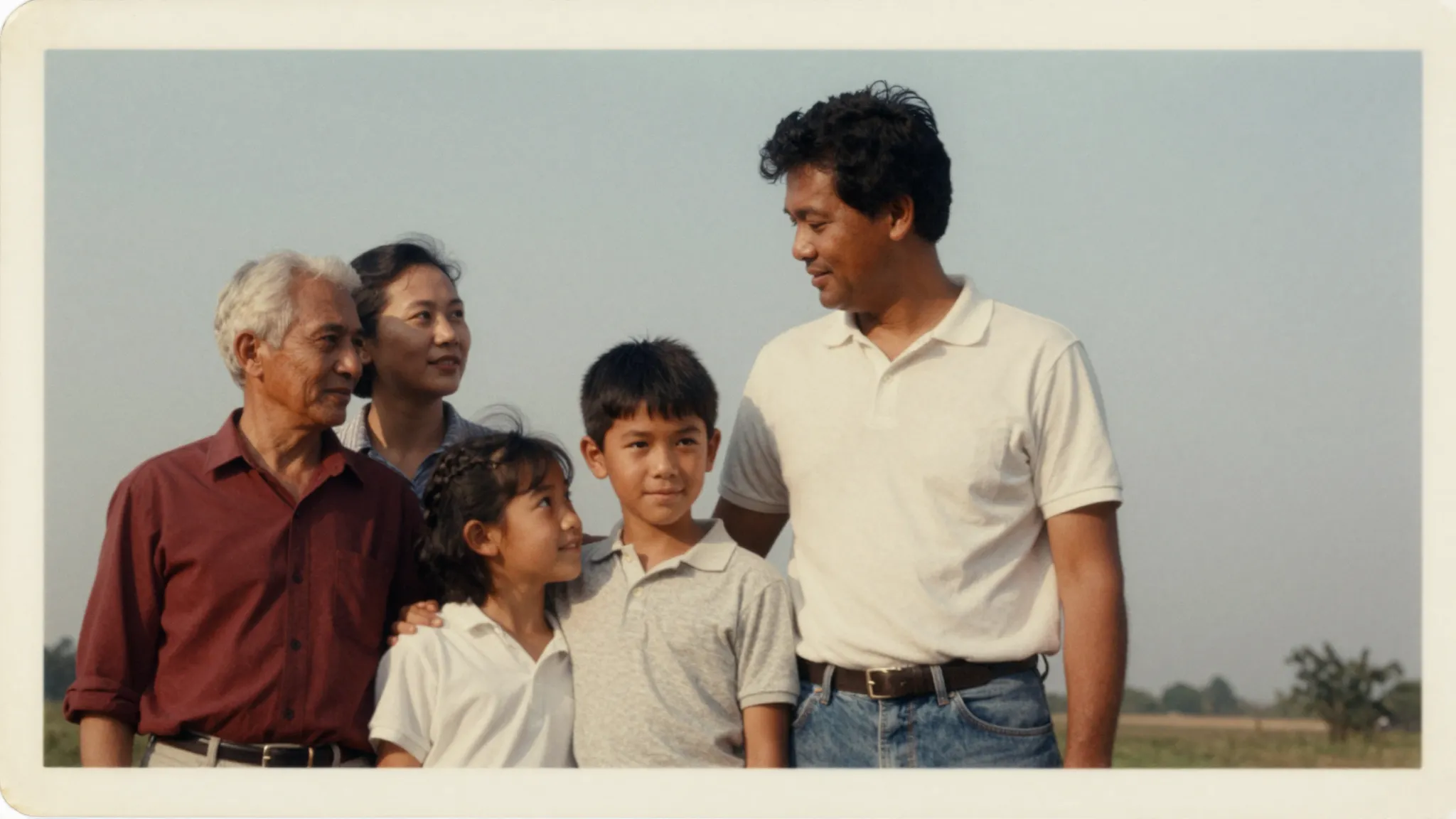
Restaurer les Photos Anciennes et Basse Résolution

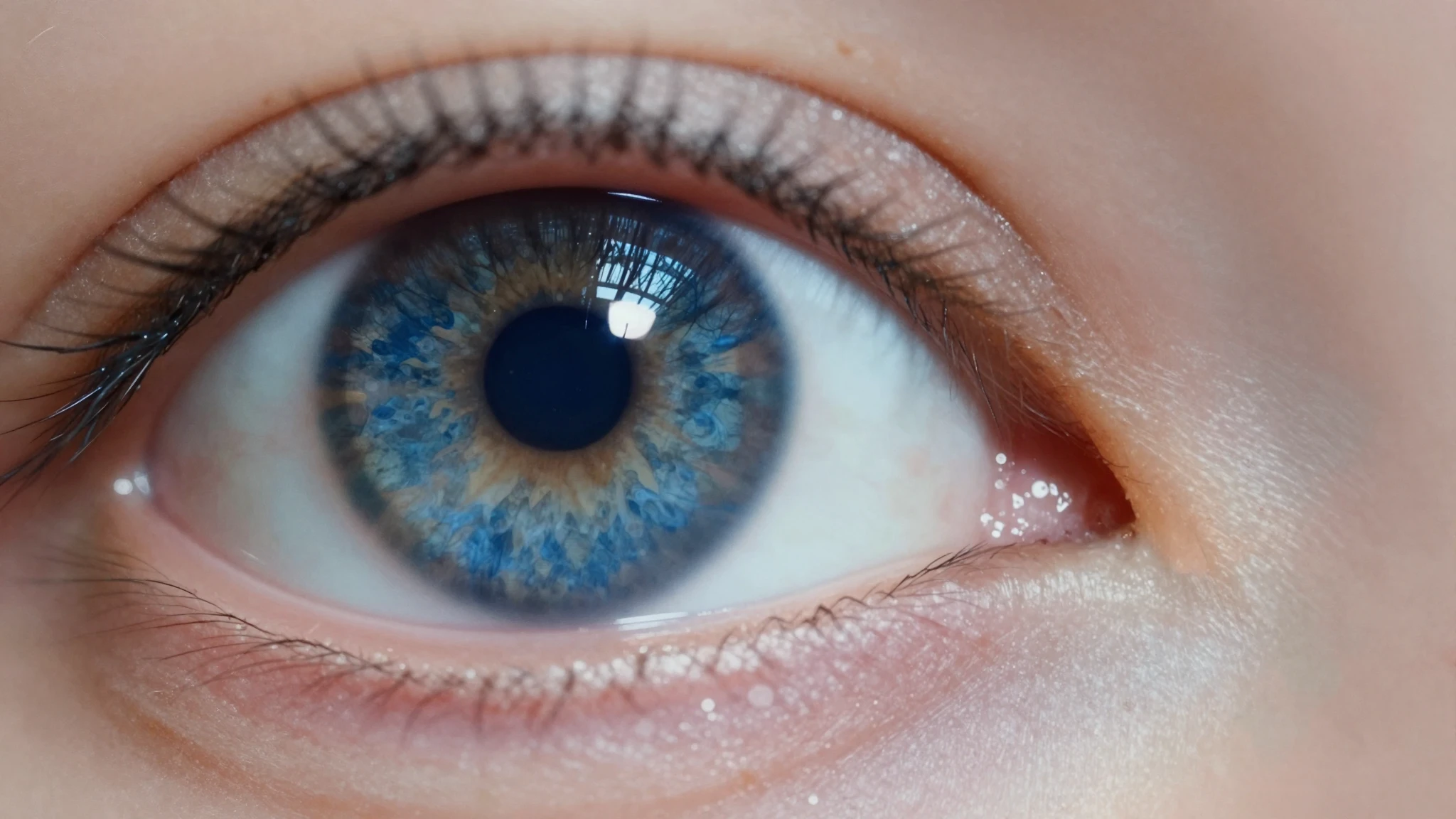
Ravivez les scans flous, les JPEG compressés ou les vieilles photos de famille. L'IA de super résolution récupère les détails perdus et affine les bords sans donner à l'image un aspect sur-traité.

Essayez maintenant

Affiner les Photos de Produits et E-Commerce

Nettoyez les photos de produits pour les annonces de marketplace, les publicités et les pages de destination. Les images de plus haute résolution ont l'air plus professionnelles et fonctionnent mieux.

Essayez maintenant

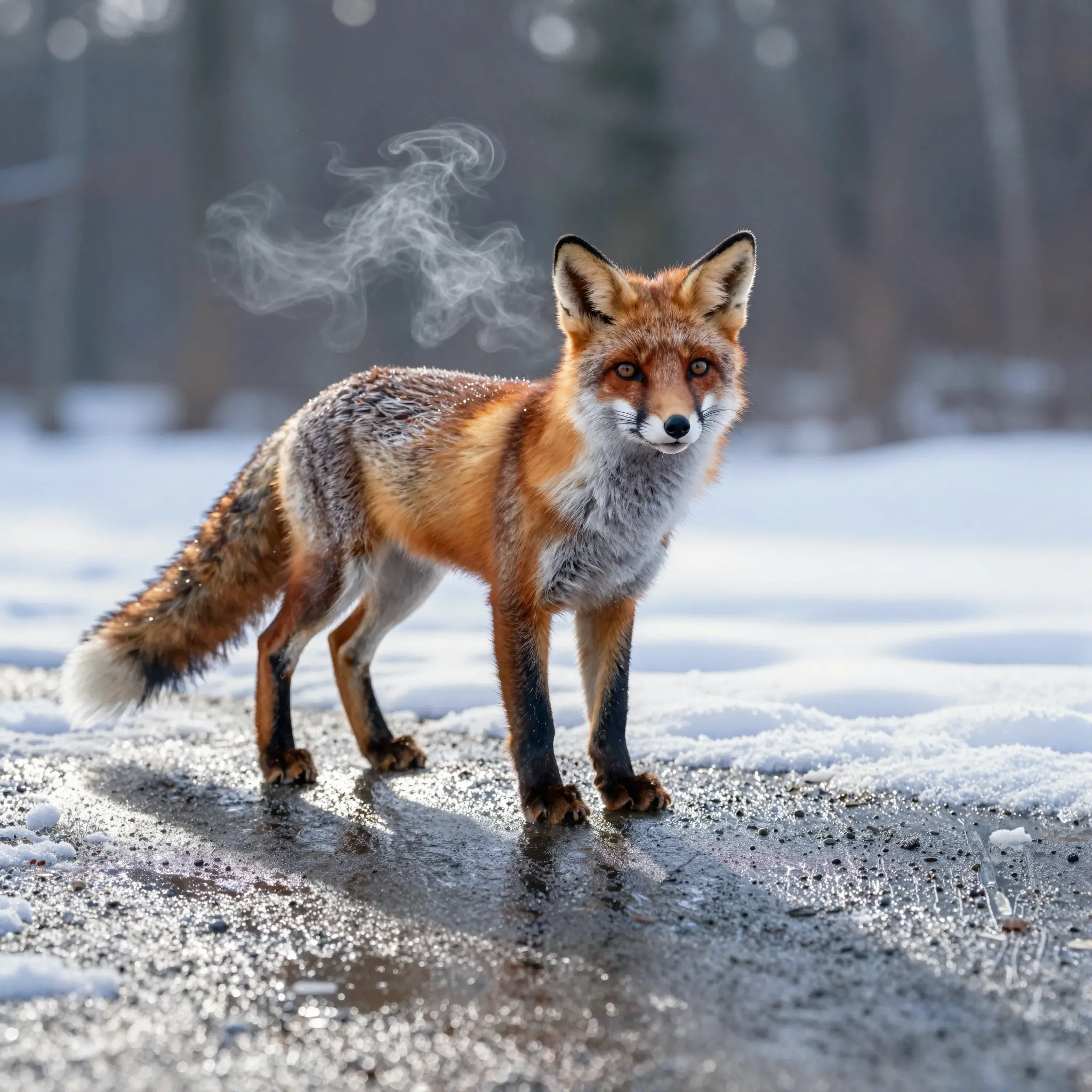
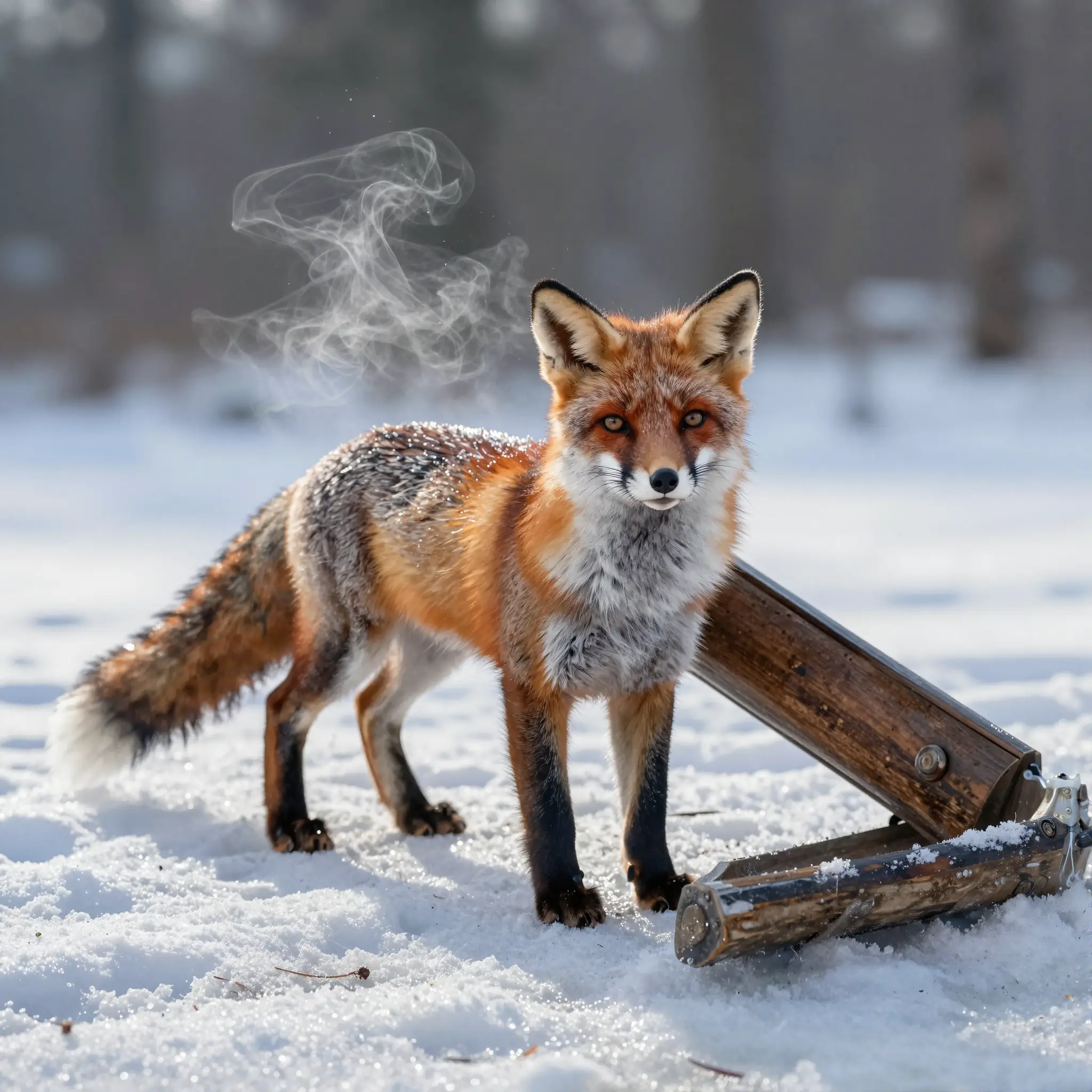
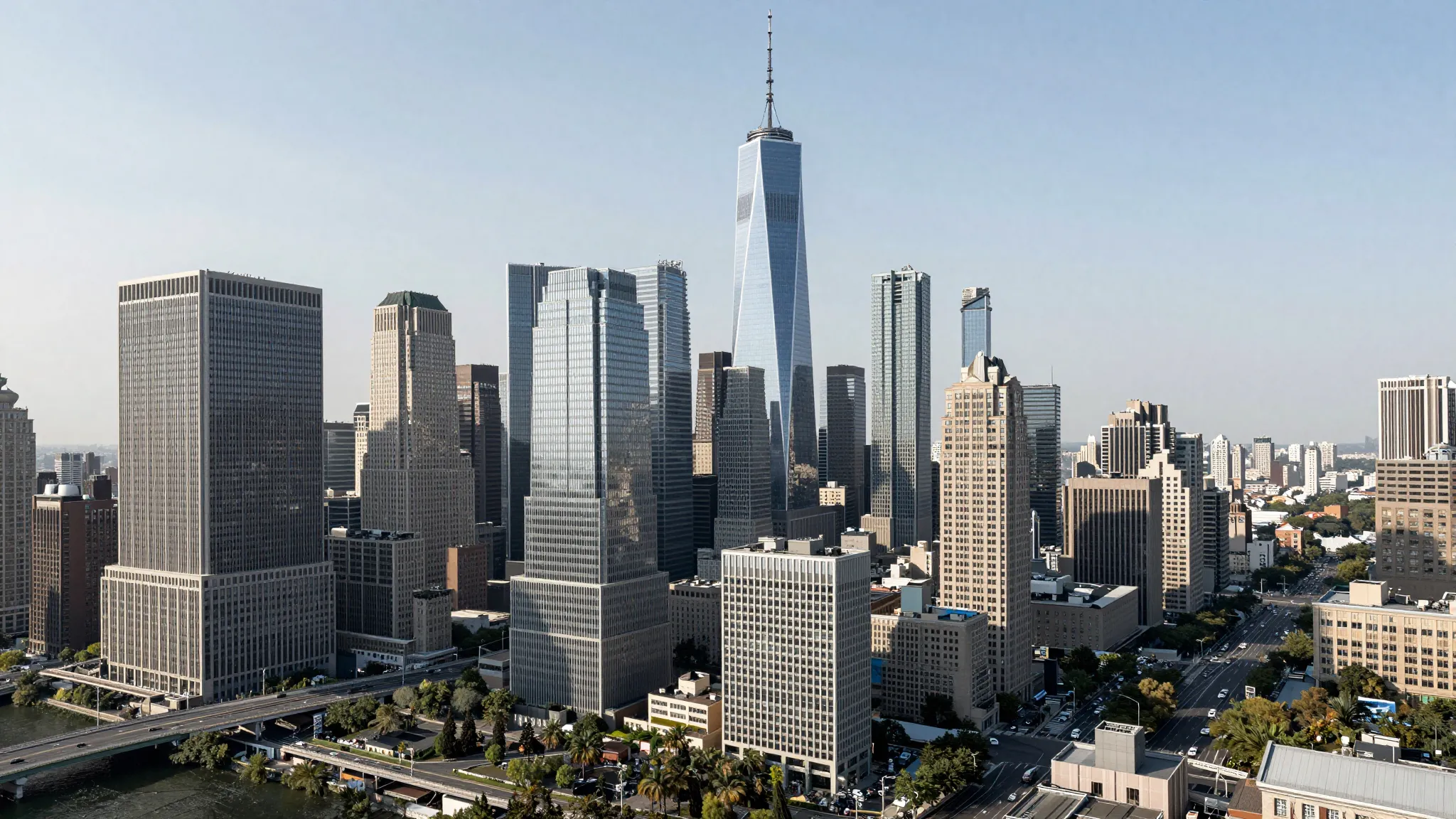
Agrandir l'Image en Haute Résolution

Choisissez un mode d'agrandissement et ajustez le niveau d'amélioration lorsque disponible. Le mode Précis reste fidèle à l'original ; Raffiné ajoute une texture et un polish subtils ; Créatif laisse l'IA reconstruire plus de détails pour un résultat plus net et amélioré.

Essayez maintenant

Posts Sociaux, Miniatures et Bannières

Les visuels flous sont ignorés rapidement. Agrandissez les images pour les miniatures YouTube, les couvertures TikTok, les posts Instagram, les épingles Pinterest, les bannières X et les images héro de blog. Une image plus nette aide le sujet principal à ressortir sur mobile, surtout lorsque le fichier original a été recadré ou téléchargé à partir d'une autre source.

Essayez maintenant

Meilleurs Paramètres pour Différents Types d'Images

Pour les Portraits

Utilisez d'abord le mode Précis pour préserver l'identité de la personne. Activez l'amélioration de la peau pour les portraits et les gros plans, elle n'est disponible qu'en mode Précis. Si le résultat semble encore doux, essayez Raffiné ensuite. Le but est une sortie plus nette sans changer l'apparence de quelqu'un ou rendre la peau artificielle.

Essayez maintenant

Pour les Photos de Produits

Utilisez Précis pour des bords de produits et des détails d'emballage nets. Si l'image originale est bruitée ou compressée, essayez Raffiné pour la nettoyer. Évitez trop d'amélioration créative si le produit doit rester précis. Vérifiez toujours la sortie finale en taille réelle avant de publier.

Essayez maintenant

Pour l'Art IA

Utilisez Créatif lorsque l'image peut bénéficier de détails ajoutés, d'une texture plus riche et d'un trait plus fort. L'art généré par IA gère généralement bien l'agrandissement créatif car la sortie n'a pas besoin de correspondre exactement à une référence du monde réel. Si le résultat semble exagéré, revenez à Raffiné.

Essayez maintenant

Pour les Vieilles Photos

Commencez par Précis ou Raffiné. Les vieilles photos ont besoin de clarté, mais elles ont aussi besoin de respect. Trop de détails créatifs peuvent donner l'impression que les visages ou les arrière-plans sont inventés. Si le résultat semble trop modifié, réduisez le paramètre créatif et relancez.

Essayez maintenant

Pour les Logos et le Texte

Utilisez Précis. Les agrandisseurs IA peuvent améliorer les bords, mais les petits textes et logos nécessitent un examen attentif. Le mode Créatif peut réinterpréter les lignes fines ou les lettres d'une manière qui semble fausse. Vérifiez toujours le fichier final en taille réelle avant de l'utiliser dans un travail de marque ou client.

Essayez maintenant

Pour les Captures d'Écran et Captures d'Interface

Utilisez Précis. Les captures d'écran reposent sur des bords nets, du texte lisible et des mises en page précises au pixel. Le mode Créatif peut flouter les éléments de l'interface ou réinterpréter les petites icônes d'une manière qui semble fausse. Si la capture d'écran inclut du texte fin ou des composants d'interface, examinez la sortie en taille réelle avant utilisation.

Essayez maintenant

Questions fréquemment posées

La super résolution est une technique IA qui augmente la résolution de l'image au-delà de sa taille originale tout en récupérant les détails perdus. Au lieu de simplement étirer les pixels, le modèle analyse l'image et reconstruit intelligemment la netteté et la texture - produisant des résultats beaucoup plus proches d'une photo haute résolution native.

Votre prochaine création commence ici

Créez quelque chose qui vaut la peine d'être partagé.

Donnez vie à vos idées avec Super Résolution IA. Commencez avec votre propre contenu et façonnez le résultat dans Studio.

Commencer à créer