Cuta

Amélioration d'images en 4K en ligne

Amélioration d'images en 4K

Améliorez vos images en 4K grâce à l’outil d’agrandissement IA de Cuta. Agrandissez en ligne vos photos, illustrations générées par IA, visuels produits et portraits avec plus de détails nets et des visages naturels, sans téléchargement requis.

Directeur
Amélioration d'images en 4K
Exemple

De l'idée à la création

Comment améliorer une image en 4K en ligne

  1. Téléchargez votre image

    Téléchargez votre image

    Déposez n’importe quelle photo, illustration générée par IA, visuel produit, portrait ou graphique. Les formats JPG, PNG et WEBP sont tous acceptés. Utilisez la version la plus propre possible pour obtenir le meilleur résultat.

  2. Choisissez vos paramètres

    Choisissez vos paramètres

    Sélectionnez votre mode d’agrandissement : Précis pour rester fidèle à l’original, Raffiné pour un résultat équilibré et nettoyé, ou Créatif pour ajouter davantage de texture et de détails. Si votre image contient un visage, activez l’amélioration cutanée. Ensuite, choisissez la qualité de sortie : Rapide pour un résultat immédiat ou Ultra pour une finition de haute qualité.

  3. Améliorez et téléchargez

    Améliorez et téléchargez

    Lancez l’agrandissement et examinez le résultat. Changez de mode si nécessaire. Une fois satisfait, téléchargez le fichier haute résolution et utilisez-le où vous le souhaitez.

Conçu pour tous les types d’images

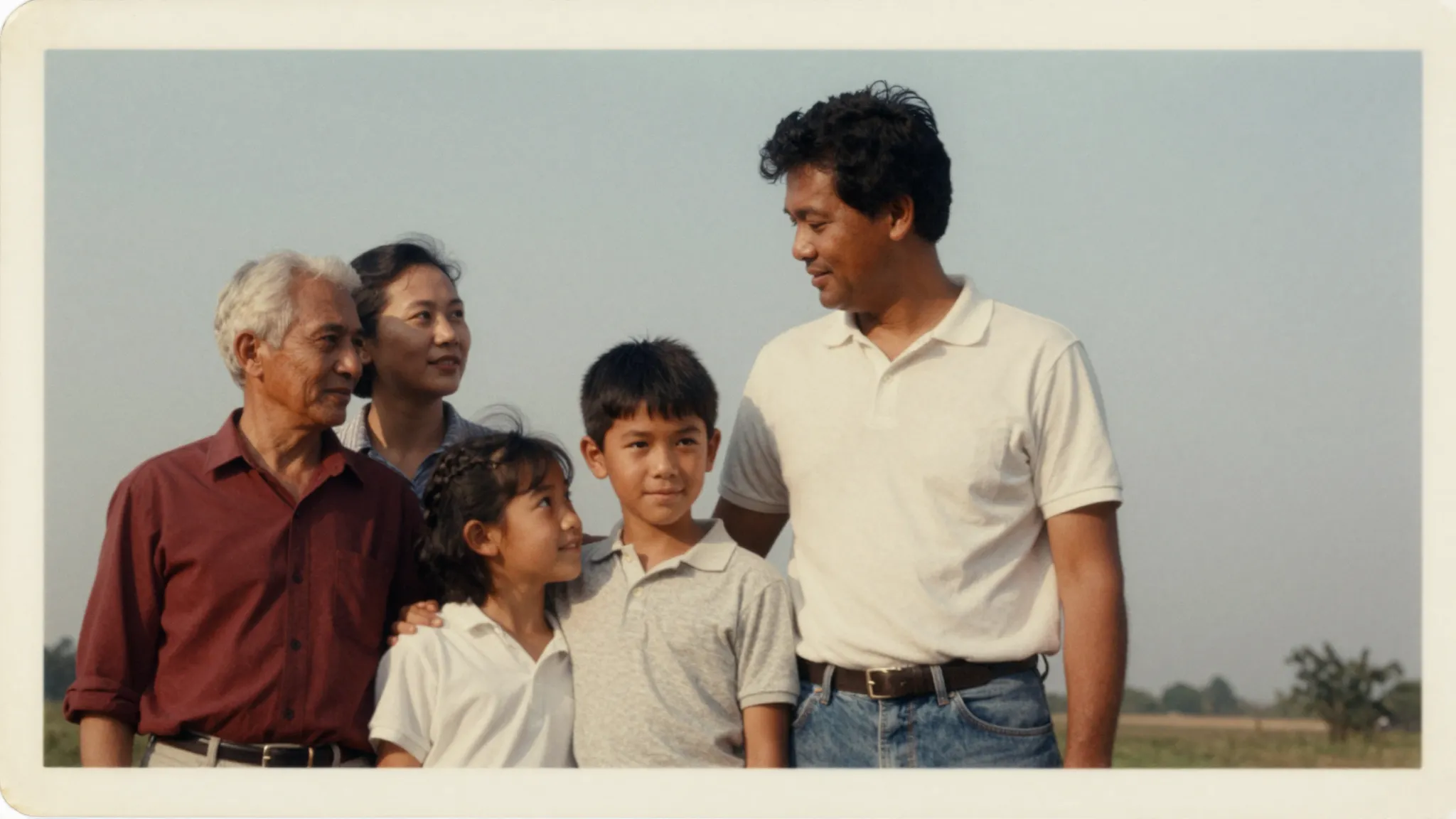
Anciennes photos et souvenirs personnels

Les anciennes images sont souvent petites, scannées, compressées ou floues. Cuta peut les agrandir et recréer des détails afin qu’elles paraissent plus nettes sur les écrans modernes. Pour les photos de famille, les tirages anciens et les fichiers numériques plus anciens, privilégiez d’abord un mode plus fidèle afin que le résultat conserve l’âme du souvenir original.

Essayez maintenant
Photos de produits et visuels e-commerce

Des photos de produits de petite taille nuisent à la crédibilité d’une boutique en ligne. Utilisez l’outil d’agrandissement en 4K pour renforcer la netteté des contours, des textures de tissus, des détails d’emballage et des mises en situation avant de les publier sur vos fiches produits, annonces, publicités ou bannières. Une image plus claire donne une impression de qualité supérieure, sans nouvelle séance photo.

Essayez maintenant

Illustrations et œuvres générées par IA

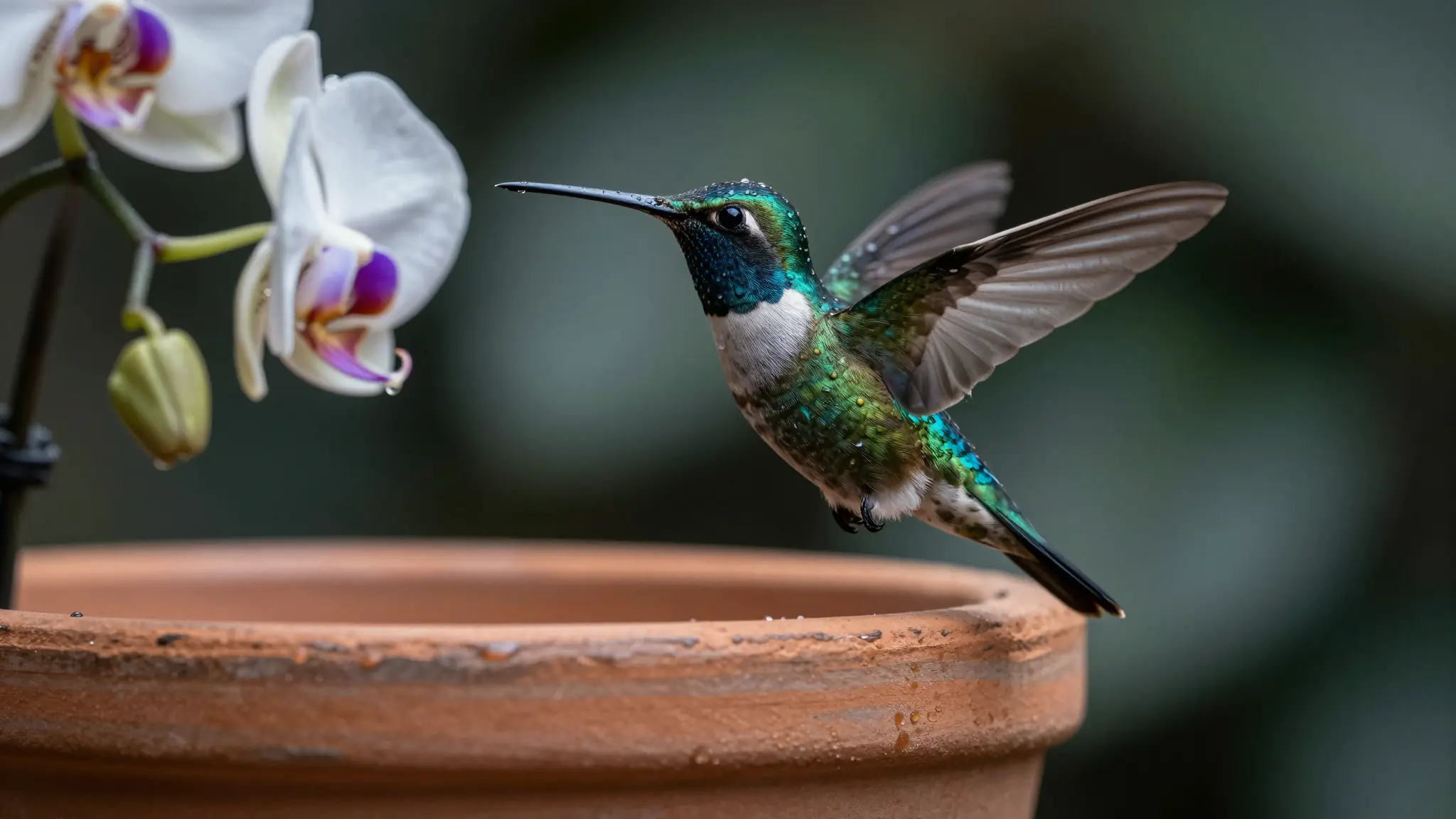
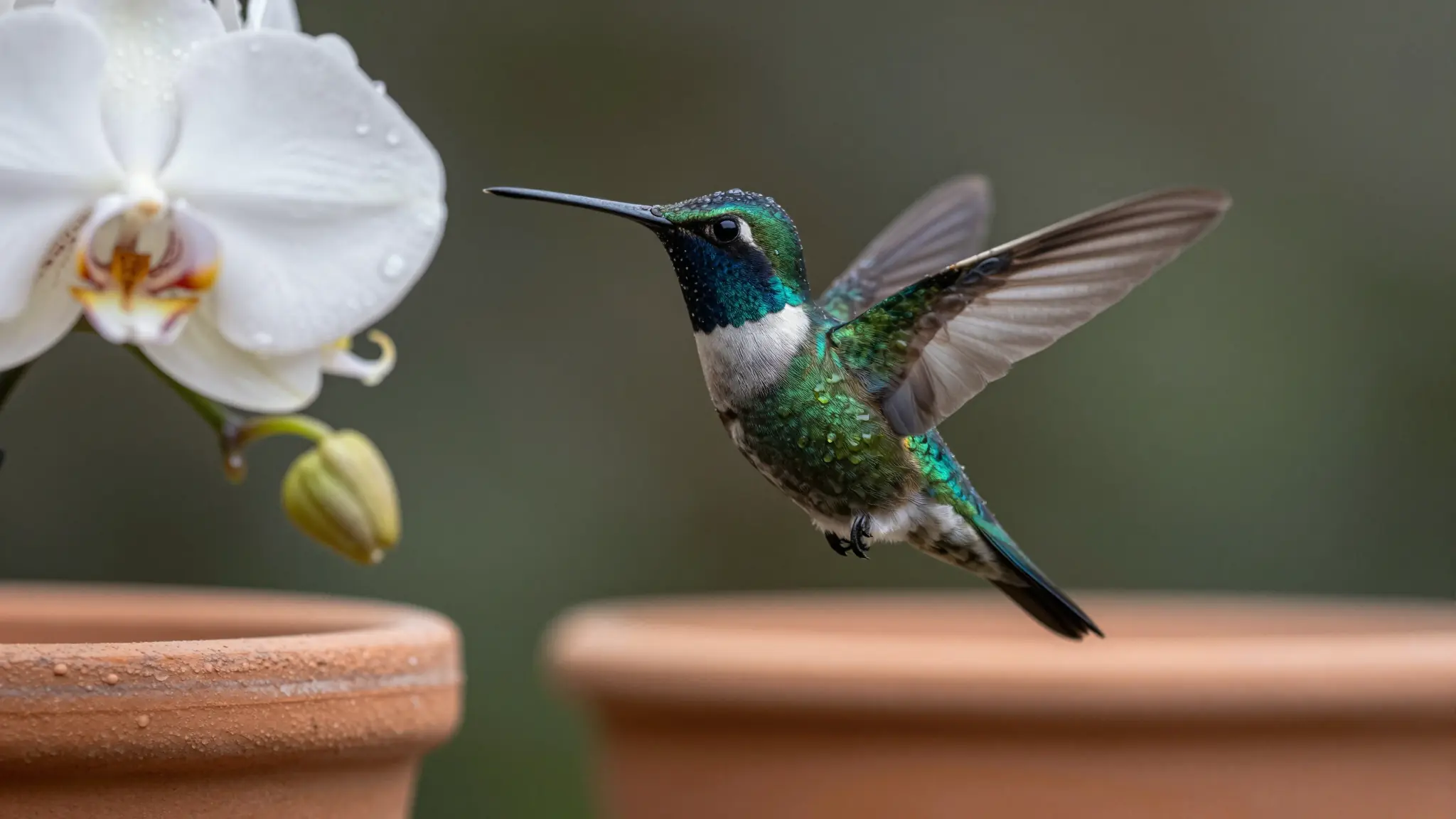
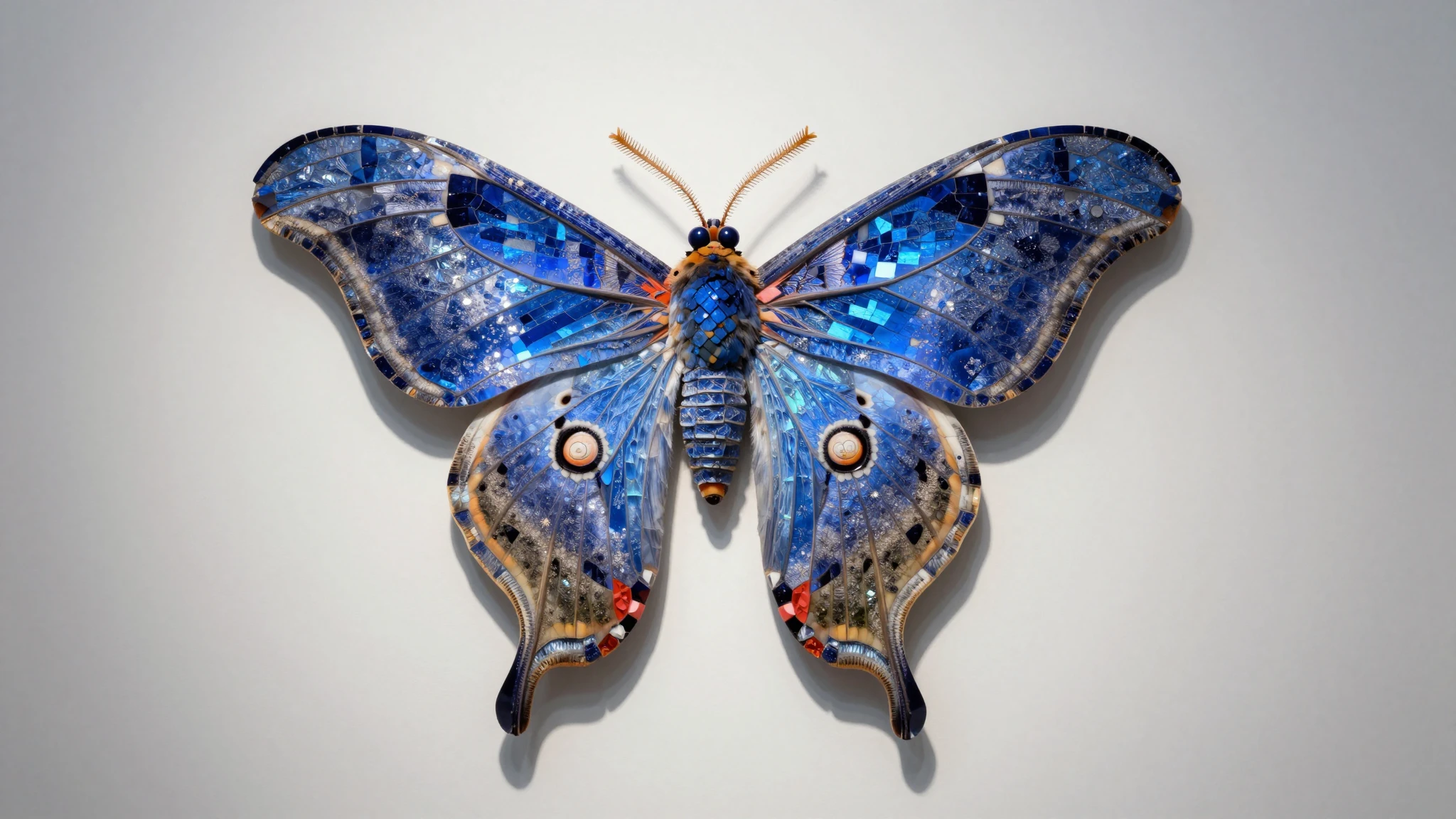
Les œuvres générées par IA semblent souvent superbes en aperçu mais trop petites pour être publiées. Améliorez-les en 4K afin qu’elles conservent leur qualité en tant que fonds d’écran, affiches, vignettes, couvertures de livres, visuels réseaux sociaux ou éléments imprimables. Le mode Créatif est particulièrement utile lorsque vous souhaitez enrichir la texture, renforcer les lignes et obtenir un rendu plus abouti.

Essayez maintenant

Portraits et photos professionnelles

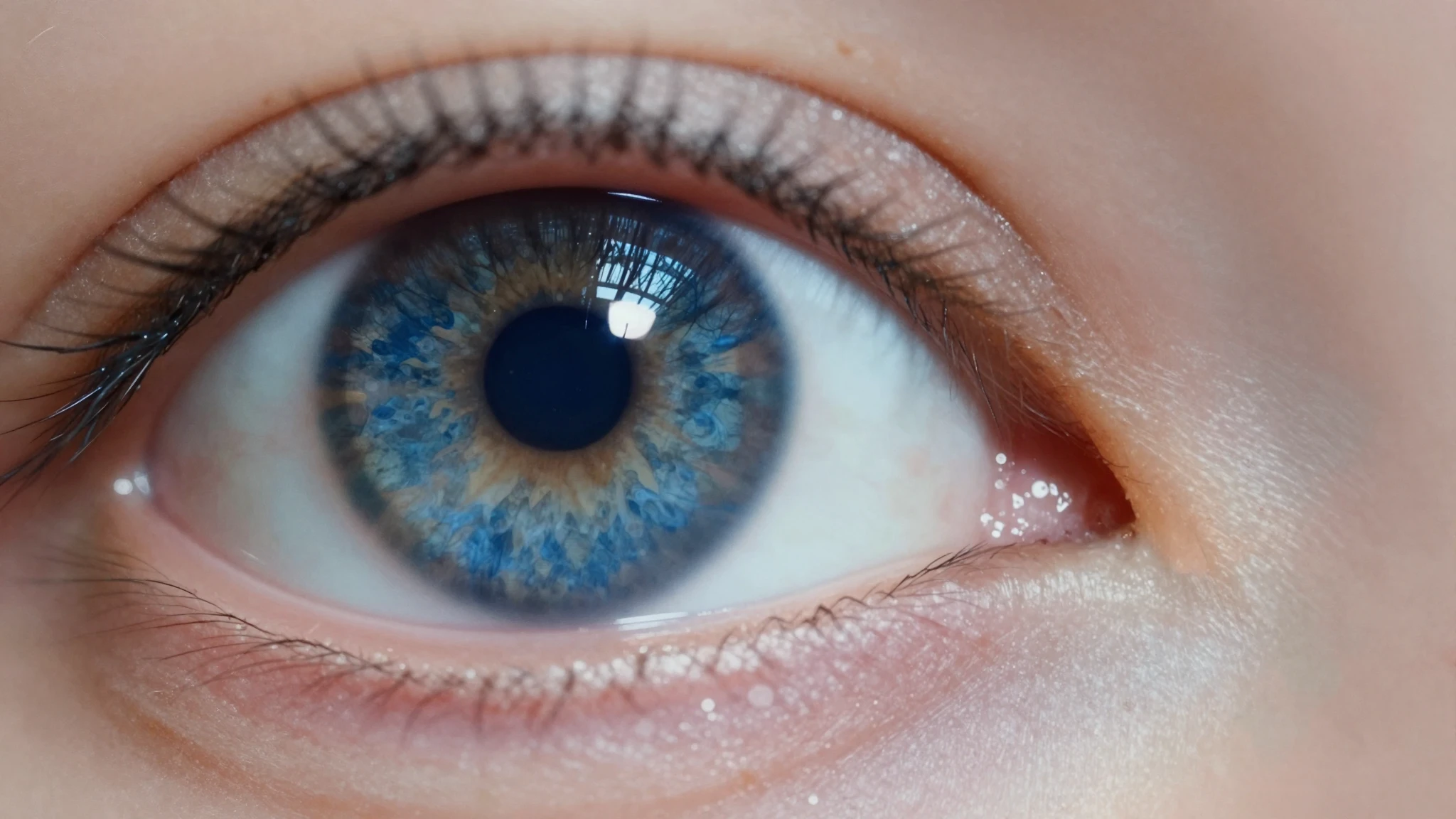
Utilisez l’agrandissement IA pour redonner de la netteté aux portraits flous, photos de profil, visuels professionnels ou illustrations de personnages. L’amélioration cutanée permet de conserver un aspect naturel tout en ajoutant de la clarté. Idéal pour les photos LinkedIn, profils créateurs, dossiers de presse, biographies web ou campagnes publicitaires.

Essayez maintenant

Publications Sociales, Miniatures et Bannières

Les visuels flous sont rapidement ignorés. Agrandissez les images pour les miniatures YouTube, les couvertures TikTok, les publications Instagram, les épingles Pinterest, les bannières X et les images hero de blog. Une image plus nette aide le sujet principal à se démarquer sur mobile, surtout lorsque le fichier original a été recadré ou téléchargé depuis une autre source.

Essayez maintenant

Meilleurs Réglages pour Différents Types d'Images

Pour les Portraits

Commencez par les modes Précis ou Raffiné. Activez l’amélioration cutanée. L’objectif est d’ajouter de la netteté sans altérer l’identité de la personne ni rendre la peau artificielle. Si le visage reste flou après la première tentative, essayez Raffiné avant de passer à Créatif.

Essayez maintenant

Pour les Photos de Produits

Utilisez Précise pour des contours de produits nets et des détails d'emballage. Si l'image originale est bruyante ou compressée, essayez Raffiné pour la nettoyer. Évitez une amélioration trop créative si le produit doit rester précis. Vérifiez toujours le résultat final en taille réelle avant publication.

Essayez maintenant

Pour l'Art IA

Utilisez Créatif lorsque l'image peut bénéficier de détails ajoutés, d'une texture plus riche et d'un travail de lignes plus fort. L'art généré par IA supporte généralement bien l'agrandissement créatif car le résultat n'a pas besoin de correspondre exactement à une référence réelle. Si le résultat semble exagéré, revenez à Raffiné.

Essayez maintenant

Pour les Photos Anciennes

Commencez avec Précise ou Raffiné. Les anciennes photos ont besoin de clarté, mais aussi de respect. Trop de détails créatifs peuvent donner l'impression que les visages ou les arrière-plans sont inventés. Si le résultat semble trop changé, réduisez le réglage créatif et relancez.

Essayez maintenant

Pour les Logos et Textes

Utilisez Précise. Les agrandisseurs IA peuvent améliorer les contours, mais les petits textes et logos nécessitent une vérification attentive. Le mode Créatif peut réinterpréter les fines lignes ou les formes de lettres d'une manière qui semble incorrecte. Vérifiez toujours le fichier final en taille réelle avant de l'utiliser pour une marque ou un client.

Essayez maintenant

Pour les Captures d'Écran et Interfaces Utilisateur

Utilisez Précise. Les captures d'écran reposent sur des contours nets, un texte lisible et des dispositions précises au pixel. Le mode Créatif peut flouter les éléments d'interface ou réinterpréter les petites icônes d'une manière incorrecte. Si la capture d'écran inclut du texte fin ou des composants d'interface, vérifiez le résultat en taille réelle avant utilisation.

Essayez maintenant

Questions fréquemment posées

Le meilleur outil d’agrandissement en 4K ne se contente pas d’agrandir une image : il reconstruit les détails, préserve le naturel des visages, prend en charge les formats courants et vous permet de contrôler l’ampleur des modifications apportées par l’IA. Cuta est conçu pour ce flux de travail : téléversez une image, choisissez le mode et la qualité d’agrandissement, puis exportez une version haute résolution plus nette.

Trouvez votre prochain outil créatif

Découvrez d'autres outils créatifs

Votre prochaine création commence ici

Créez quelque chose qui vaut la peine d'être partagé.

Donnez vie à vos idées avec Amélioration d'images en 4K. Commencez avec votre propre contenu et façonnez le résultat dans Studio.

Commencer à créer