
Faites de la consigne votre point de départ
Décrivez les détails qui définissent votre direction visuelle. Continuez avec Flux 2 Pro sélectionné et votre consigne préservée.
Essayez Flux 2 Pro
Explorez Flux 2 Pro de Black Forest Labs avec un brief écrit ou une image de référence. Importez vos éléments dans l'atelier d'image de Cuta pour créer.
Explorez des sources d’inspiration visuelle pour vos illustrations, votre art conceptuel et votre prochaine consigne d’image.
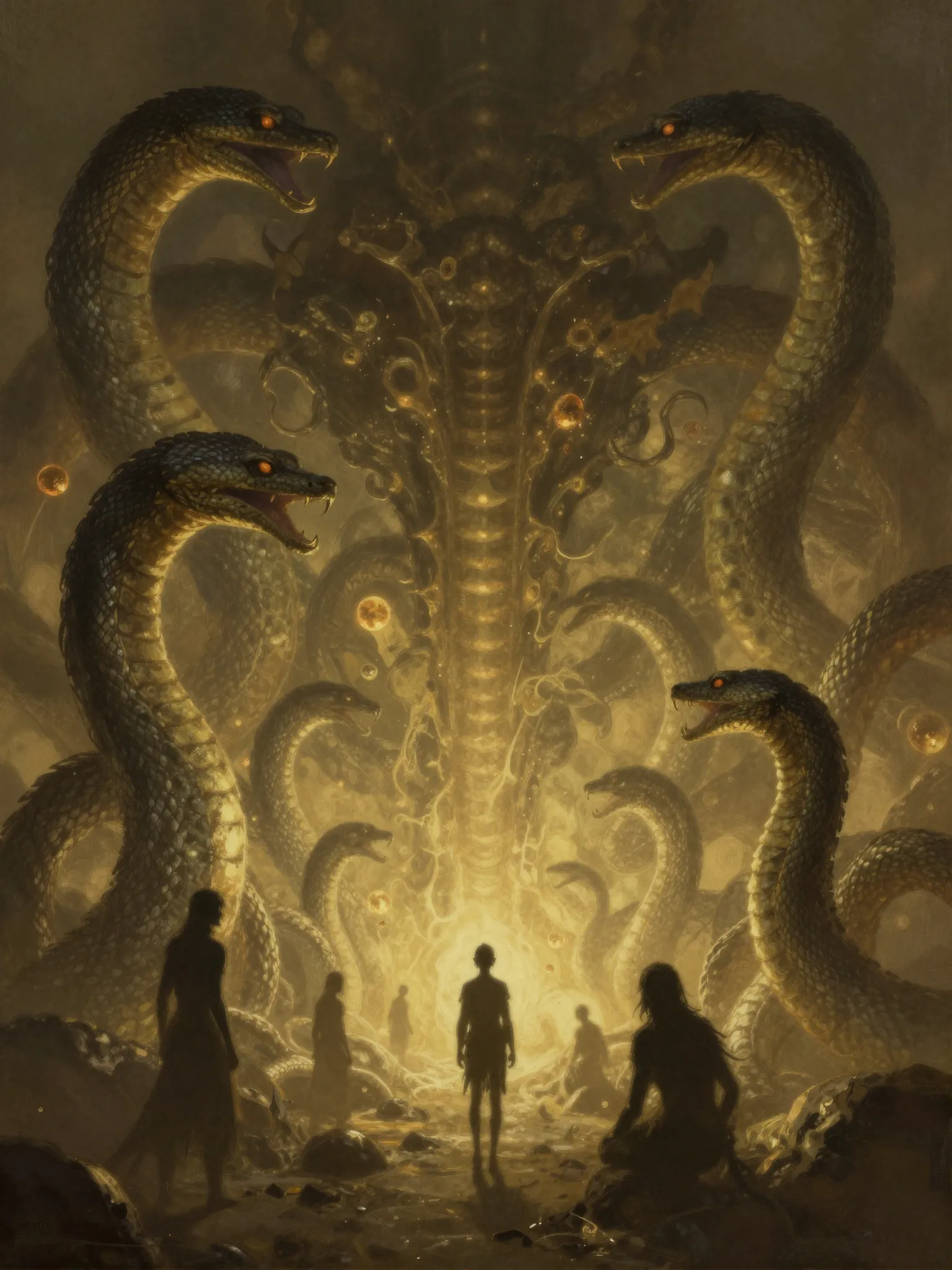

Décrivez les détails qui définissent votre direction visuelle. Continuez avec Flux 2 Pro sélectionné et votre consigne préservée.
Essayez Flux 2 ProAjoutez une image de référence optionnelle à ce formulaire. Vérifiez les entrées d'image disponibles du modèle dans l'atelier avant de lancer la génération.
Essayez Flux 2 ProExplorez les paramètres disponibles de largeur, hauteur et format de sortie dans l'atelier. Revoyez vos entrées et le coût de génération avant de créer.
Essayez Flux 2 ProÉtape 01
Décrivez l'image souhaitée et ajoutez une référence optionnelle JPG, PNG ou WebP jusqu'à 10 Mo.
Étape 02
Poursuivez vers l'atelier avec votre consigne et référence préservées. Choisissez les paramètres de sortie disponibles et vérifiez le coût.
Étape 03
Lancez la génération dans l'atelier, examinez le résultat et affinez vos entrées pour la version suivante.
Flux 2 Pro est un modèle d'image de Black Forest Labs disponible dans l'atelier d'image de Cuta.
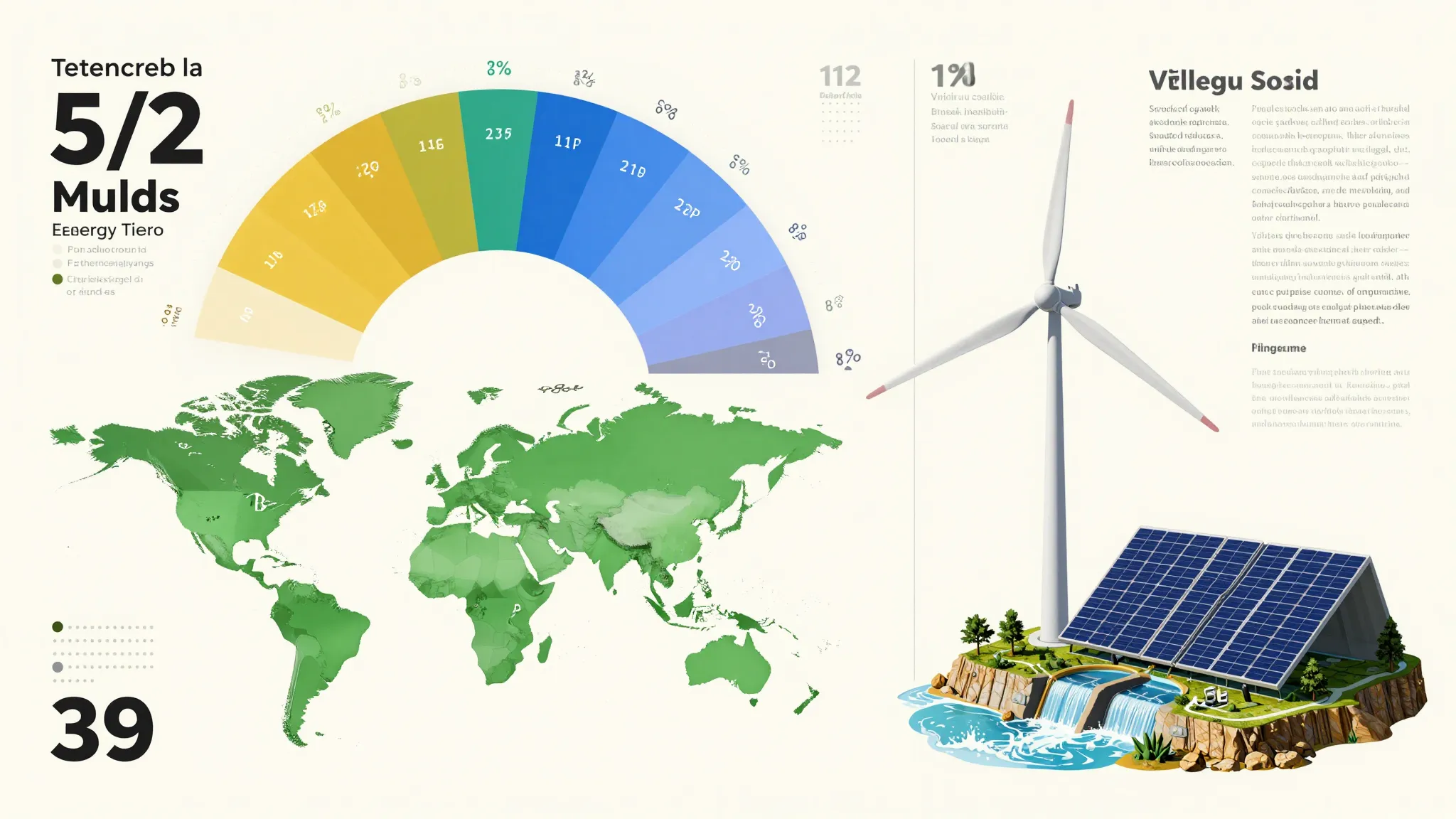
Créez avec OpenAI GPT Image 2 sur Cuta. Décrivez l'image que vous avez en tête, ajoutez une référence facultative et façonnez votre prochain visuel dans un espace de travail unique.
Commencez par une scène, une ambiance ou une nouvelle direction visuelle. Emportez votre invite dans le studio d'image de Cuta avec Grok Imagine sélectionné.
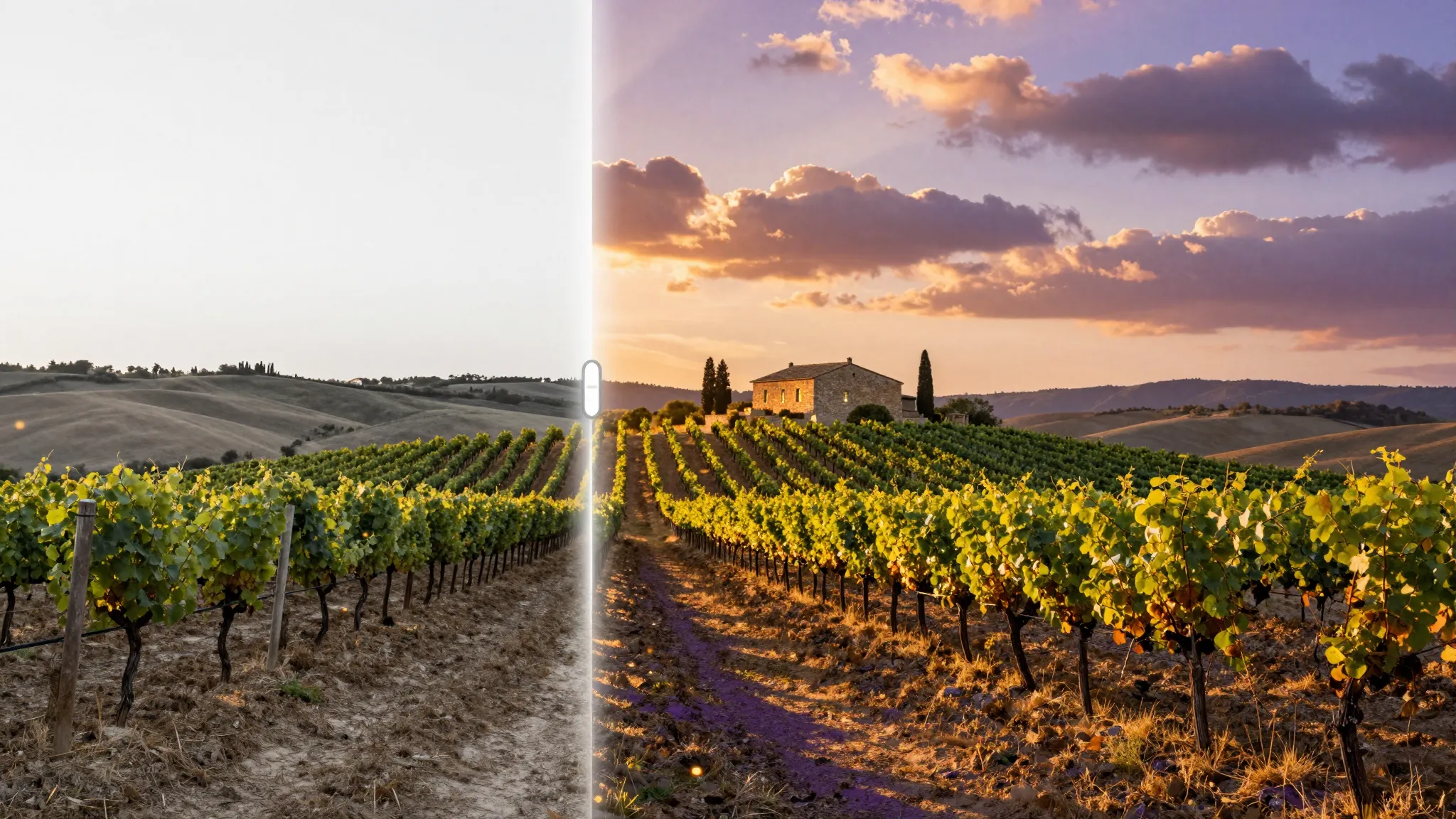
Décrivez l'image que vous souhaitez créer avec Google Imagen 4. Rassemblez votre sujet, votre décor et votre style visuel dans un prompt textuel.