Façonnez l'image avec un prompt textuel
Décrivez votre sujet et les détails importants pour votre projet. Continuez avec Imagen 4 sélectionné et votre prompt conservé.
Essayez Imagen 4
Décrivez l'image que vous souhaitez créer avec Google Imagen 4. Rassemblez votre sujet, votre décor et votre style visuel dans un prompt textuel.
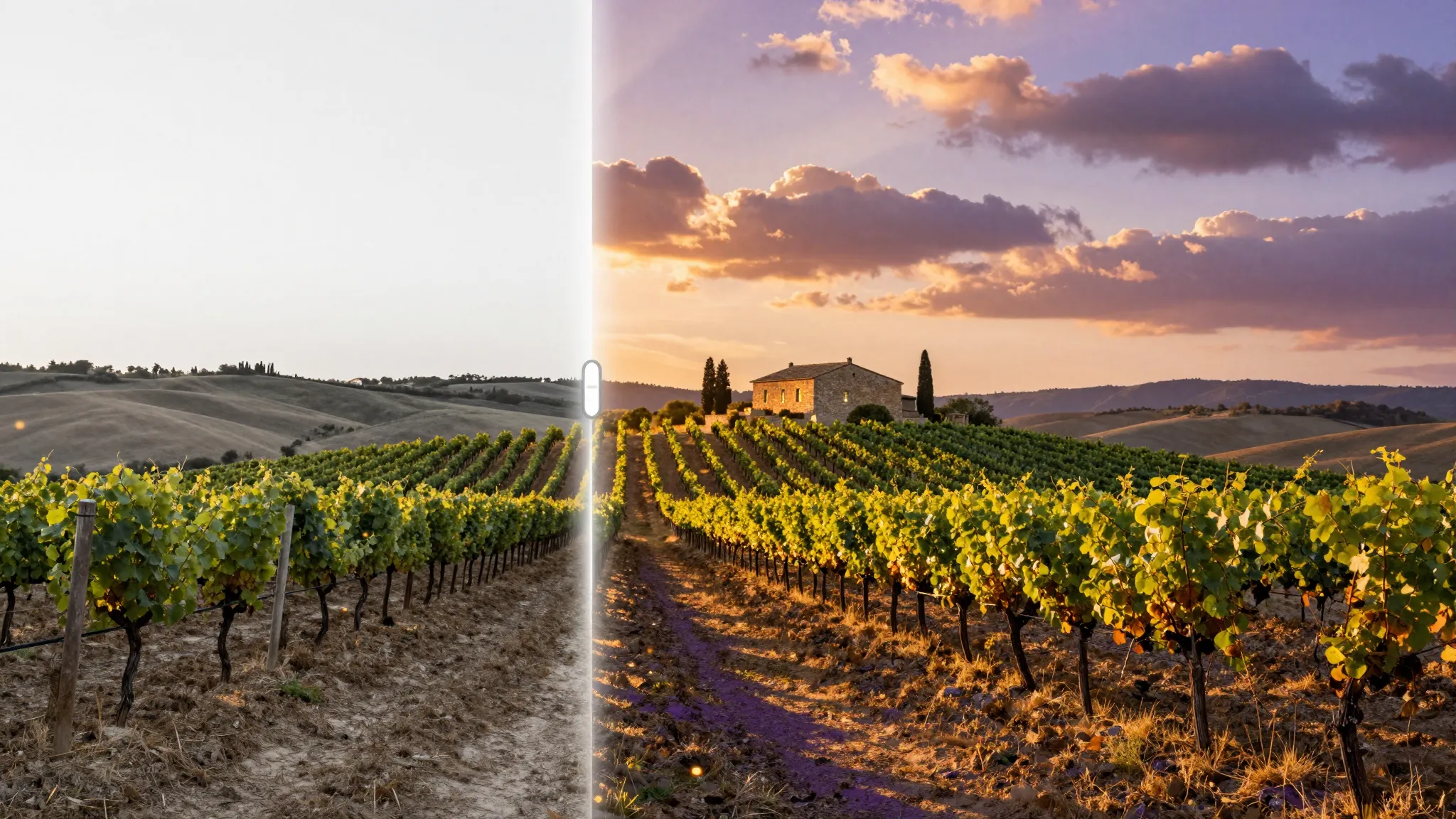
Explorez des sources d’inspiration visuelle pour vos illustrations, votre art conceptuel et votre prochaine consigne d’image.
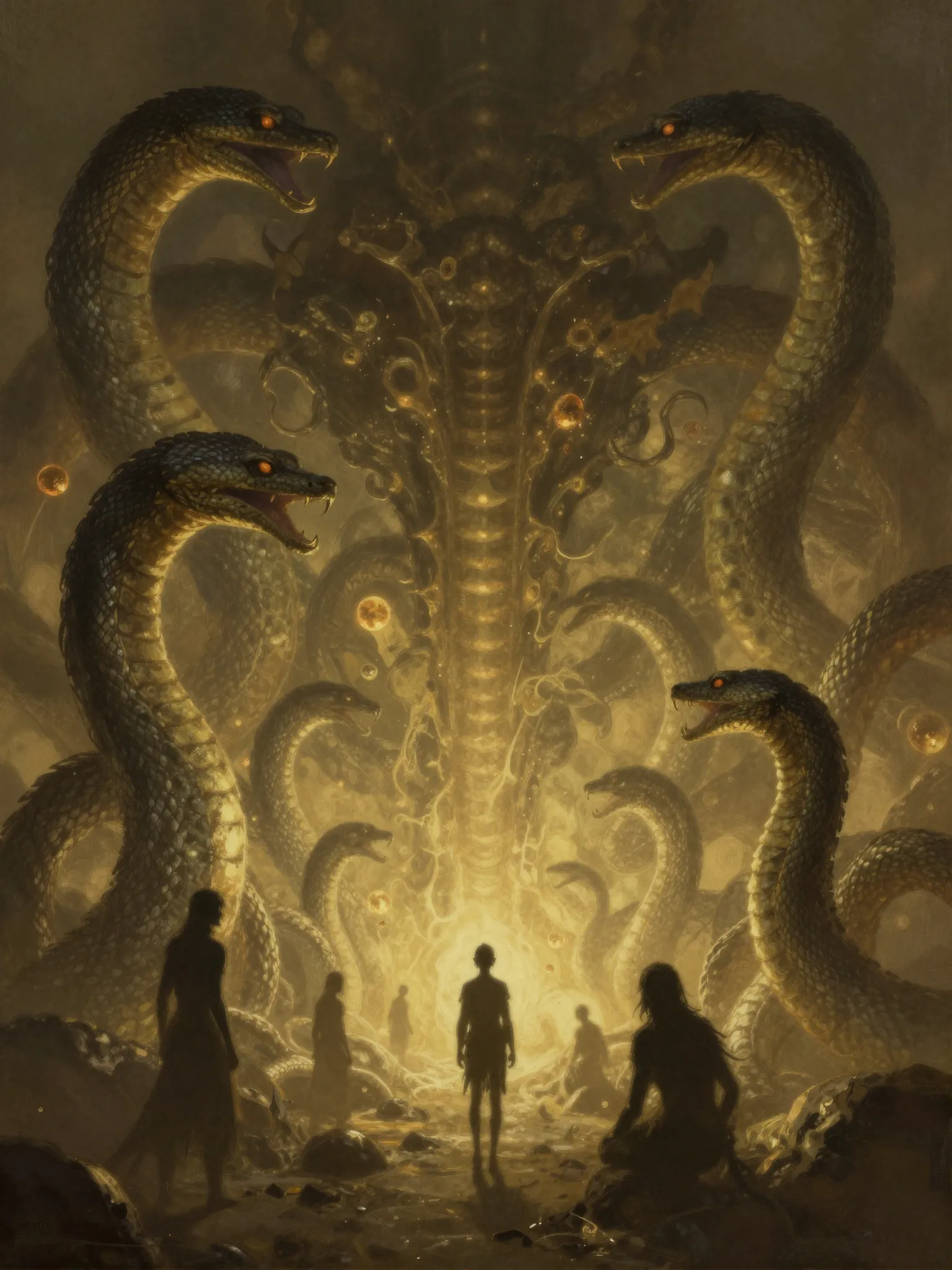
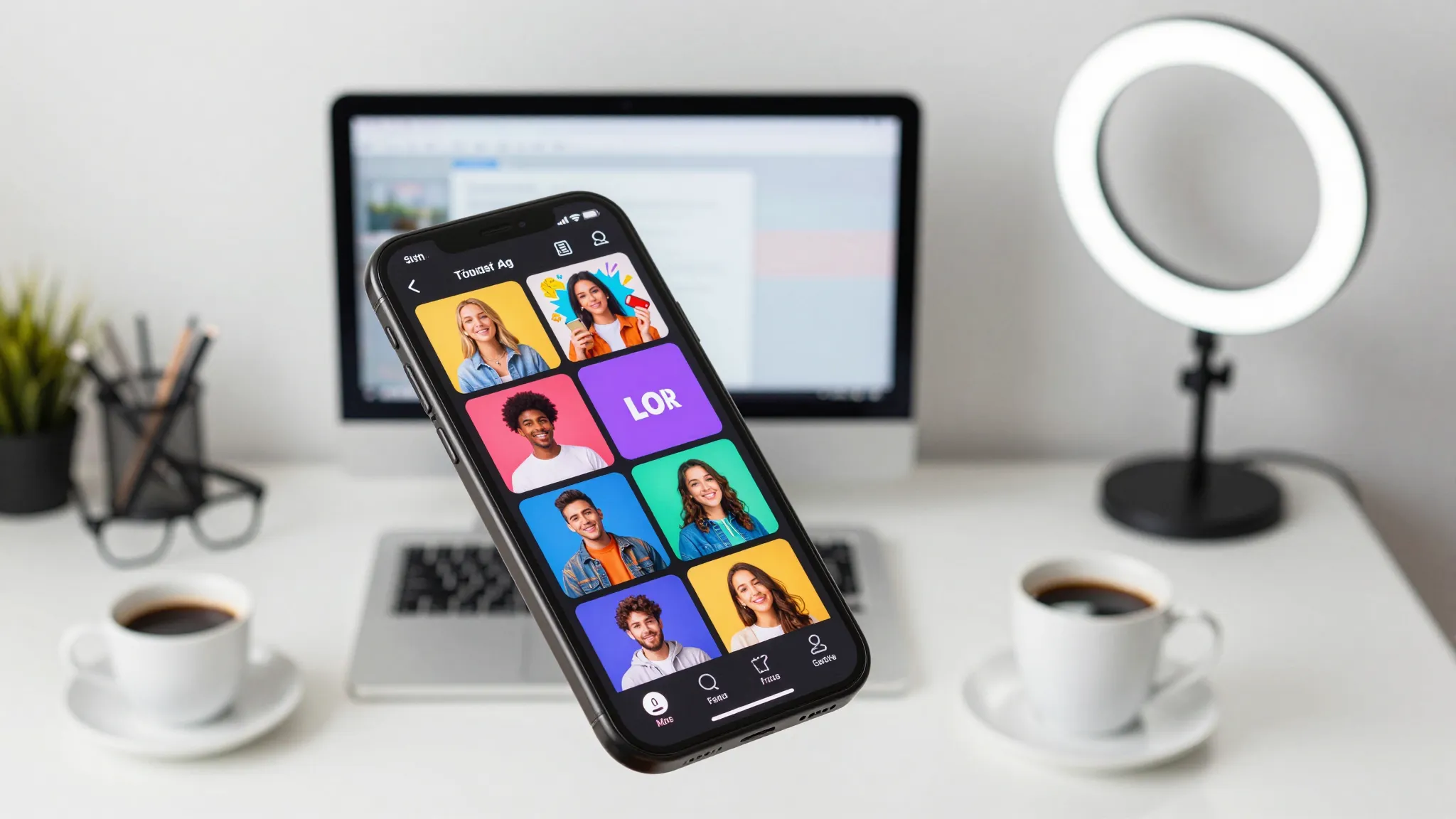
Décrivez votre sujet et les détails importants pour votre projet. Continuez avec Imagen 4 sélectionné et votre prompt conservé.
Essayez Imagen 4Incluez le décor, le point de vue, l'éclairage et le style visuel dans votre brief pour expliquer la direction que vous souhaitez explorer.
Essayez Imagen 4Vérifiez les paramètres de sortie disponibles dans le studio d'image et le coût de génération avant de créer. Affinez le prompt pour la version suivante.
Essayez Imagen 4Étape 01
Rédigez un prompt textuel avec votre sujet, votre décor, votre composition et votre style visuel.
Étape 02
Accédez au studio d'image avec Imagen 4 sélectionné. Examinez les options de sortie disponibles et le coût de génération.
Étape 03
Créez dans le studio, examinez le résultat et affinez votre prompt textuel pour une autre version.
Imagen 4 est le modèle texte-image de Google disponible dans le studio d'image de Cuta. Cette page présente le modèle et transmet votre brief visuel au studio.
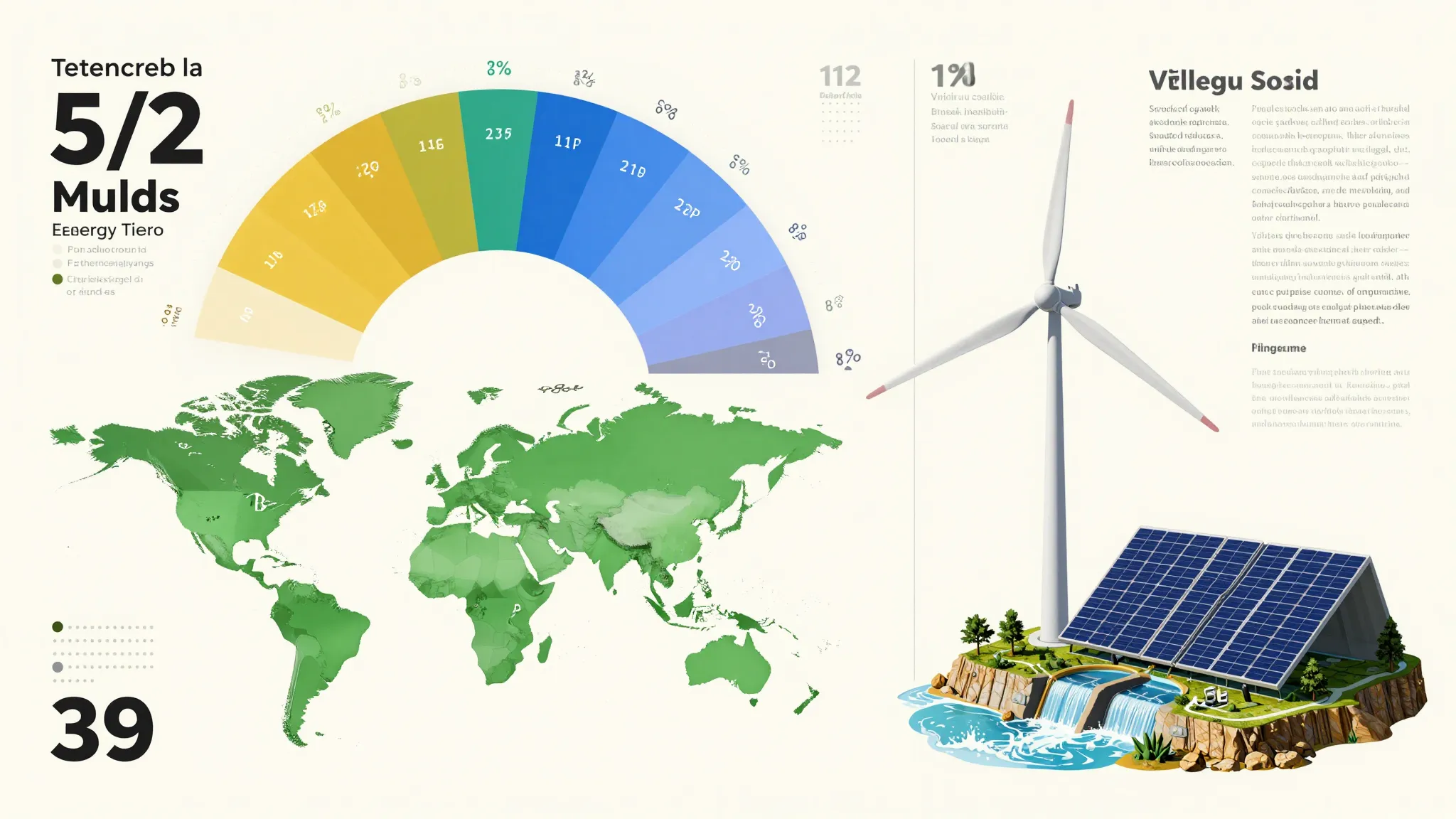
Créez avec OpenAI GPT Image 2 sur Cuta. Décrivez l'image que vous avez en tête, ajoutez une référence facultative et façonnez votre prochain visuel dans un espace de travail unique.
Commencez par une scène, une ambiance ou une nouvelle direction visuelle. Emportez votre invite dans le studio d'image de Cuta avec Grok Imagine sélectionné.
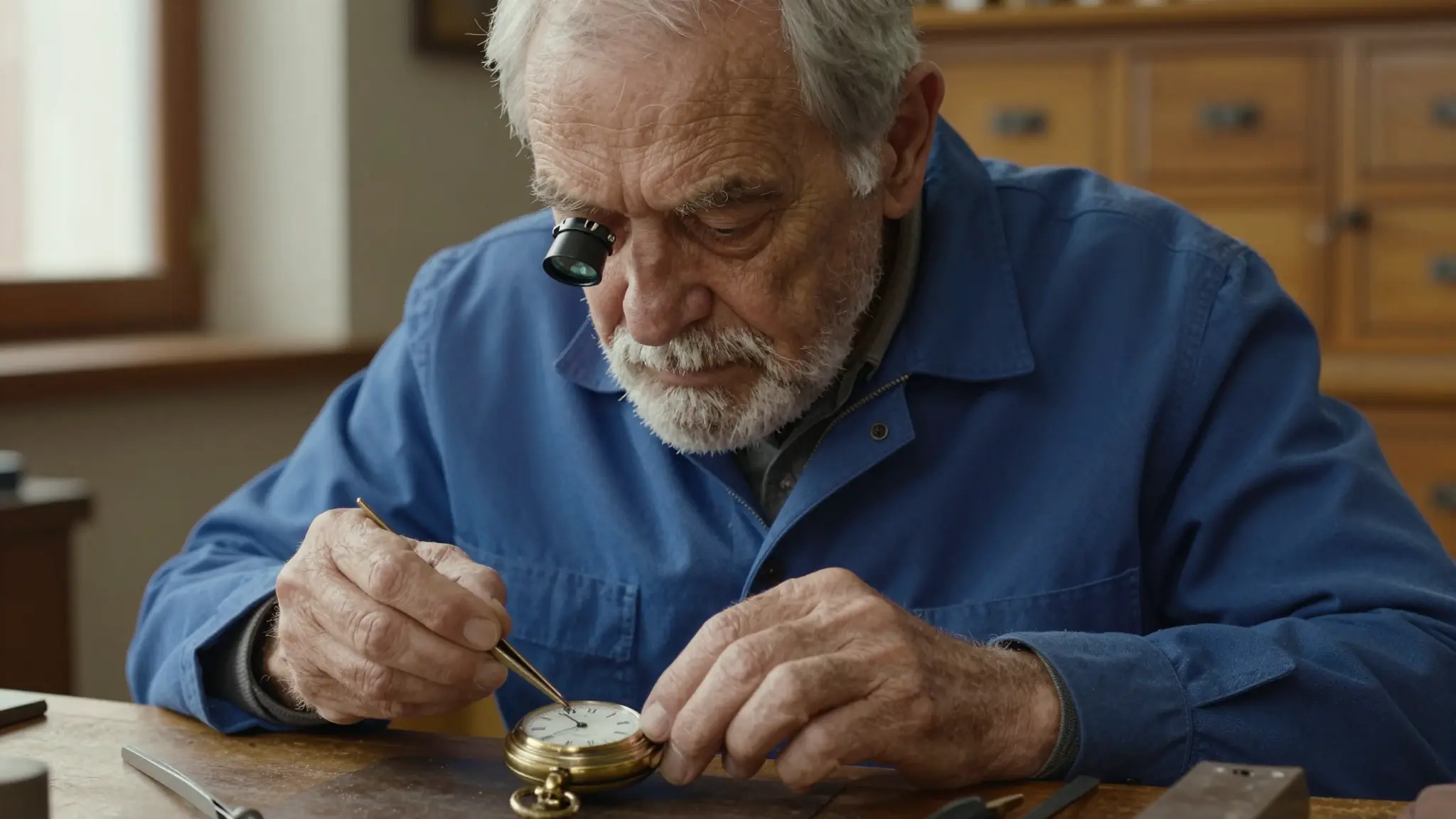
Créez avec Seedream 5.0 Pro de ByteDance. Commencez par un brief écrit ou ajoutez une image de référence pour orienter la direction visuelle.