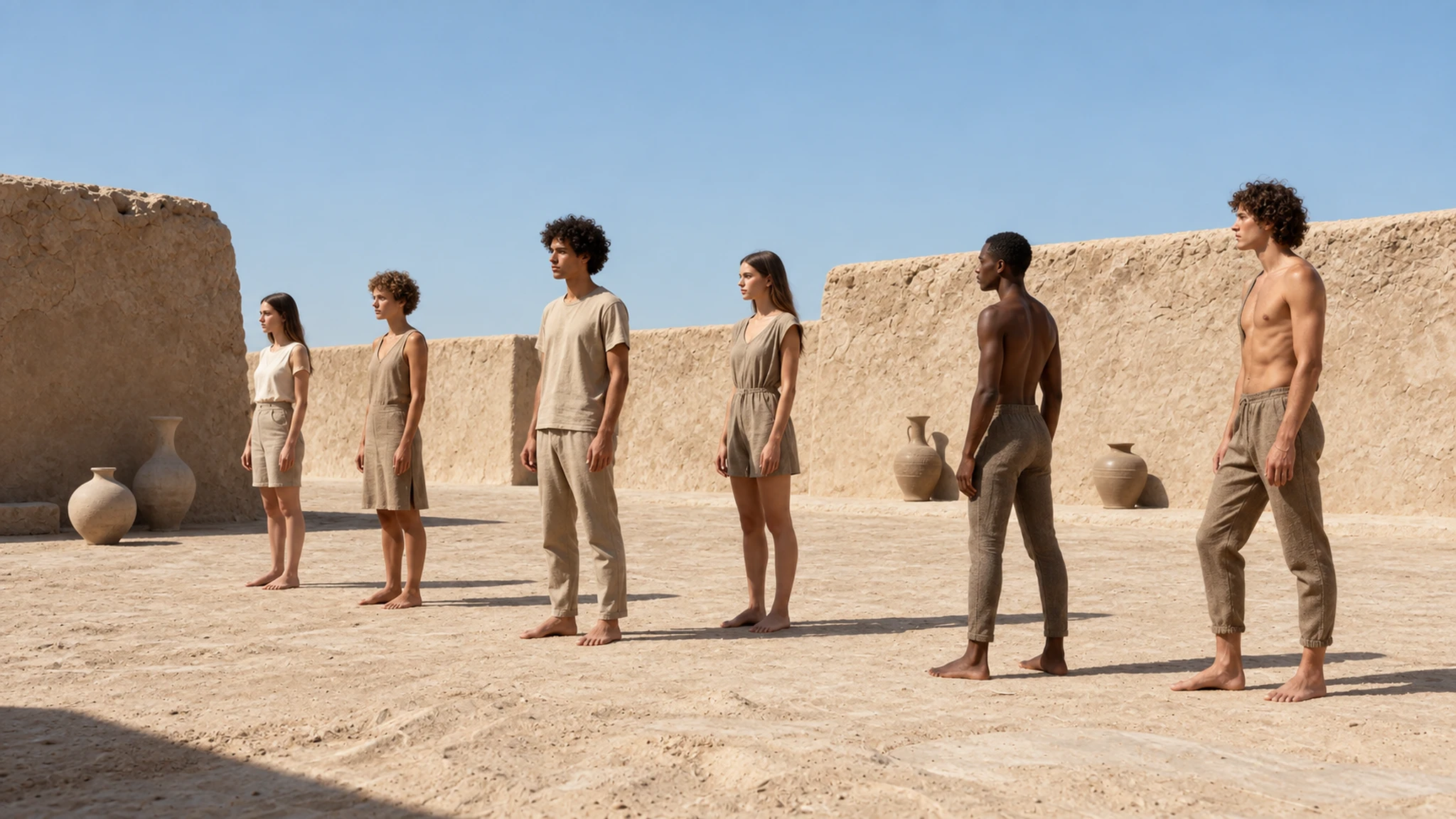
Bild für das gewünschte Layout vergrößern
Lade die bestmögliche Quelle hoch und wähle einen unterstützten Vergrößerungsfaktor. Vergleiche das Ergebnis in der endgültigen Anzeigegröße.
Jetzt ausprobieren
Lade die bestmögliche Quelle hoch und wähle einen unterstützten Vergrößerungsfaktor. Vergleiche das Ergebnis in der endgültigen Anzeigegröße.
Jetzt ausprobierenVergrößere eine kleine Illustration und halte ihre flächigen Farben und feinen schwarzen Konturen erkennbar.
Jetzt ausprobierenPrüfe Text, Gesichter, helle Säume an Kanten und erfundene feine Details. Eine größere Datei bestätigt nicht, dass verlorene Informationen wiederhergestellt wurden.
Jetzt ausprobierenVon der Idee zur Umsetzung
Lade die bestmögliche Quelle hoch und wähle einen unterstützten Vergrößerungsfaktor. Vergleiche das Ergebnis in der endgültigen Anzeigegröße.
Vergrößere eine kleine Illustration und halte ihre flächigen Farben und feinen schwarzen Konturen erkennbar.
Prüfe Text, Gesichter, helle Säume an Kanten und erfundene feine Details. Eine größere Datei bestätigt nicht, dass verlorene Informationen wiederhergestellt wurden.
Lade die bestmögliche Quelle hoch und wähle einen unterstützten Vergrößerungsfaktor. Vergleiche das Ergebnis in der endgültigen Anzeigegröße.
Finde dein nächstes kreatives Tool
Deine nächste Kreation beginnt hier
Setze deine Ideen mit Bild hochskalieren in Bewegung. Beginne mit deinen eigenen Inhalten und gestalte das Ergebnis in Studio.