Cuta

KI-Superauflösung online

KI-Superauflösung

Nutzen Sie Cuta's KI-Super-Resolution-Tool, um jedes Bild online zu vergrößern. Verbessern Sie niedrig aufgelöste Fotos, restaurieren Sie alte Bilder und schärfen Sie KI-generierte Kunst auf 4K.

Regisseur
KI-Superauflösung
Beispiel

Von der Idee zur Umsetzung

So verwenden Sie KI-Super-Resolution online

  1. Bild hochladen

    Bild hochladen

    Legen Sie ein beliebiges Foto oder Bild ab: Porträts, Produktaufnahmen, KI-generierte Kunst, gescannte Fotos – alles möglich.

  2. Wählen Sie Ihren Hochskalierungsmodus

    Wählen Sie Ihren Hochskalierungsmodus

    Wählen Sie zwischen Präzise, Verfeinert oder Kreativ. Verwenden Sie Präzise, um das Originalbild zu erhalten, Verfeinert für subtile KI-Verbesserungen oder Kreativ für stärkere Detailrekonstruktion und künstlerische Verbesserung.

  3. Hochskalieren & Herunterladen

    Hochskalieren & Herunterladen

    Klicken Sie auf Generieren, sehen Sie sich das hochskalierte Ergebnis in der Vorschau an und laden Sie es herunter. Passen Sie den Modus an und versuchen Sie es erneut, wenn Sie ein anderes Ergebnis wünschen.

Was Sie mit KI-Super-Resolution machen können

KI-generierte Bilder verbessern

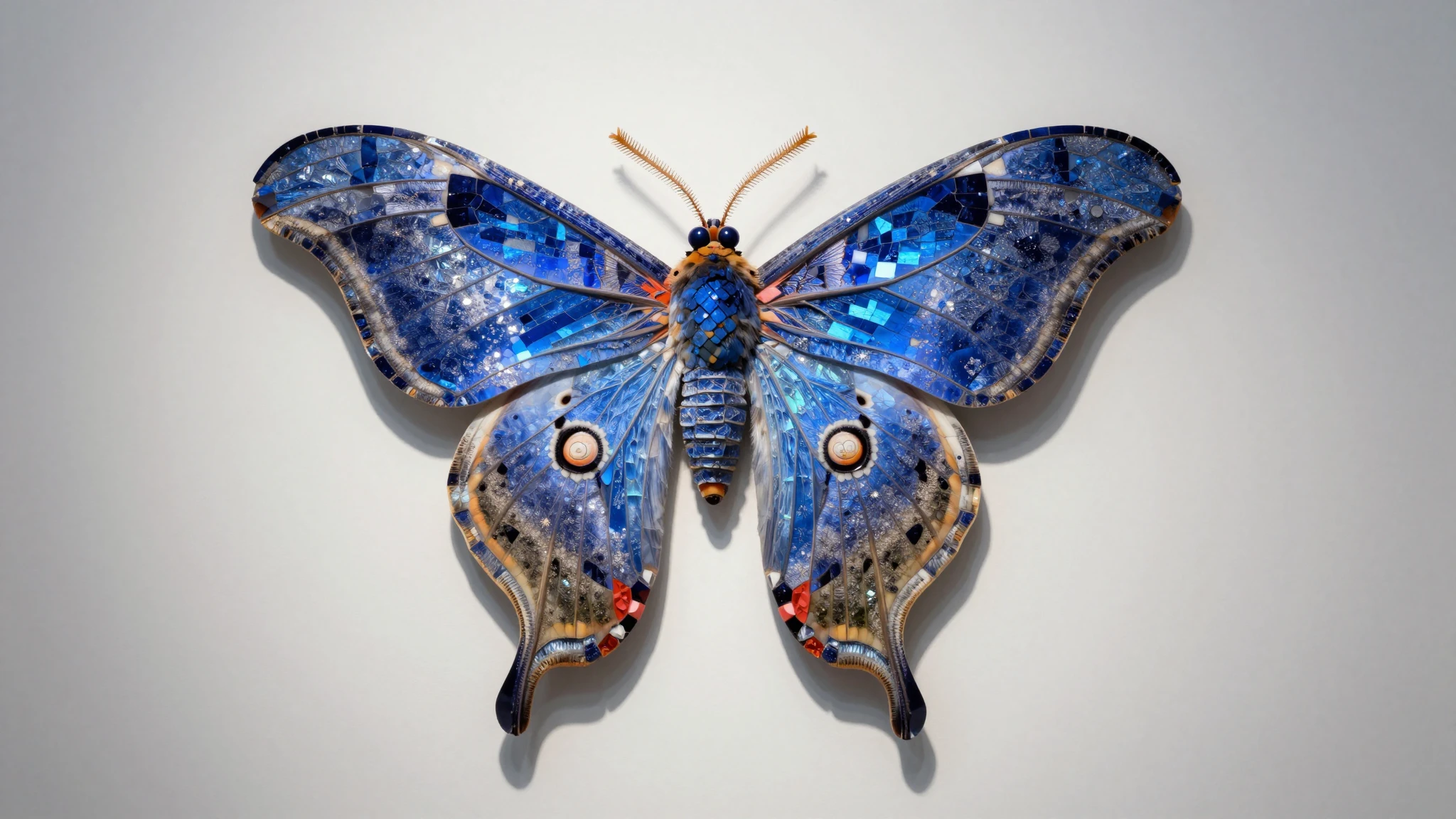
Skalieren Sie KI-Kunstwerke auf druckreife oder hochauflösende Bildschirmauflösung hoch. Holen Sie mehr aus jeder Generierung heraus, ohne das Modell erneut auszuführen. Oder beginnen Sie neu mit Cuta's KI-Bildgenerator .

Jetzt ausprobieren
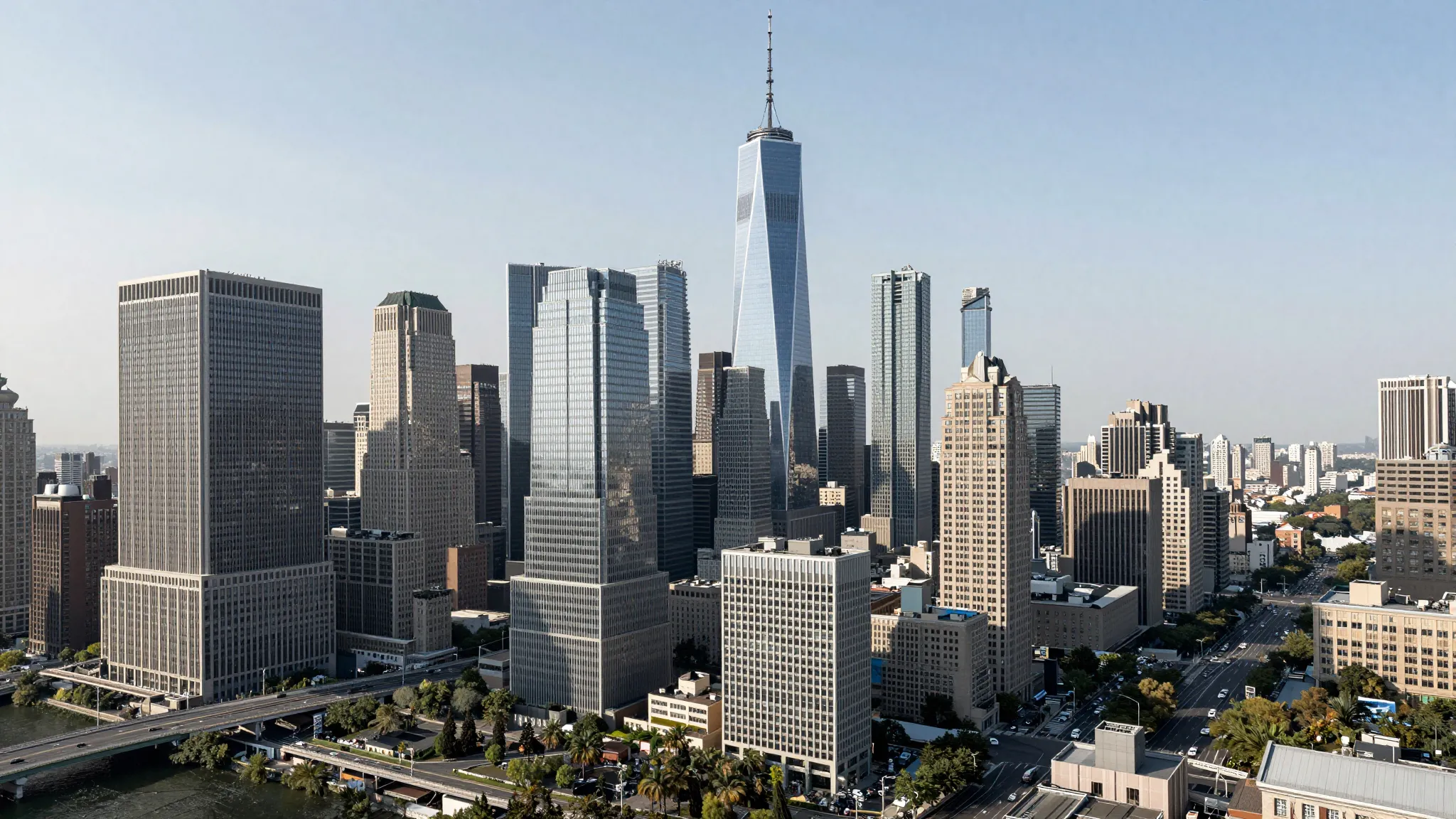
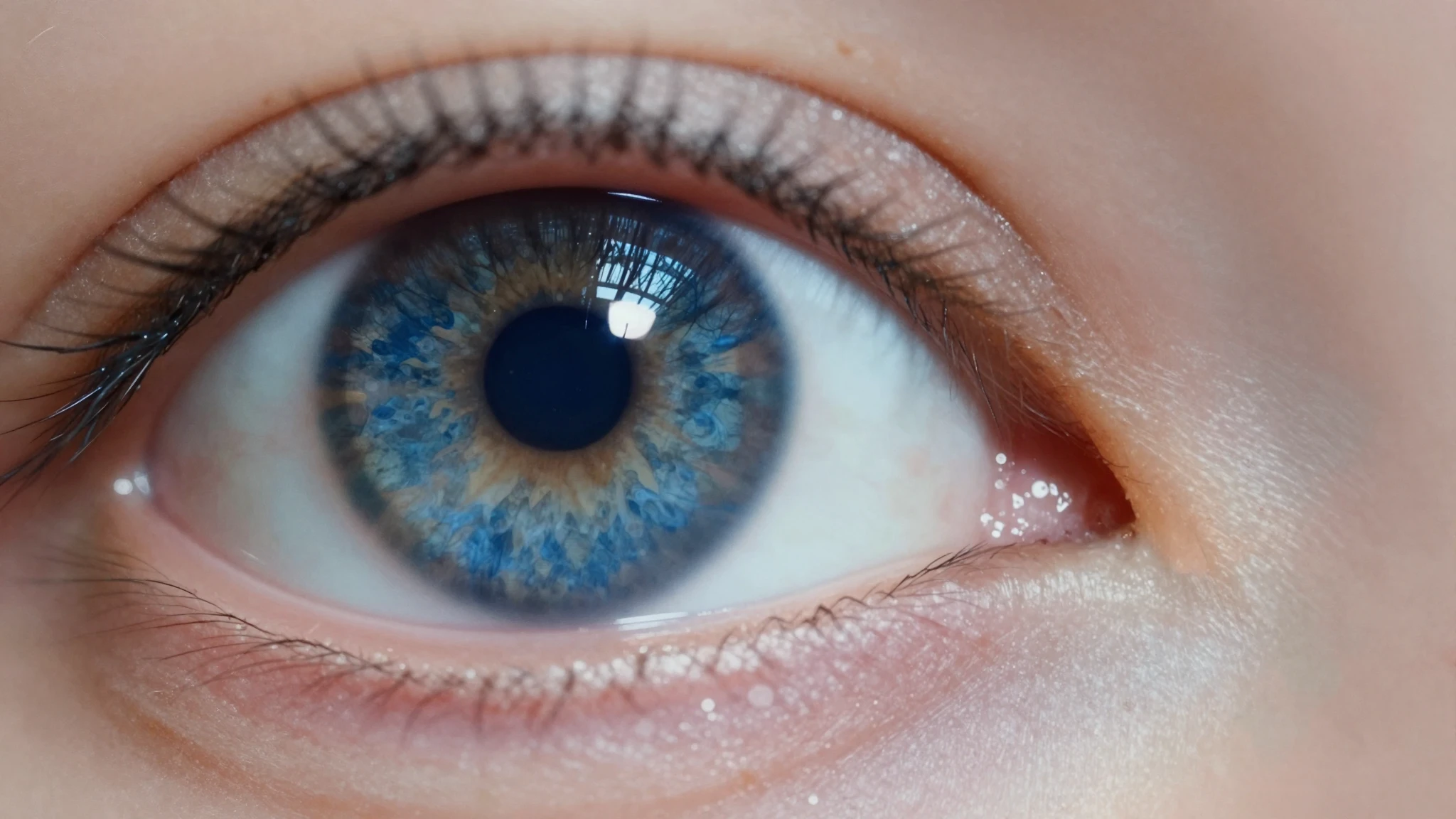
Alte und niedrig aufgelöste Fotos restaurieren

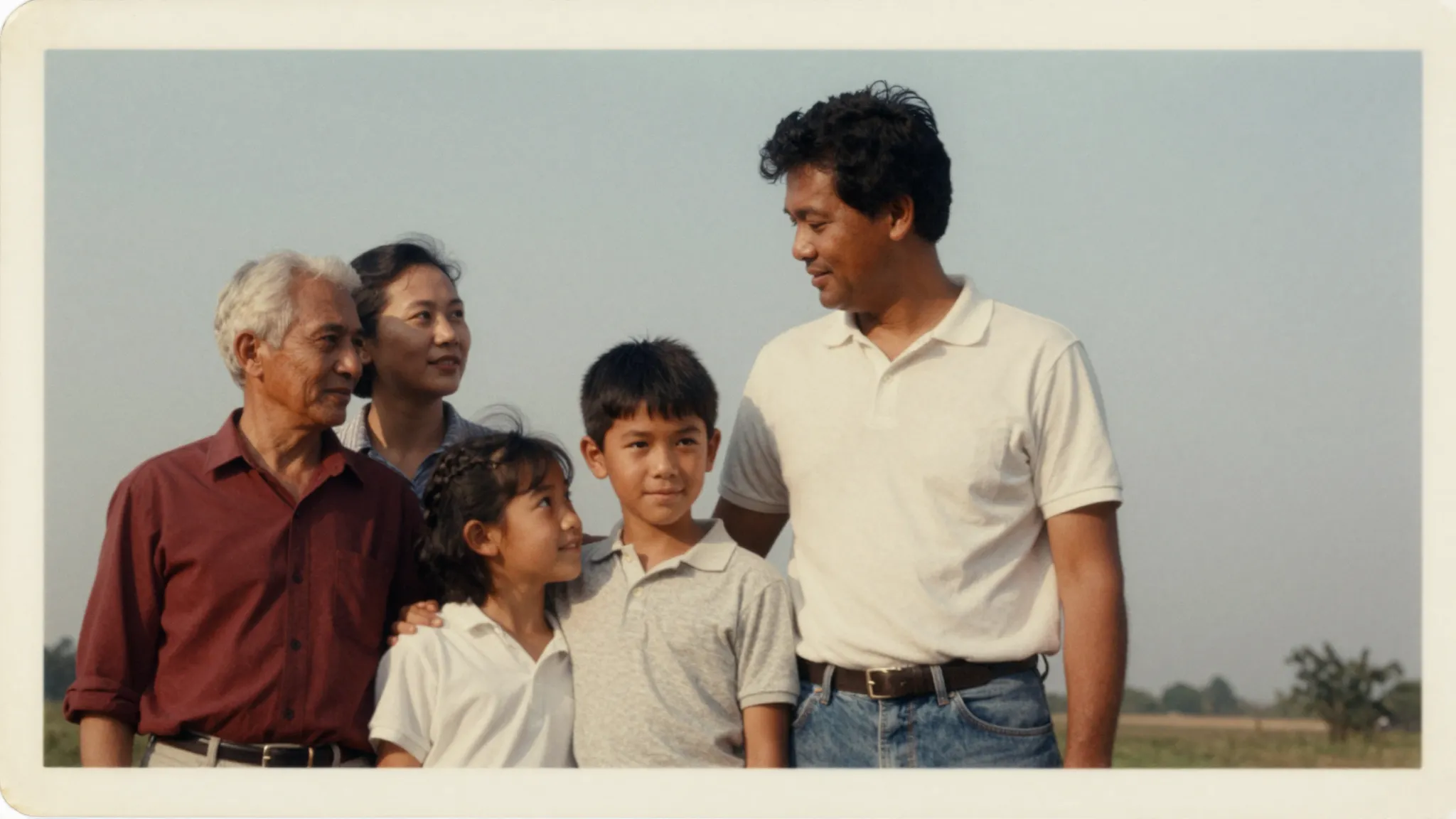
Beleben Sie unscharfe Scans, komprimierte JPEGs oder alte Familienfotos wieder. Die Super-Resolution-KI stellt verlorene Details wieder her und schärft Kanten, ohne dass das Bild überbearbeitet wirkt.

Jetzt ausprobieren

Produkt- und E-Commerce-Fotos schärfen

Bereinigen Sie Produktaufnahmen für Marktplatzlisten, Anzeigen und Landing Pages. Höher aufgelöste Bilder wirken professioneller und performen besser.

Jetzt ausprobieren

Bilder auf hohe Auflösung hochskalieren

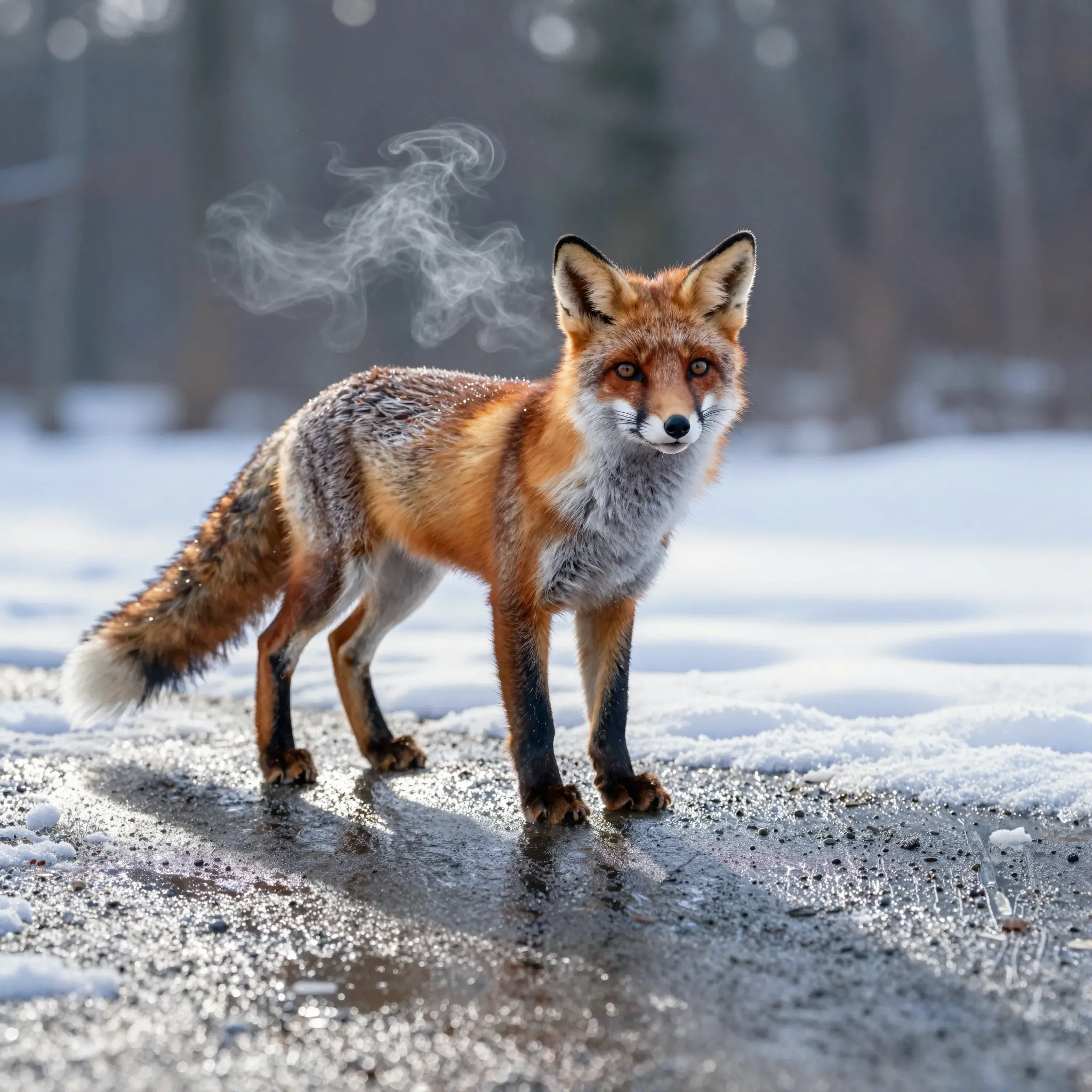
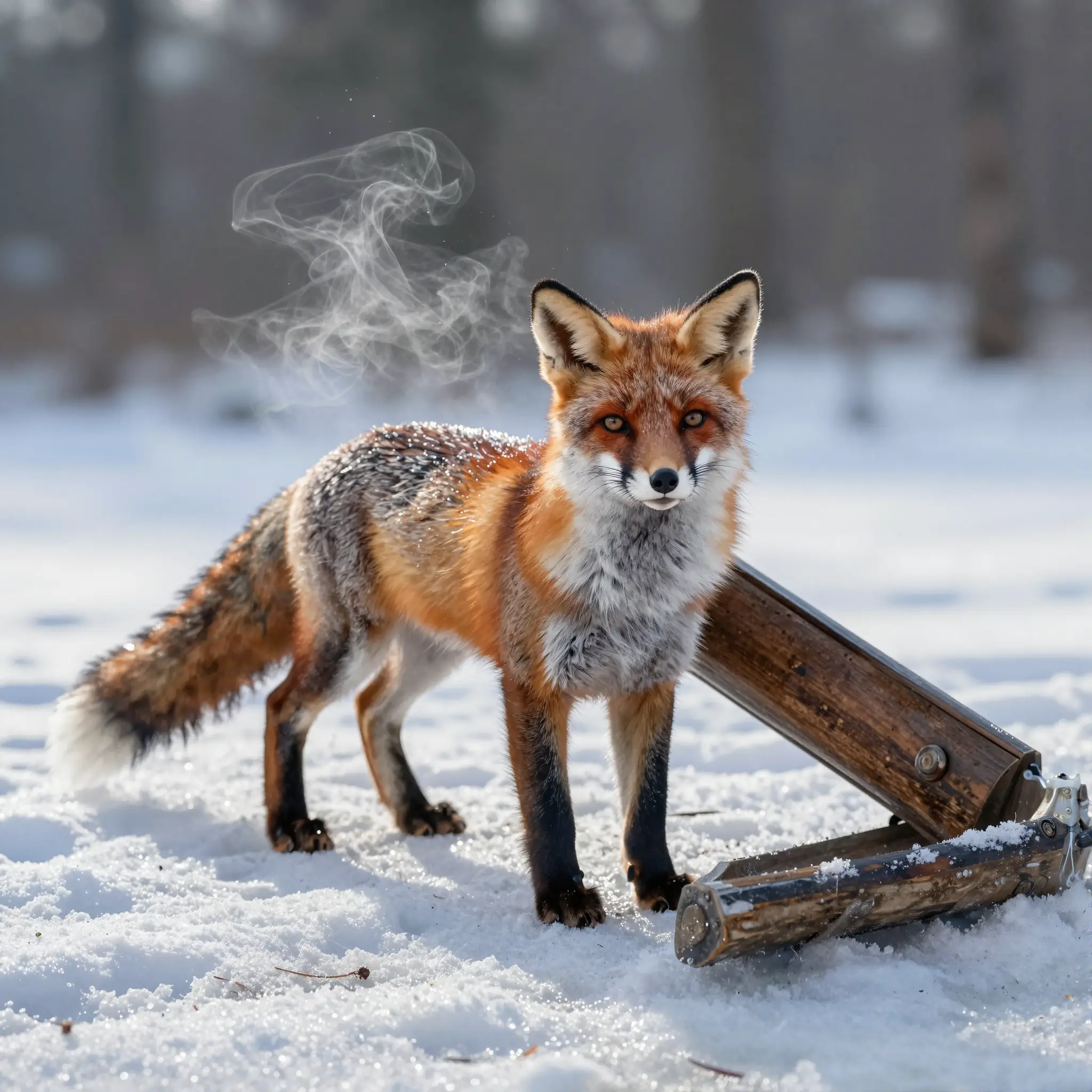
Wählen Sie einen Hochskalierungsmodus und passen Sie bei Bedarf die Verstärkungsstufe an. Der Präzise-Modus bleibt dem Original treu; Verfeinert fügt subtile Textur und Politur hinzu; Kreativ lässt die KI mehr Details rekonstruieren für ein schärferes, verbessertes Ergebnis.

Jetzt ausprobieren

Social Posts, Thumbnails und Banner

Unscharfe Bilder werden schnell ignoriert. Skalieren Sie Bilder für YouTube-Thumbnails, TikTok-Cover, Instagram-Posts, Pinterest-Pins, X-Banner und Blog-Heldenbilder hoch. Ein schärferes Bild hilft dem Hauptmotiv, auf mobilen Geräten hervorzustechen, besonders wenn die Originaldatei beschnitten oder von einer anderen Quelle heruntergeladen wurde.

Jetzt ausprobieren

Beste Einstellungen für verschiedene Bildtypen

Für Porträts

Verwenden Sie zuerst den Präzise-Modus, um die Identität der Person zu bewahren. Schalten Sie die Hautverbesserung für Porträts und Nahaufnahmen ein – diese ist nur im Präzise-Modus verfügbar. Wenn das Ergebnis noch weich wirkt, versuchen Sie es als nächstes mit Verfeinert. Ziel ist ein schärferes Ergebnis, ohne das Aussehen einer Person zu verändern oder die Haut künstlich wirken zu lassen.

Jetzt ausprobieren

Für Produktfotos

Verwenden Sie Präzise für saubere Produktkanten und Verpackungsdetails. Wenn das Originalbild verrauscht oder komprimiert ist, versuchen Sie Verfeinert, um es zu bereinigen. Vermeiden Sie zu viel kreative Verbesserung, wenn das Produkt genau bleiben muss. Überprüfen Sie das finale Ergebnis immer in voller Größe, bevor Sie es veröffentlichen.

Jetzt ausprobieren

Für KI-Kunst

Verwenden Sie Kreativ, wenn das Bild von zusätzlichen Details, reichhaltigerer Textur und stärkeren Linien profitieren kann. KI-generierte Kunst verträgt in der Regel kreative Hochskalierung gut, da das Ergebnis nicht exakt mit einem realen Referenzbild übereinstimmen muss. Wenn das Ergebnis übertrieben wirkt, gehen Sie zurück zu Verfeinert.

Jetzt ausprobieren

Für alte Fotos

Beginnen Sie mit Präzise oder Verfeinert. Alte Fotos brauchen Klarheit, aber auch Respekt. Zu viele kreative Details können Gesichter oder Hintergründe erfunden wirken lassen. Wenn das Ergebnis zu verändert aussieht, reduzieren Sie die kreative Einstellung und führen Sie es erneut aus.

Jetzt ausprobieren

Für Logos und Text

Verwenden Sie Präzise. KI-Hochskalierer können Kanten verbessern, aber kleine Texte und Logos erfordern eine sorgfältige Überprüfung. Der Kreativ-Modus kann feine Linien oder Buchstabenformen auf eine Weise neu interpretieren, die falsch aussieht. Überprüfen Sie die finale Datei immer in voller Größe, bevor Sie sie in Marken- oder Kundenarbeiten verwenden.

Jetzt ausprobieren

Für Screenshots und UI-Aufnahmen

Verwenden Sie Präzise. Screenshots verlassen sich auf scharfe Kanten, lesbaren Text und pixelgenaue Layouts. Der Kreativ-Modus kann UI-Elemente unscharf machen oder kleine Symbole falsch interpretieren. Wenn der Screenshot feinen Text oder UI-Komponenten enthält, überprüfen Sie die Ausgabe in voller Größe vor der Verwendung.

Jetzt ausprobieren

Häufig gestellte Fragen

Super-Resolution ist eine KI-Technik, die die Bildauflösung über die Originalgröße hinaus erhöht und gleichzeitig verlorene Details wiederherstellt. Anstatt Pixel einfach zu strecken, analysiert das Modell das Bild und rekonstruiert intelligent Schärfe und Textur – mit Ergebnissen, die einem nativen hochauflösenden Foto weit näher kommen.

Finde dein nächstes kreatives Tool

Entdecke weitere kreative Tools

Deine nächste Kreation beginnt hier

Gestalte etwas, das sich zu teilen lohnt.

Setze deine Ideen mit KI-Superauflösung in Bewegung. Beginne mit deinen eigenen Inhalten und gestalte das Ergebnis in Studio.

Jetzt erstellen