Wichtige Details
Beschreibe das Motiv, die Palettengröße, den ungefähren Maßstab und den Blickwinkel.

Gestalte eine Szene oder ein Sprite-artiges Bild mit klaren Formen und einer begrenzten Farbpalette.
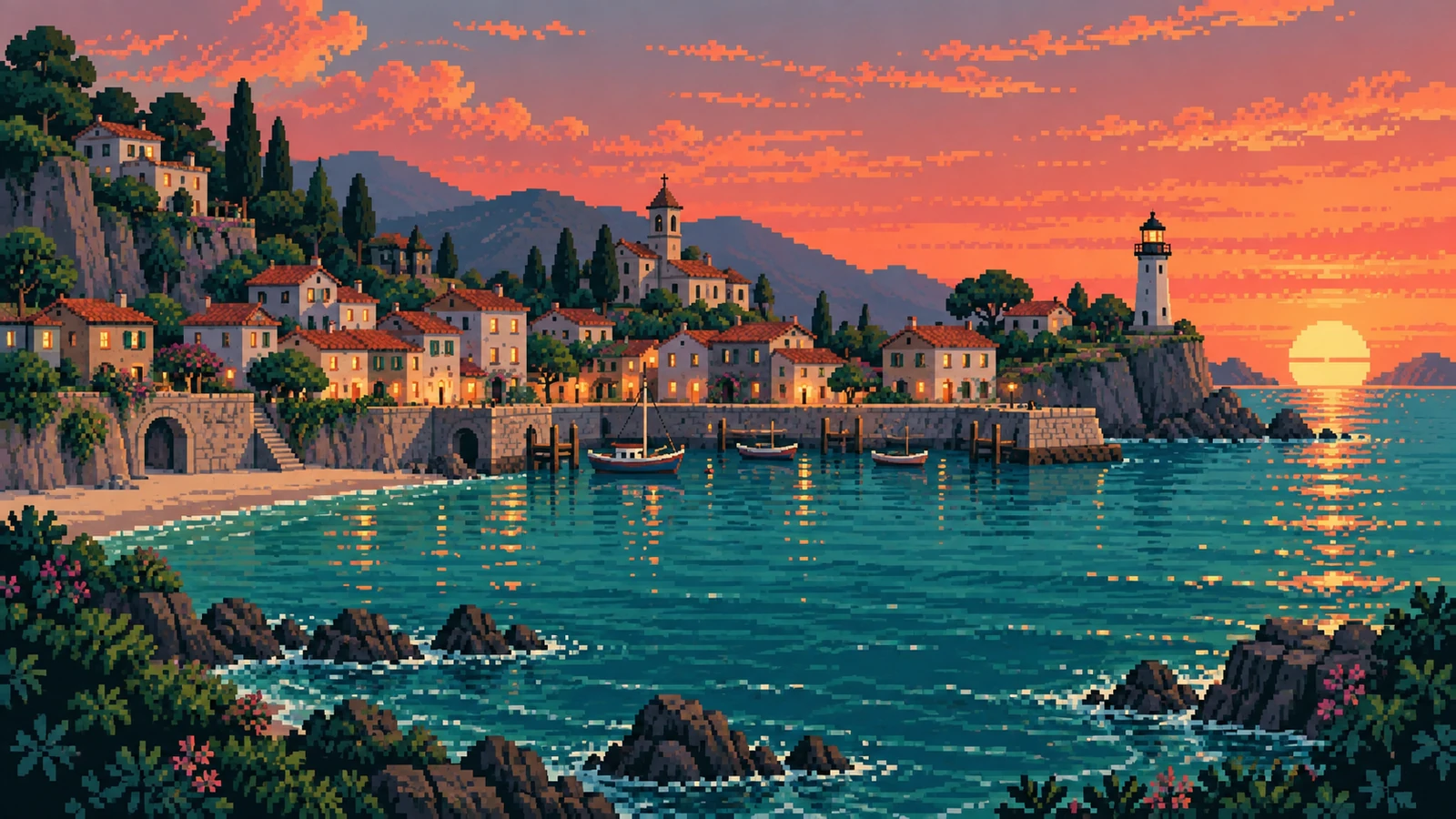
Illustrative Konzepte zeigen Bildausschnitt und visuelle Gestaltung. Verwende deine eigene Beschreibung und deine Referenzen, um eine Version für dein Projekt zu erstellen.
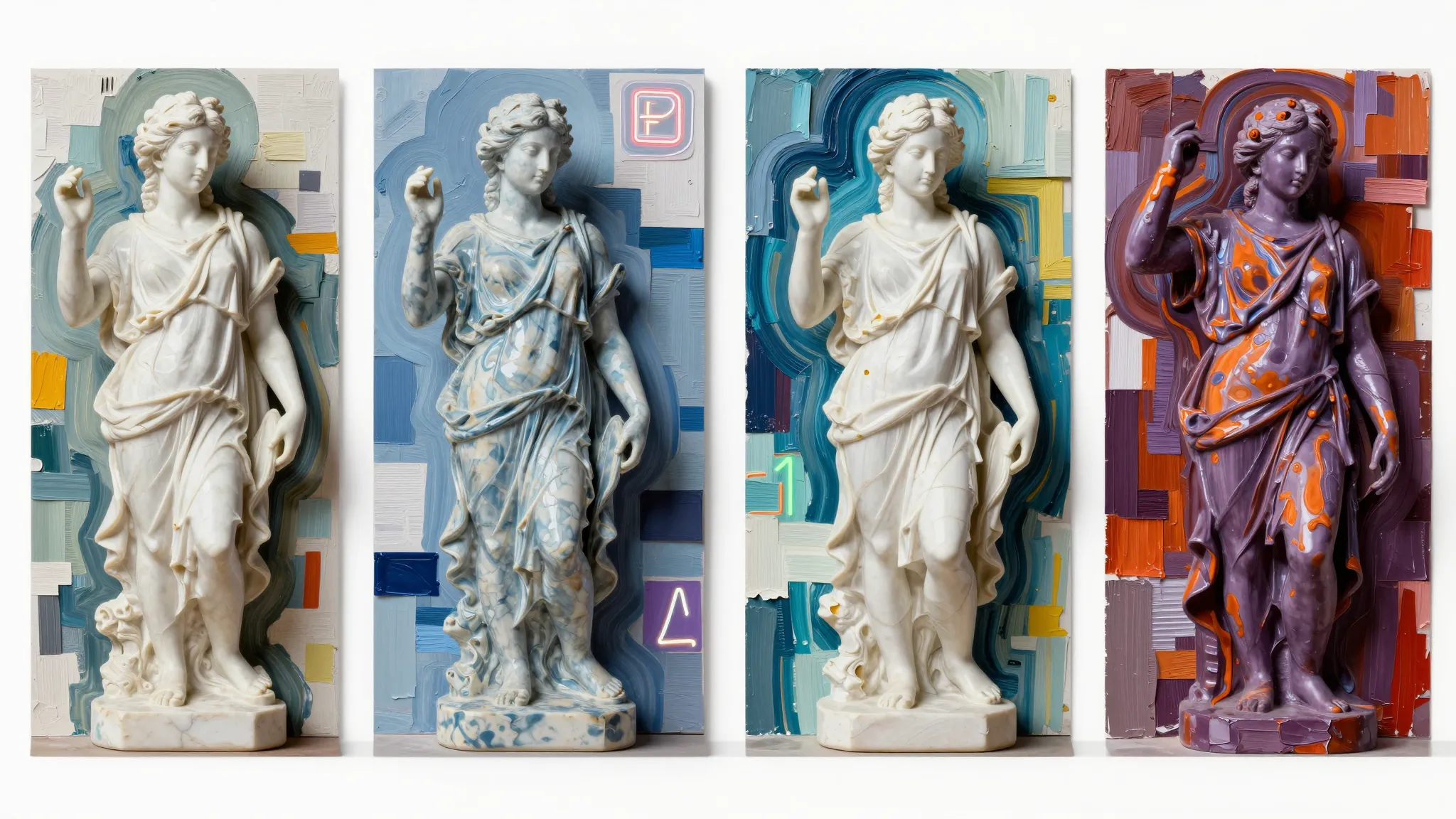
Eine dezente Gestaltung hält das ursprüngliche Motiv im Mittelpunkt.
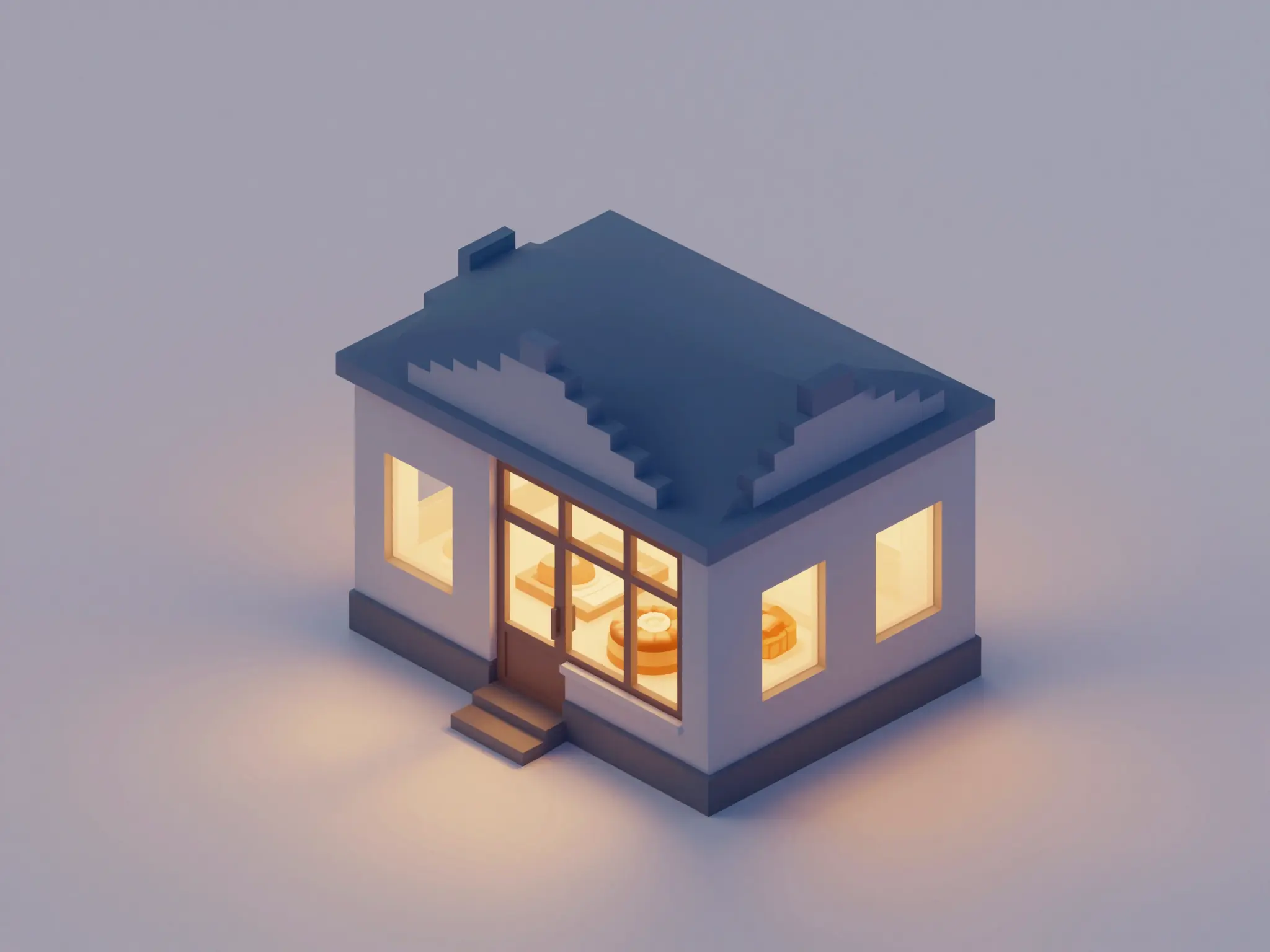
Kräftigere Farben und stärkerer Kontrast geben derselben Idee eine andere Stimmung.

Aus der Nähe wird die Textur der Bearbeitung sichtbar.
Beschreibe das Motiv, die Palettengröße, den ungefähren Maßstab und den Blickwinkel.
Eine winzige isometrische Bäckerei in der Dämmerung, 16-Farben-Palette, klare quadratische Pixel, warme Fenster, schlichter Hintergrund.
Schritt 01
Beginne mit einer schriftlichen Beschreibung, einem Referenzbild oder beidem. Eine Referenz hilft, das gewünschte Aussehen zu vermitteln.
Schritt 02
Beschreibe das Motiv, die Palettengröße, den ungefähren Maßstab und den Blickwinkel.
Schritt 03
Prüfe das Pixelraster, bevor du das Ergebnis als Spiel-Asset verwendest; exakte Sprite-Maße und Bildausrichtung sind nicht garantiert.
Prüfe das Pixelraster, bevor du das Ergebnis als Spiel-Asset verwendest; exakte Sprite-Maße und Bildausrichtung sind nicht garantiert.
Prüfe das Pixelraster, bevor du das Ergebnis als Spiel-Asset verwendest; exakte Sprite-Maße und Bildausrichtung sind nicht garantiert.