Cuta
Alle Werkzeuge

Pixar-KI-Generator

Pixar-KI-Generator

Pixar-KI-Generator: Verwandle dein Bild mit den KI-Fotoeffekten von Cuta. Entdecke einen neuen künstlerischen Look für das Motiv und die Szene.

Pixar-KI-Generator ausprobieren
Kreative IllustrationBild

Beginnen Sie mit Ihrem Inhalt

Add your source now, or later in Studio.

Die Generierung öffnet Studio mit Ihren Dateien und ausgefüllten Eingaben. Überprüfen Sie die vollständigen Einstellungen und Kosten vor dem Start der Generierung.

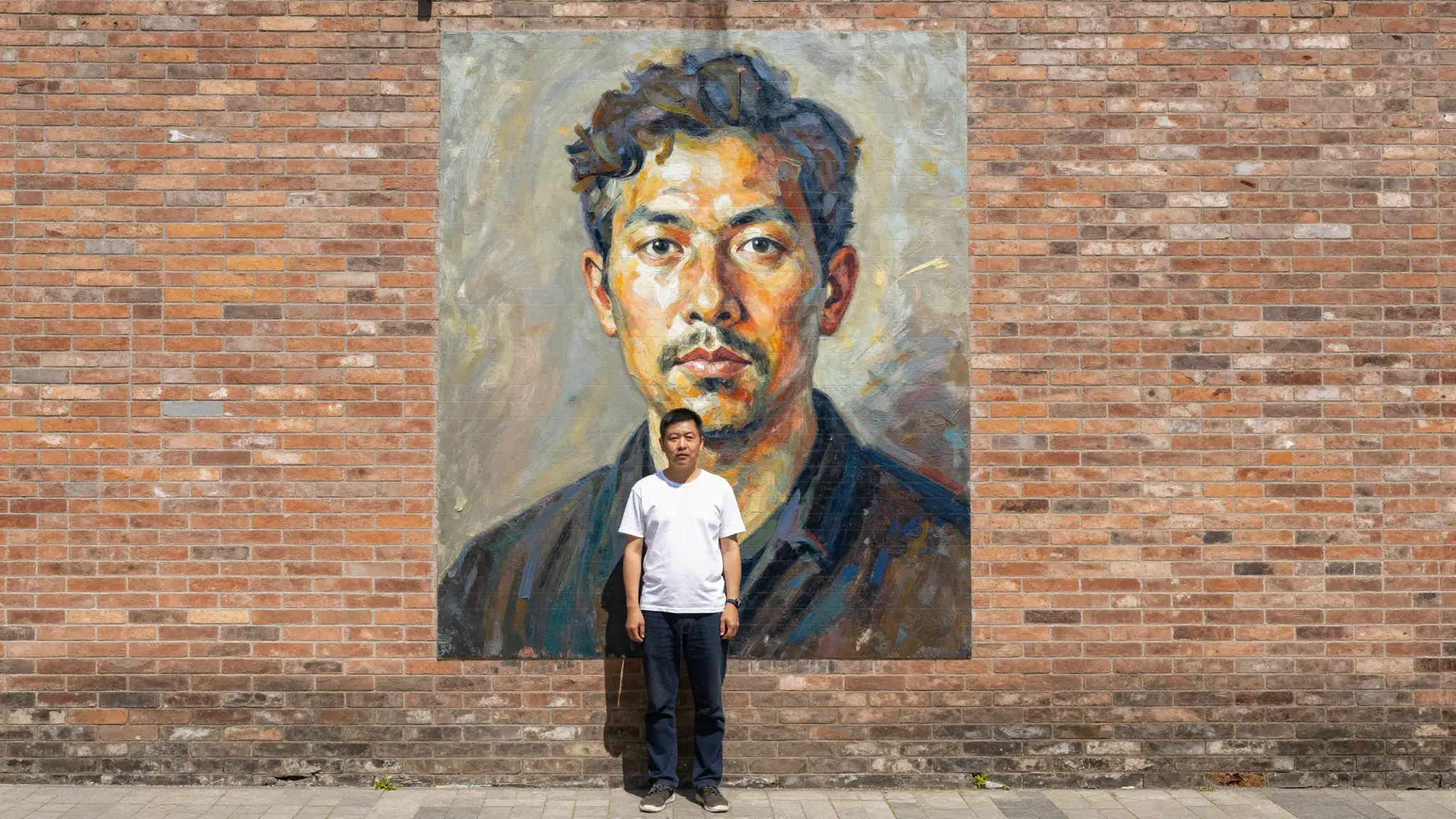
Eine Ausgangsidee für Pixar-KI-Generator

Die Illustration zeigt die beabsichtigte visuelle Richtung. Dein Ergebnis hängt von deinen Ausgangsmaterialien und Einstellungen ab.

Ein Beispiel zum Anpassen

Ein origineller ausdrucksstarker dreidimensionaler animierter erwachsener Charakter mit lockigem Haar, korallenfarbener Jacke und warmen freundlichen Augen, ausgefeilte weiche Materialien und helles Studiolicht

Jetzt ausprobieren
Arbeiten mit dem Pixar-KI-Generator

Gestalte die Ausarbeitung rund um deine Referenz

Beschreibe die visuelle Änderung und benenne, was erkennbar bleiben soll: Motiv, Pose, Farben oder Hintergrund. Eine klare Referenz gibt der Bearbeitung einen nützlichen Ausgangspunkt.

Materialien für diese Aufgabe

Füge die Materialien in die entsprechend benannten Eingaben ein. Bild 1: ein Bild.

Von der Idee zur Umsetzung

So verwendest du den Pixar-KI-Generator

  1. Die Quelle hinzufügen

    Füge die Materialien in die entsprechend benannten Eingaben ein. Bild 1: ein Bild.

  2. Gestaltung prägen

    Beschreibe die visuelle Änderung und benenne, was erkennbar bleiben soll: Motiv, Pose, Farben oder Hintergrund. Eine klare Referenz gibt der Bearbeitung einen nützlichen Ausgangspunkt.

  3. Ergebnis in Studio prüfen

    Vergleiche das bearbeitete Motiv mit deiner Referenz. KI kann neben der gewünschten Gestaltung auch Gesichtszüge, kleine Texte, Accessoires und Hintergrunddetails neu interpretieren.

Ideen für den Pixar-KI-Generator

Ein persönliches Bild

Verwende deine eigene Referenz, um ein Porträt oder Objektbild mit dieser Gestaltung zu erstellen, und prüfe es anschließend in der Größe, in der du es teilen möchtest.

Eine Stilstudie

Halte die Referenz fest und passe die Gestaltung, Palette oder Intensität im Briefing an, um visuelle Richtungen zu vergleichen.

Häufig gestellte Fragen

Füge die Materialien in die entsprechend benannten Eingaben ein. Bild 1: ein Bild.

Deine nächste Kreation beginnt hier

Gestalte etwas, das sich zu teilen lohnt.

Setze deine Ideen mit Pixar-KI-Generator in Bewegung. Beginne mit deinen eigenen Inhalten und gestalte das Ergebnis in Studio.

Jetzt erstellen