Ein Beispiel zum Anpassen
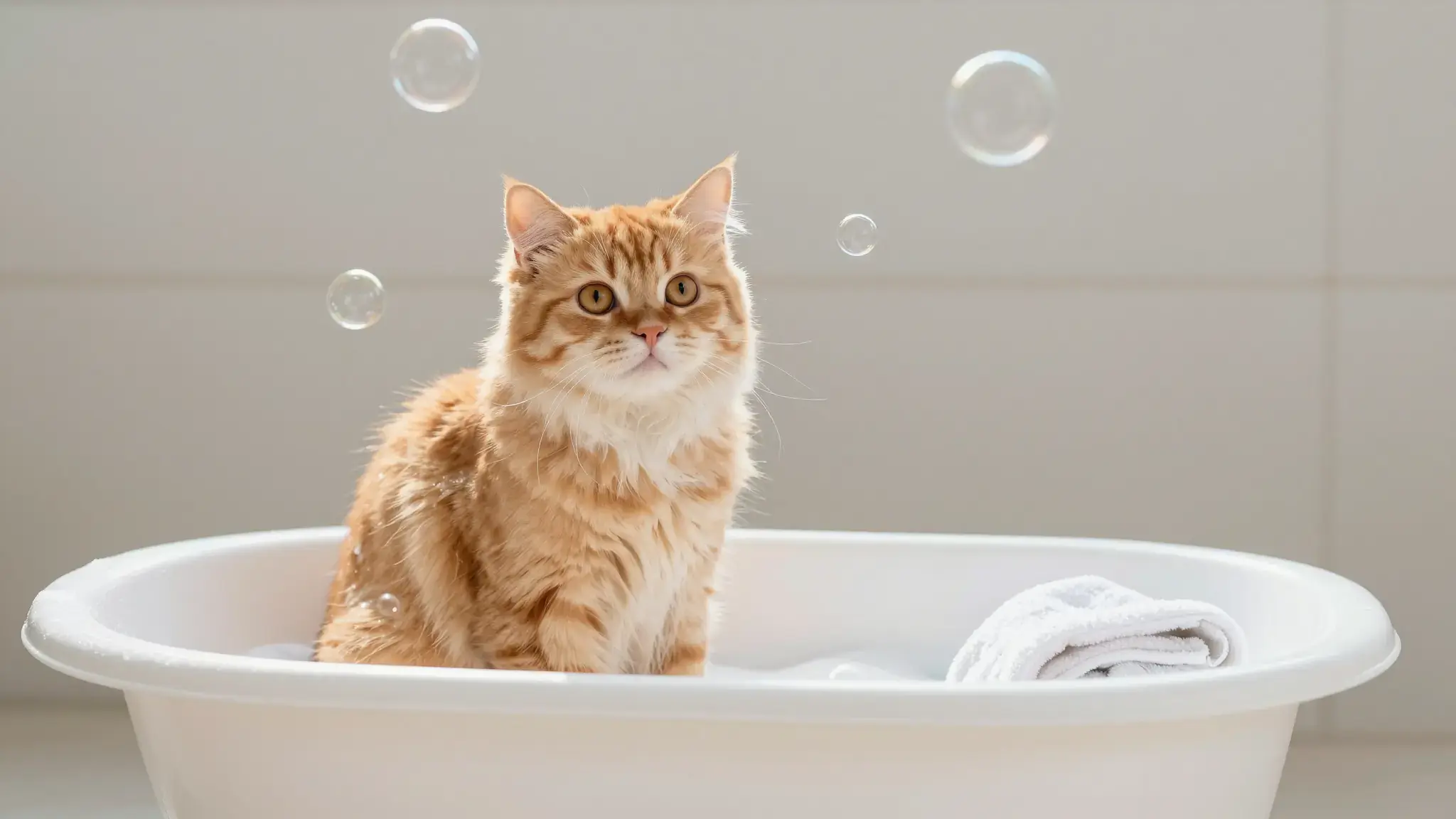
Eine flauschige orangefarbene Katze sitzt in einer kleinen weißen Badewanne mit harmlosen Seifenblasen um ihren Körper und einem winzigen gefalteten Handtuch daneben, helle verspielte Haustierfotografie

Haustierbadezimmer: Verwandle dein Bild mit den KI-Fotoeffekten von Cuta. Erstelle aus deinem Foto ein verspieltes gestaltetes Figurenbild.
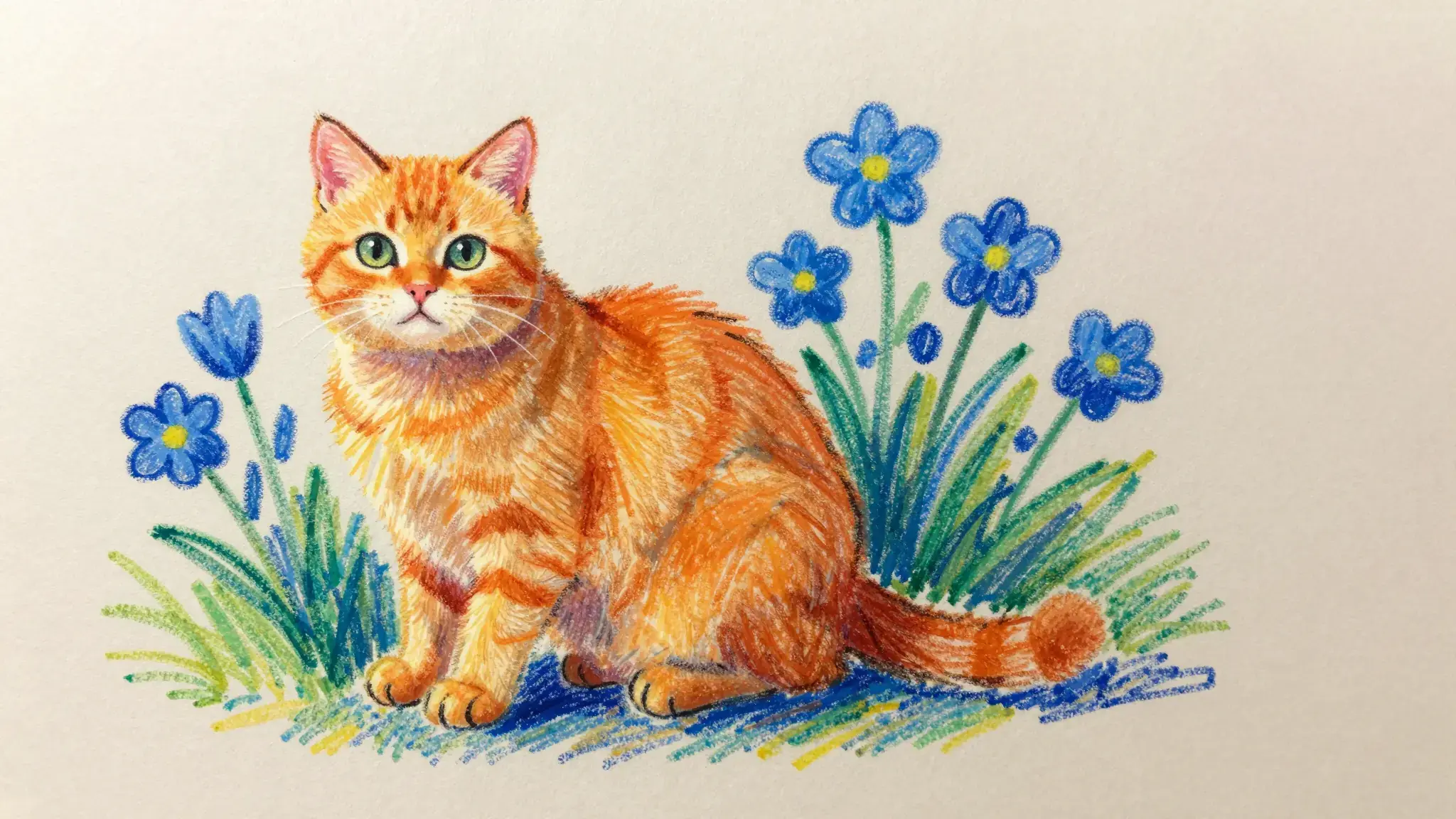
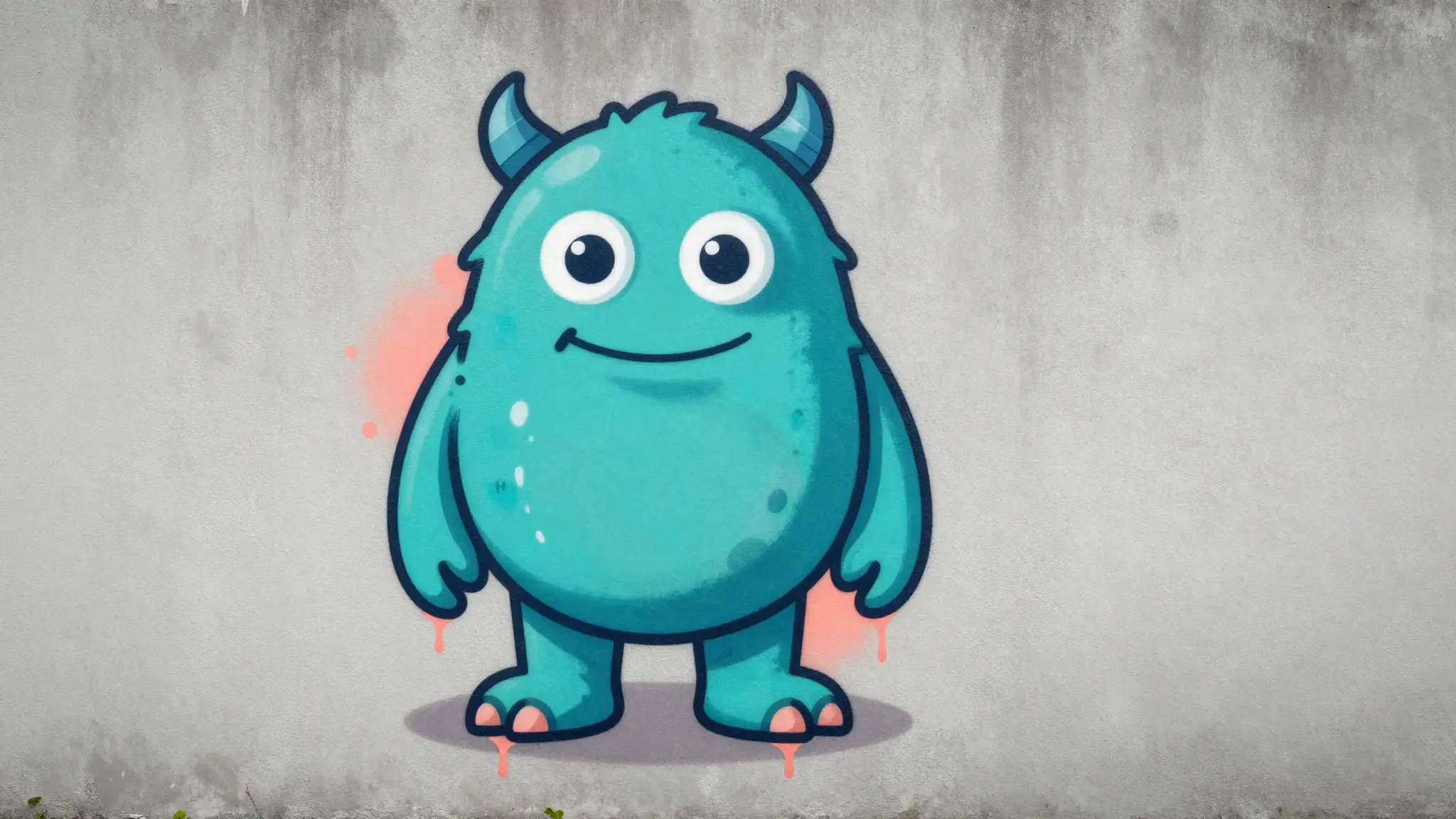
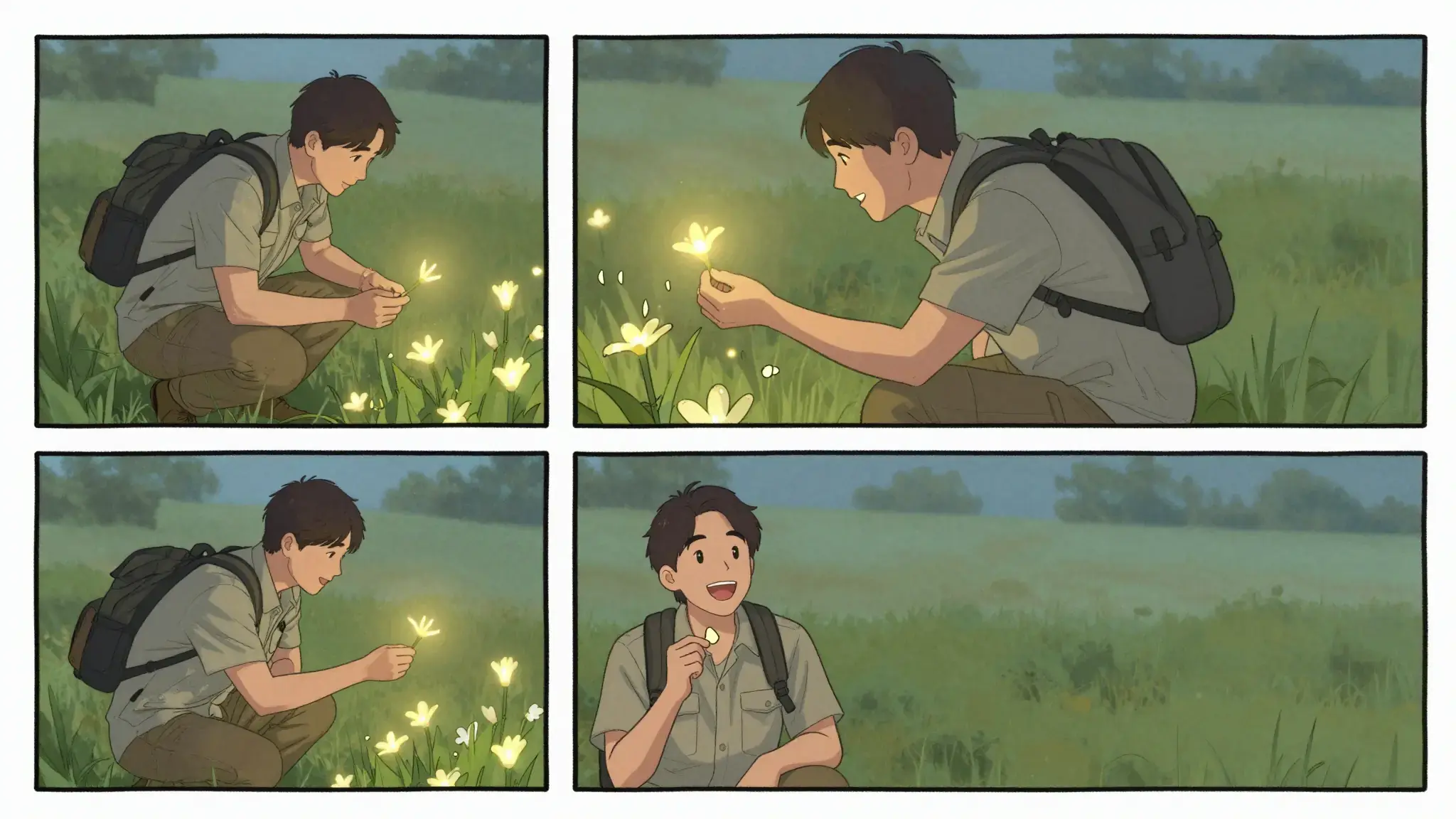
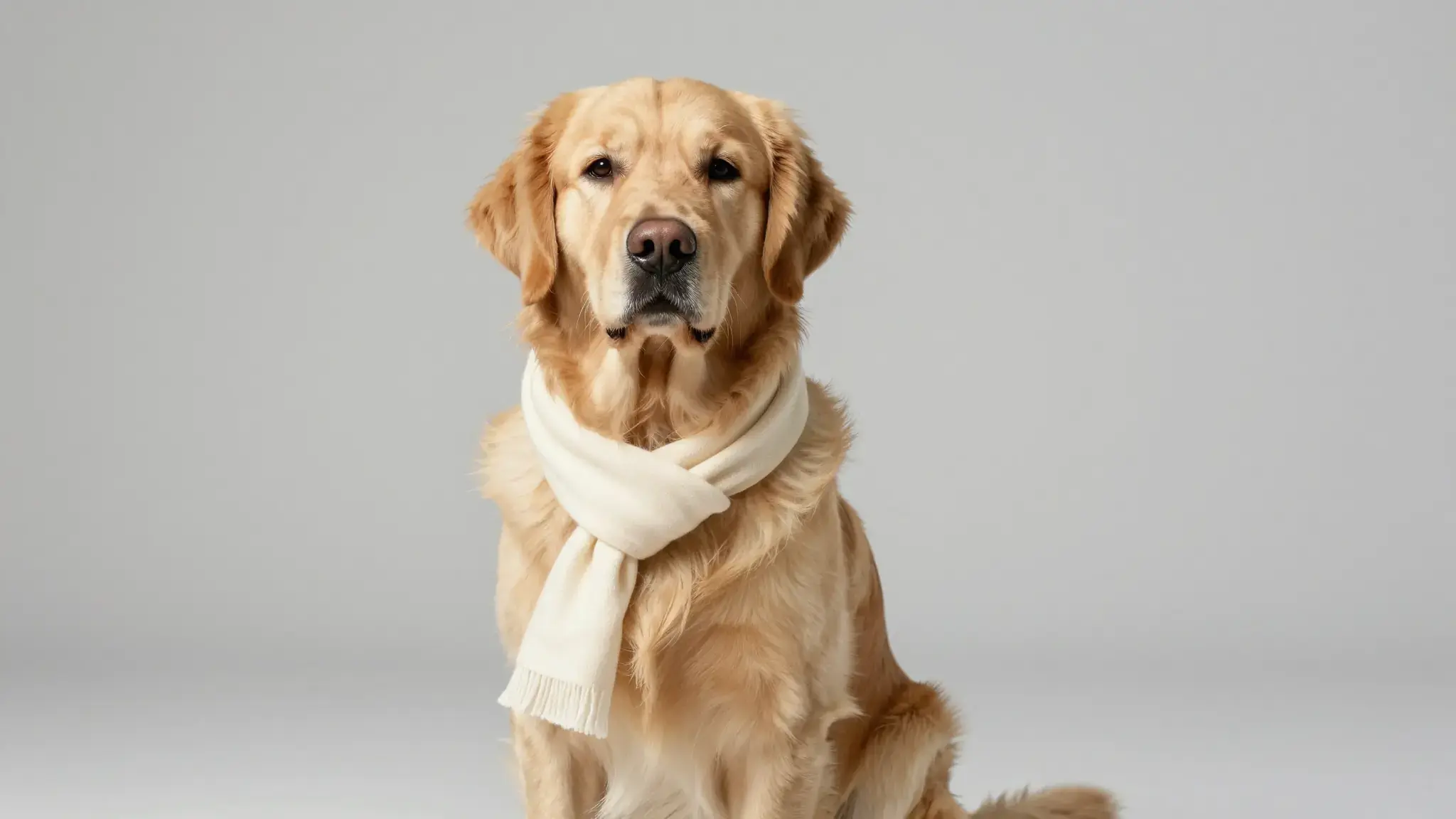
Die Illustration zeigt die beabsichtigte visuelle Richtung. Dein Ergebnis hängt von deinen Ausgangsmaterialien und Einstellungen ab.
Eine flauschige orangefarbene Katze sitzt in einer kleinen weißen Badewanne mit harmlosen Seifenblasen um ihren Körper und einem winzigen gefalteten Handtuch daneben, helle verspielte Haustierfotografie
Beschreibe die visuelle Änderung und benenne, was erkennbar bleiben soll: Motiv, Pose, Farben oder Hintergrund. Eine klare Referenz gibt der Bearbeitung einen nützlichen Ausgangspunkt.
Füge die Materialien in die entsprechend benannten Eingaben ein. Bild 1: ein Bild.
Schritt 01
Füge die Materialien in die entsprechend benannten Eingaben ein. Bild 1: ein Bild.
Schritt 02
Beschreibe die visuelle Änderung und benenne, was erkennbar bleiben soll: Motiv, Pose, Farben oder Hintergrund. Eine klare Referenz gibt der Bearbeitung einen nützlichen Ausgangspunkt.
Schritt 03
Vergleiche das bearbeitete Motiv mit deiner Referenz. KI kann neben der gewünschten Gestaltung auch Gesichtszüge, kleine Texte, Accessoires und Hintergrunddetails neu interpretieren.
Verwende deine eigene Referenz, um ein Porträt oder Objektbild mit dieser Gestaltung zu erstellen, und prüfe es anschließend in der Größe, in der du es teilen möchtest.
Halte die Referenz fest und passe die Gestaltung, Palette oder Intensität im Briefing an, um visuelle Richtungen zu vergleichen.
Vergleiche das bearbeitete Motiv mit deiner Referenz. KI kann neben der gewünschten Gestaltung auch Gesichtszüge, kleine Texte, Accessoires und Hintergrunddetails neu interpretieren.
Füge die Materialien in die entsprechend benannten Eingaben ein. Bild 1: ein Bild.