Klarheit, Textur und Rauschen ausbalancieren
Beginne mit der Originaldatei. Passe Schärfung, Entrauschen und Kompressionskorrektur getrennt an; wähle einen Vergrößerungsfaktor nur, wenn du ein größeres Bild brauchst.

Bildverbesserer
Verbessern Sie Ihre Bilder mit dem KI-Bildverbesserer von Cuta. Entfernen Sie den Plastik-Haut-Look, stellen Sie die natürliche Textur wieder her und schärfen Sie Porträts bis zu 8K mit voller Schieberegler-Kontrolle...
Beginne mit der Originaldatei. Passe Schärfung, Entrauschen und Kompressionskorrektur getrennt an; wähle einen Vergrößerungsfaktor nur, wenn du ein größeres Bild brauchst.
Füge die Materialien zu den entsprechend benannten Eingabefeldern hinzu. Originalbild: ein Bild.
Zu den verfügbaren Einstellungen gehören Vergrößerungsfaktor (2x, 4x); Verarbeitungsmodus (Standard, Anime); Schärfen; Entrauschen; Kompressionsreparatur. Prüfe vor der Generierung alle Optionen in Studio.
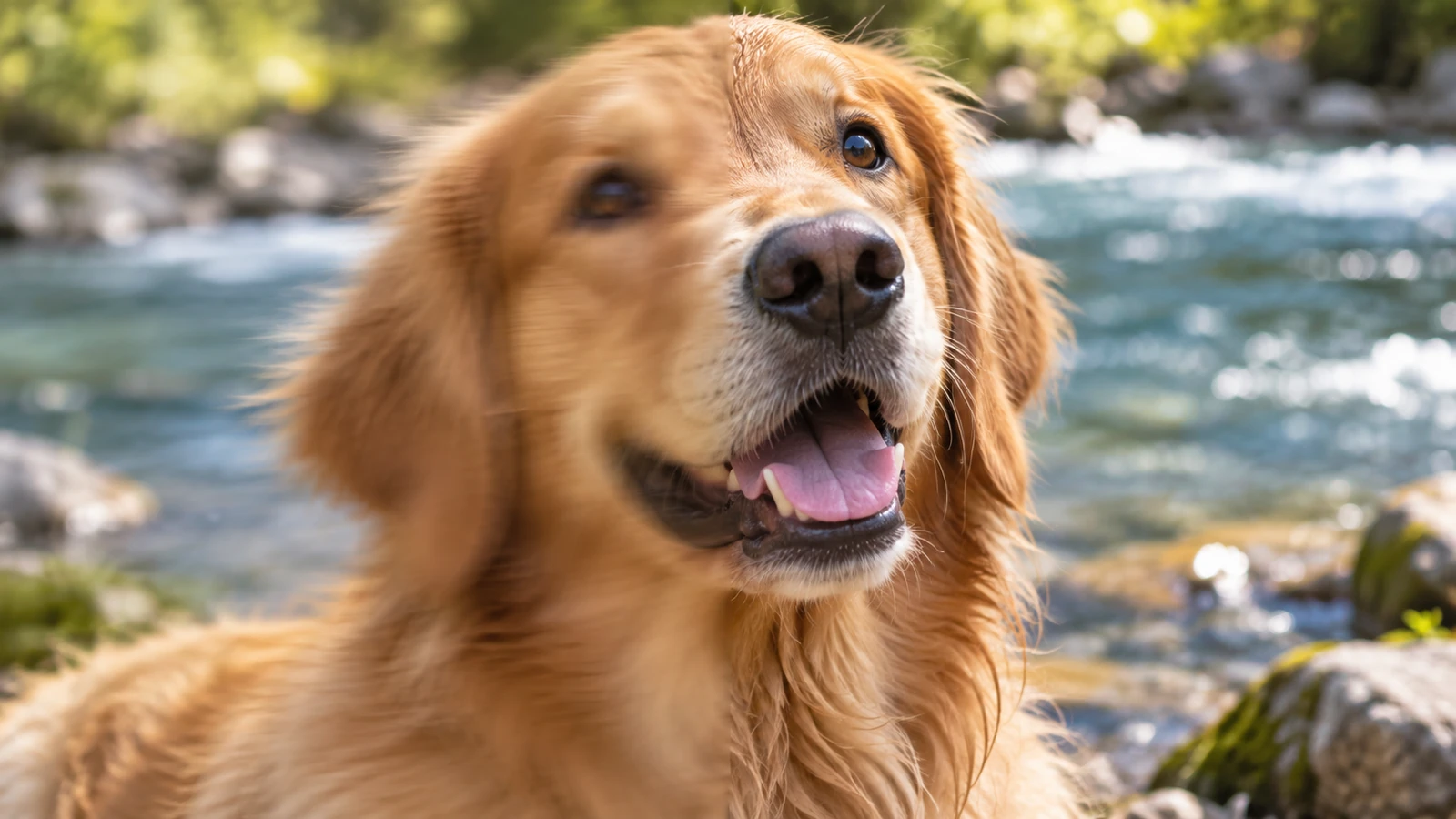
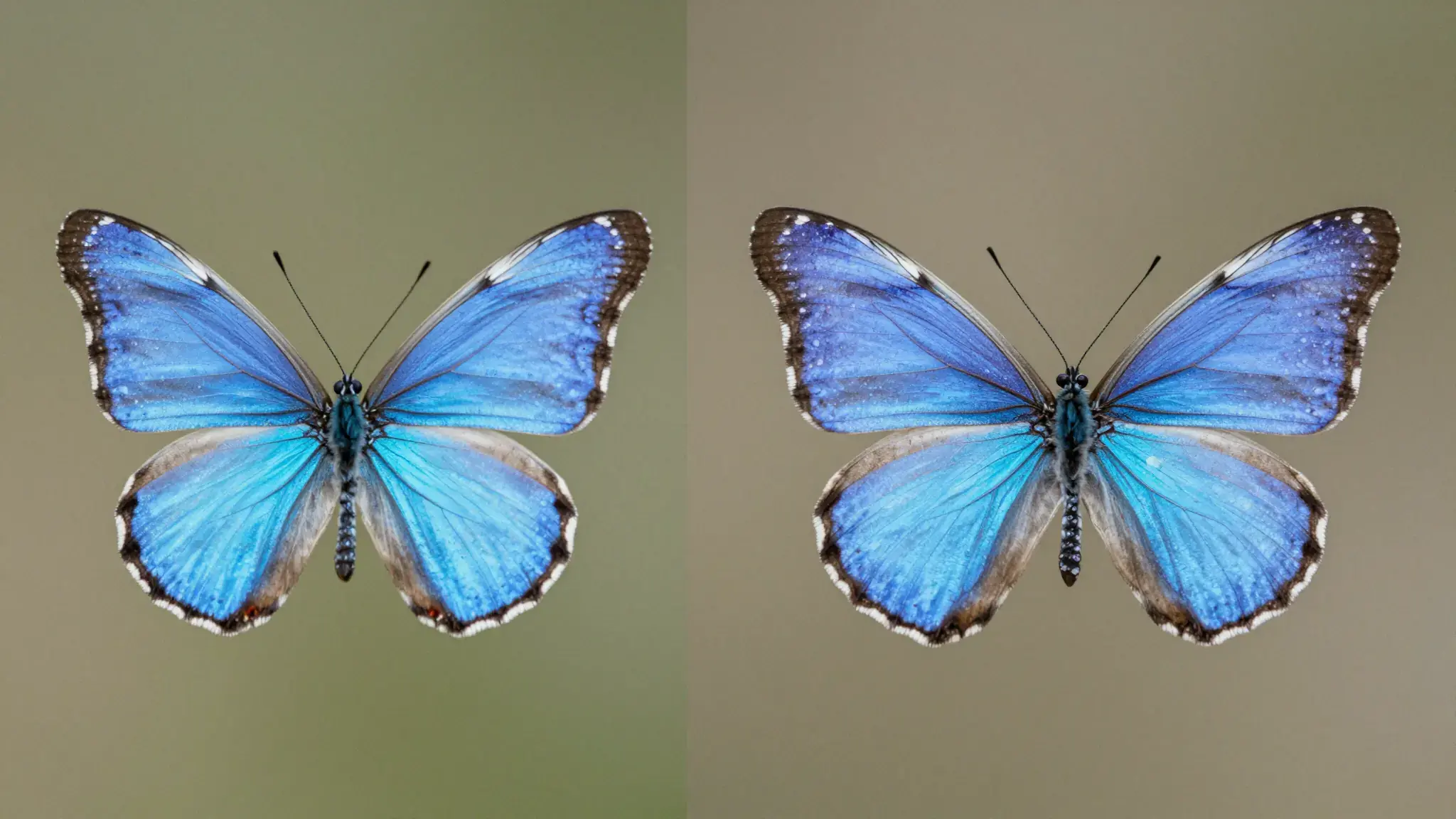
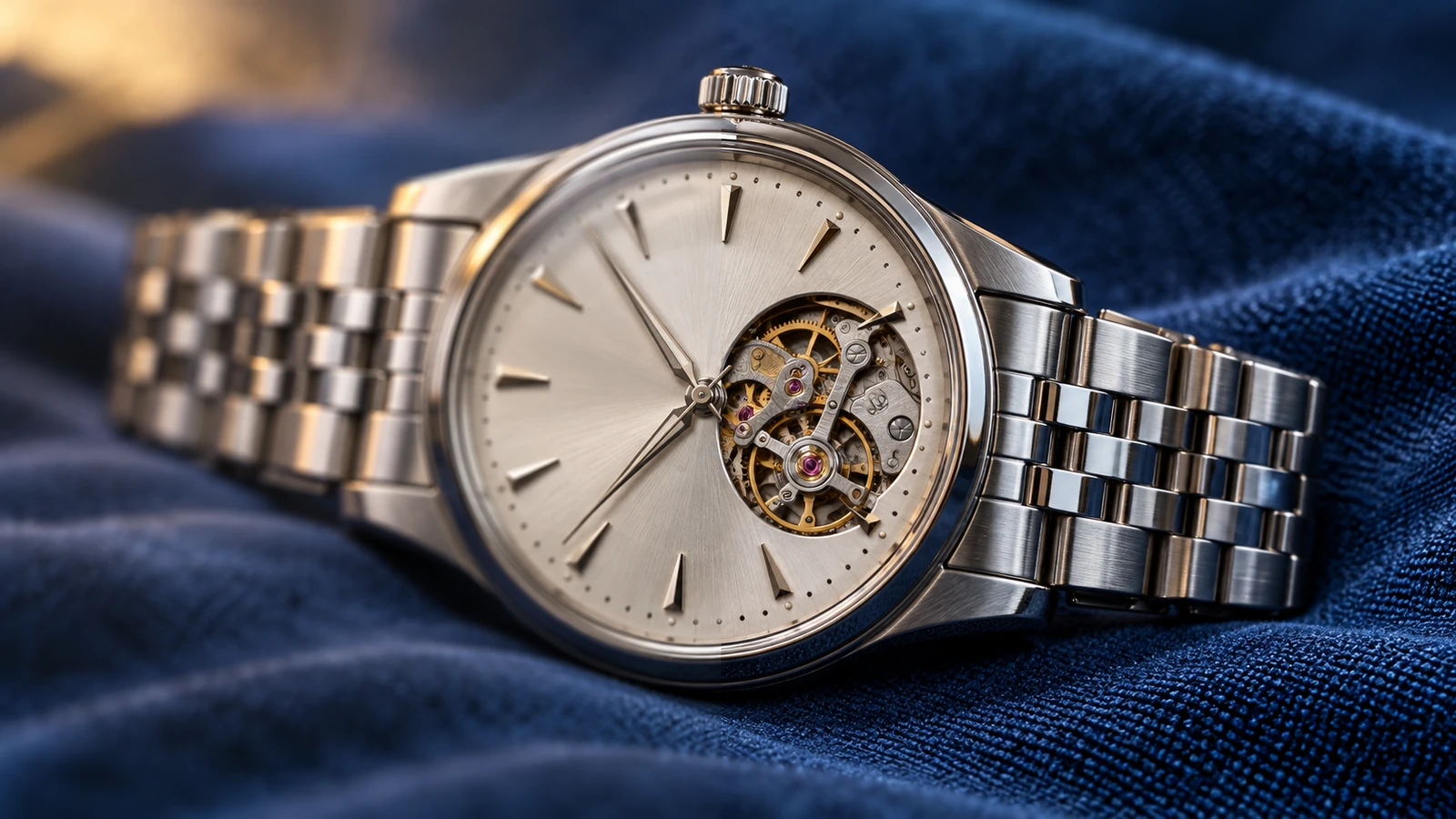
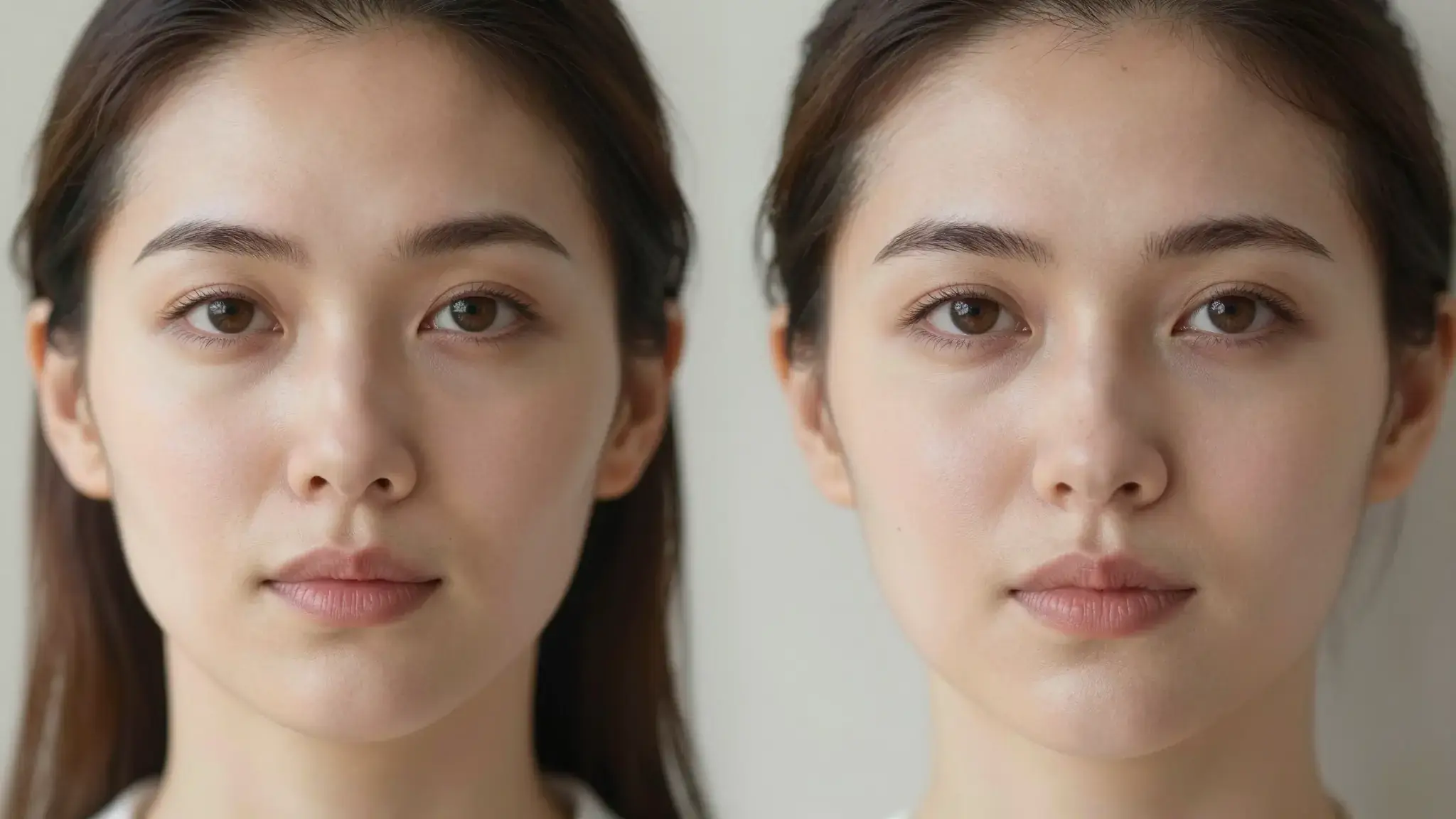
Die Illustration zeigt die beabsichtigte visuelle Richtung. Dein Ergebnis hängt von deinen Ausgangsmaterialien und Einstellungen ab.
Verbessere ein weich beleuchtetes Foto eines Honigglases und einer Honigwabe auf einem Holztisch. Bewahre die Bernsteinfarbe und Form; vergleiche Rauschen, Glaskanten und Honigwabentextur in voller Größe.
Jetzt ausprobierenVon der Idee zur Umsetzung
Füge die Materialien zu den entsprechend benannten Eingabefeldern hinzu. Originalbild: ein Bild.
Zu den verfügbaren Einstellungen gehören Vergrößerungsfaktor (2x, 4x); Verarbeitungsmodus (Standard, Anime); Schärfen; Entrauschen; Kompressionsreparatur. Prüfe vor der Generierung alle Optionen in Studio.
Vergleiche feine Strukturen in voller Größe mit dem Original. Übermäßiges Bereinigen kann Haut, Stoff oder Laub glätten, während zu starkes Schärfen Lichthöfe erzeugen kann.
Verfeinere weiche Gesichtsdetails und prüfe dabei, ob Hautstruktur und Ähnlichkeit der Person natürlich bleiben.
Verbessere das Aussehen von Oberflächen und Kanten, bevor du das Bild in ein Angebot oder eine Präsentation einfügst.
Kreative Möglichkeiten
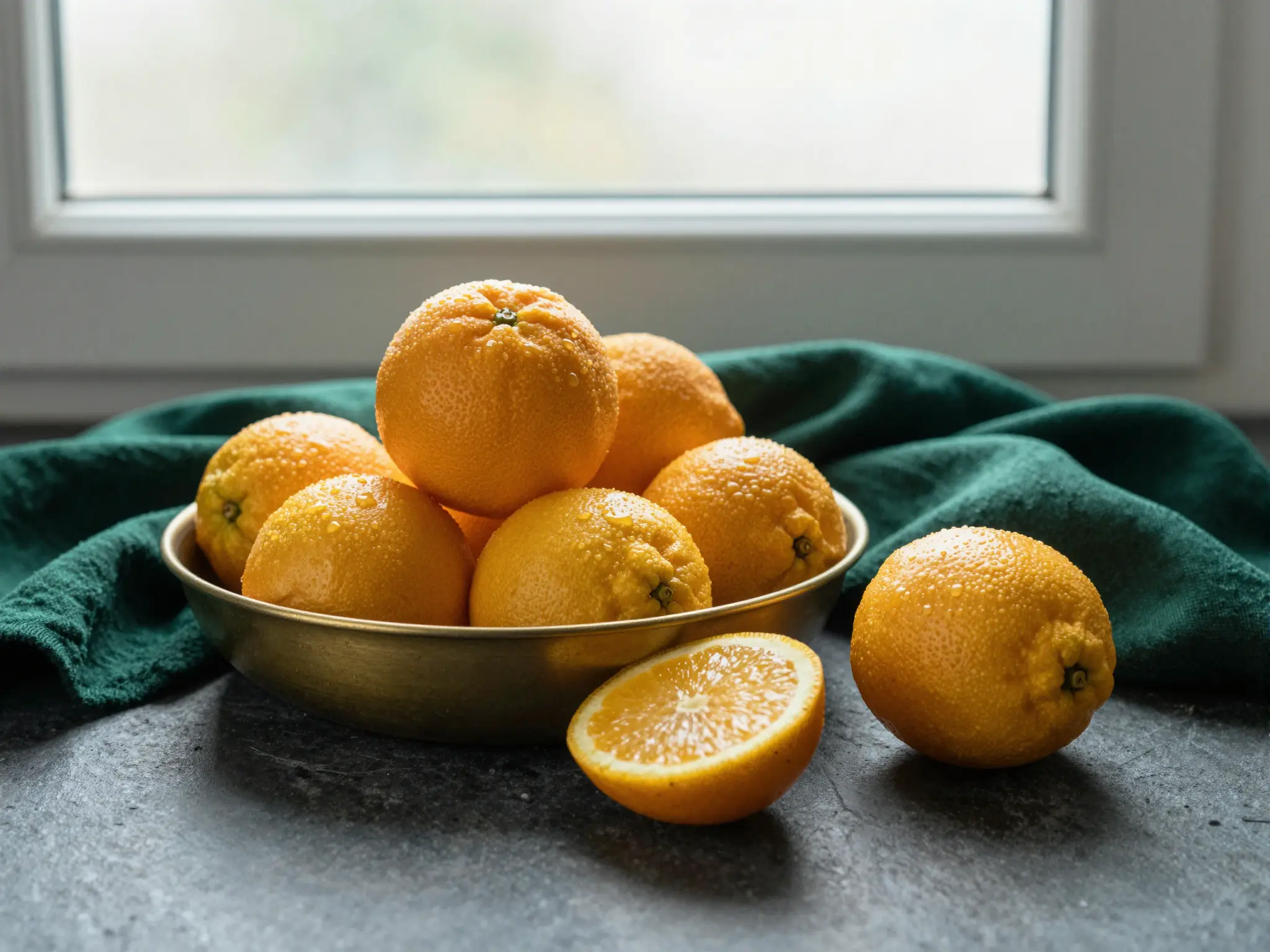
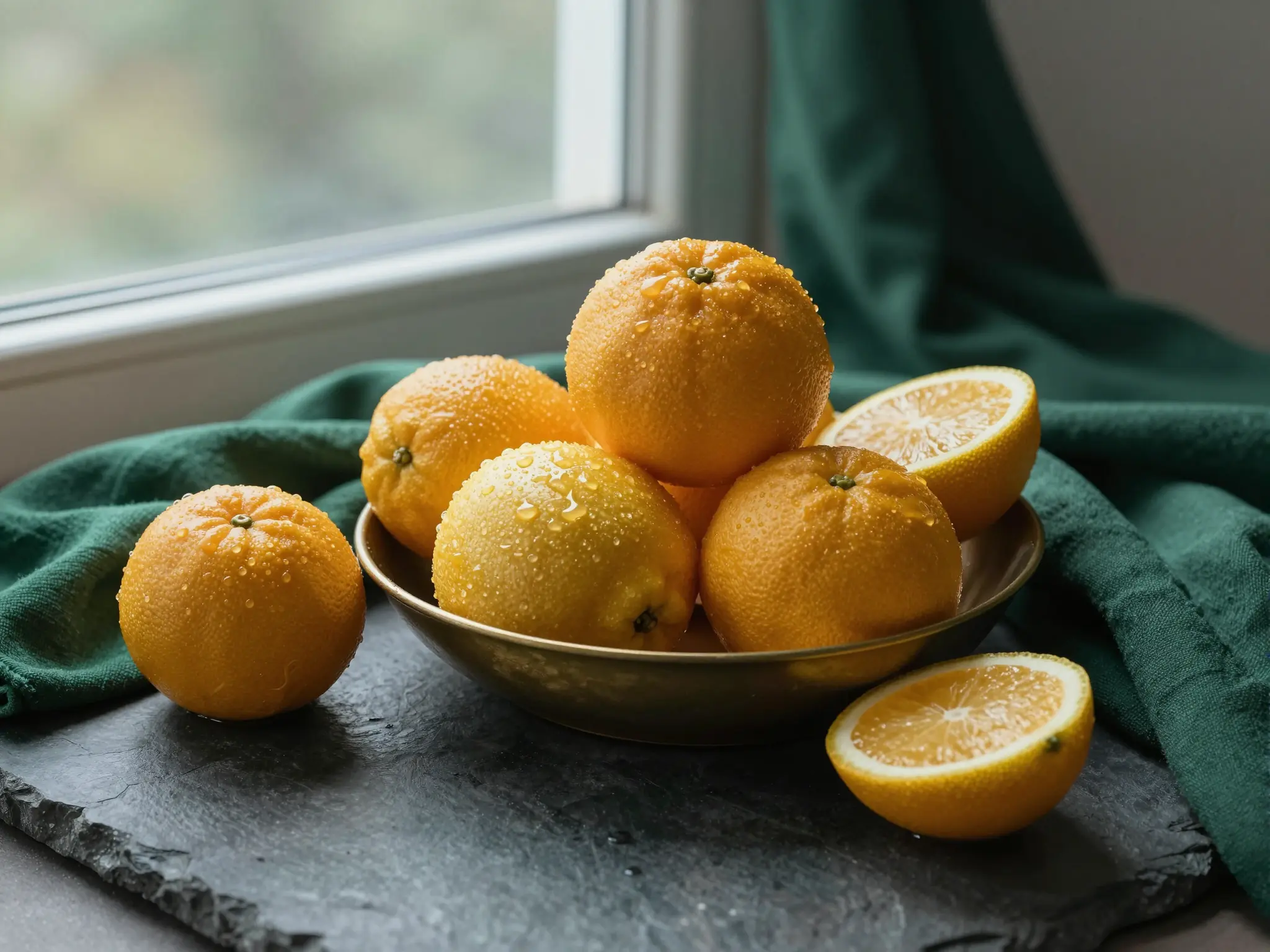
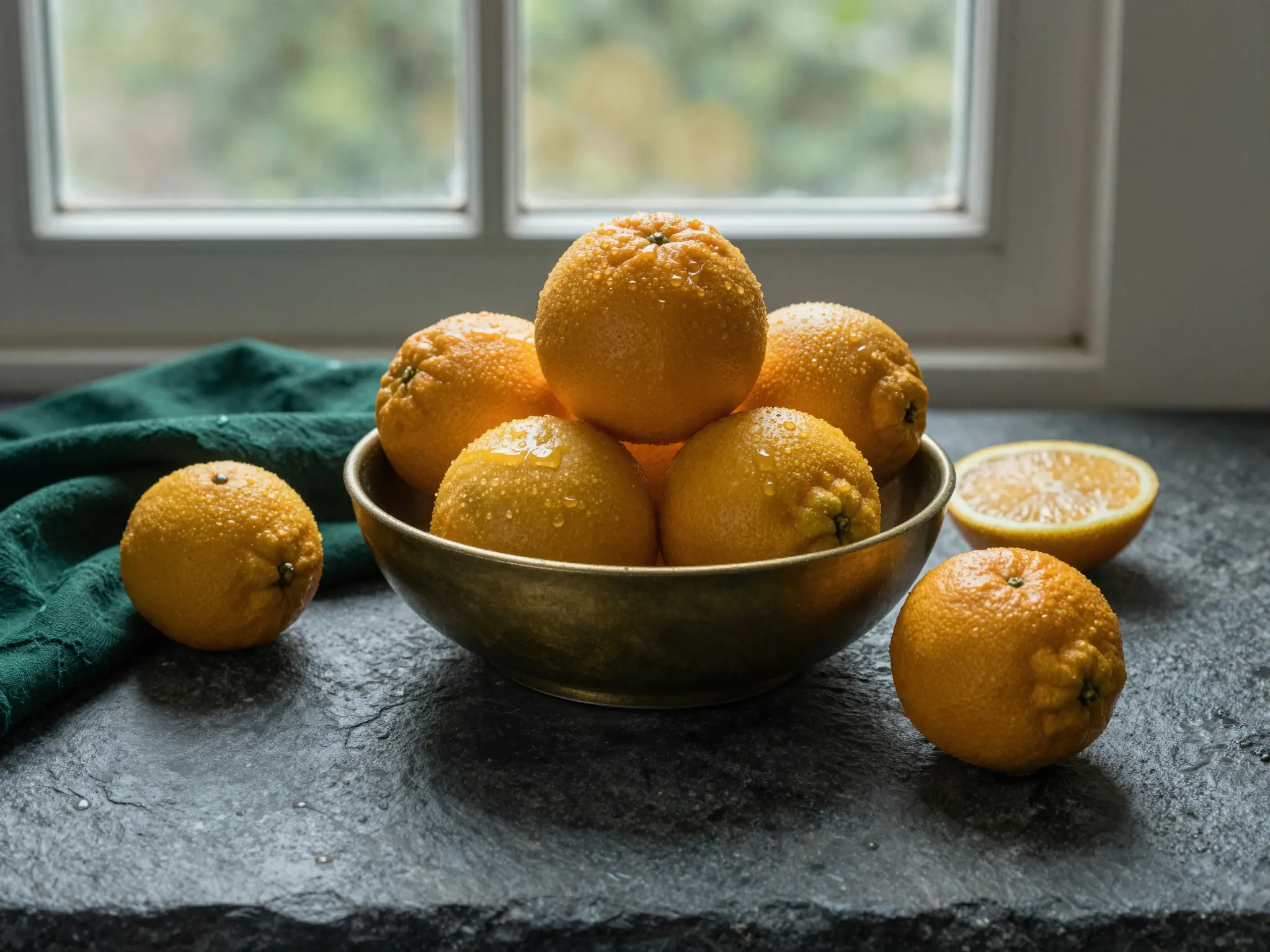
Verwende diese illustrativen Referenzen, um Bildausschnitt, Struktur und visuelle Gestaltung zu vergleichen, bevor du deine eigene Version erstellst.
Füge die Materialien zu den entsprechend benannten Eingabefeldern hinzu. Originalbild: ein Bild.
Weiter entdecken
Deine nächste Kreation beginnt hier
Setze deine Ideen mit Bildverbesserer in Bewegung. Beginne mit deinen eigenen Inhalten und gestalte das Ergebnis in Studio.