Motiv vom Hintergrund trennen
Lade ein Foto mit einem klar sichtbaren Motiv hoch. Halte Haare, dünne Kanten, Griffe und transparente Teile innerhalb des Bildes.

Hintergrundentferner
Entfernen Sie Hintergründe aus jedem Foto mit dem KI-Hintergrundentferner von Cuta. Erhalten Sie mit einem Klick einen sauberen Ausschnitt oder ein transparentes PNG.
Lade ein Foto mit einem klar sichtbaren Motiv hoch. Halte Haare, dünne Kanten, Griffe und transparente Teile innerhalb des Bildes.
Füge die Materialien zu den entsprechend benannten Eingabefeldern hinzu. Originalbild: ein Bild.
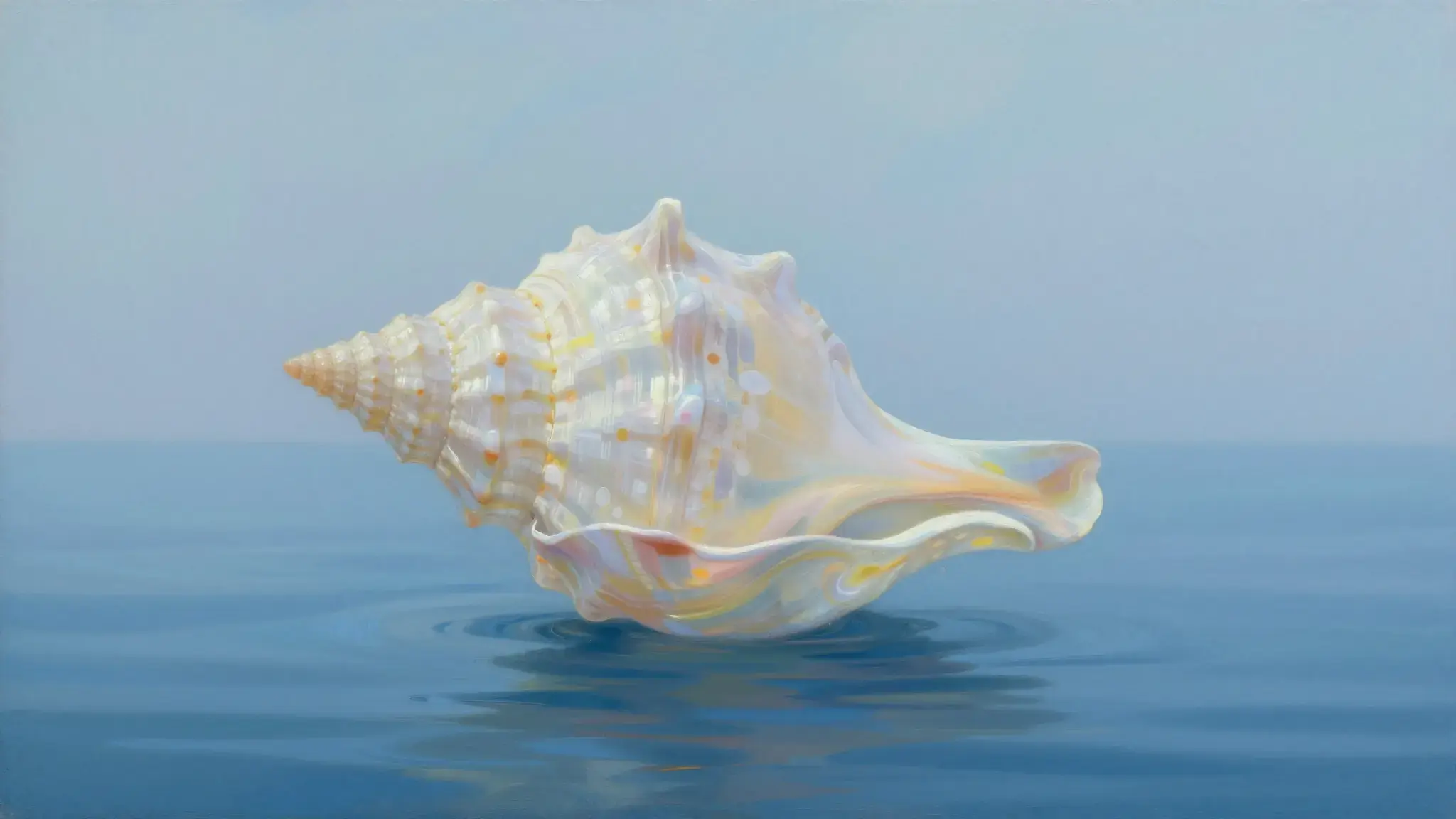
Die Illustration zeigt die beabsichtigte visuelle Richtung. Dein Ergebnis hängt von deinen Ausgangsmaterialien und Einstellungen ab.
Stelle eine Keramikteekanne aus einem Küchenfoto frei. Erhalte den Ausguss, die Grifföffnung und den feinen Rand und prüfe die Freistellung anschließend vor einem dunklen Hintergrund.
Jetzt ausprobierenVon der Idee zur Umsetzung
Füge die Materialien zu den entsprechend benannten Eingabefeldern hinzu. Originalbild: ein Bild.
Lade ein Foto mit einem klar sichtbaren Motiv hoch. Halte Haare, dünne Kanten, Griffe und transparente Teile innerhalb des Bildes.
Prüfe die Freistellung vor hellen und dunklen Hintergründen. Feine Strähnen, Reflexionen und durchscheinende Ränder benötigen möglicherweise einen weiteren Durchgang.
Bereite einen freigestellten Artikel für ein Produktlayout vor und halte Öffnungen, Griffe und feine Kanten sichtbar.
Bringe eine Person, ein Logo oder ein Objekt in ein neues Layout, nachdem du Silhouette und Kantenqualität geprüft hast.
Kreative Möglichkeiten
Verwende diese illustrativen Referenzen, um Bildausschnitt, Struktur und visuelle Gestaltung zu vergleichen, bevor du deine eigene Version erstellst.
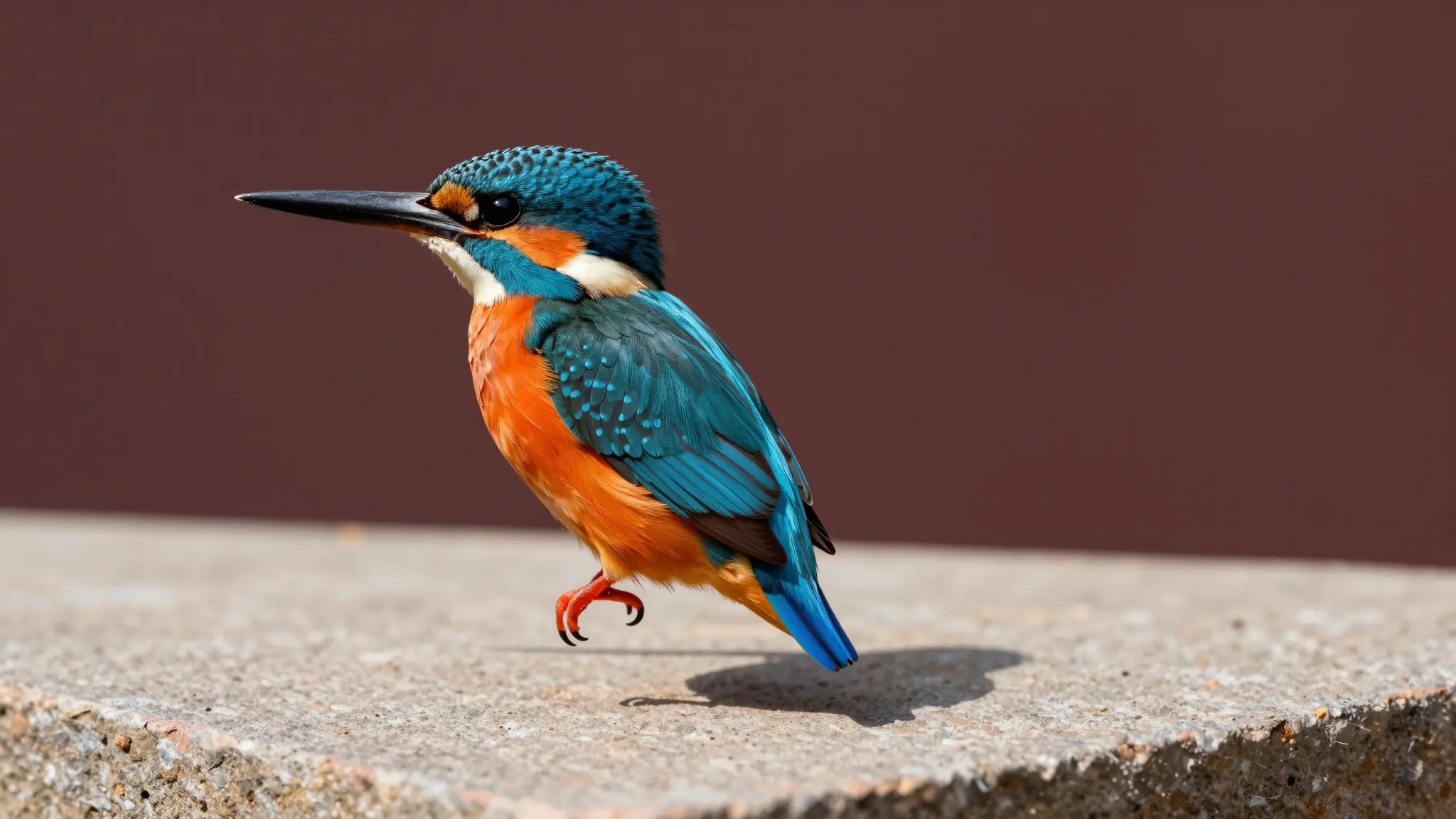
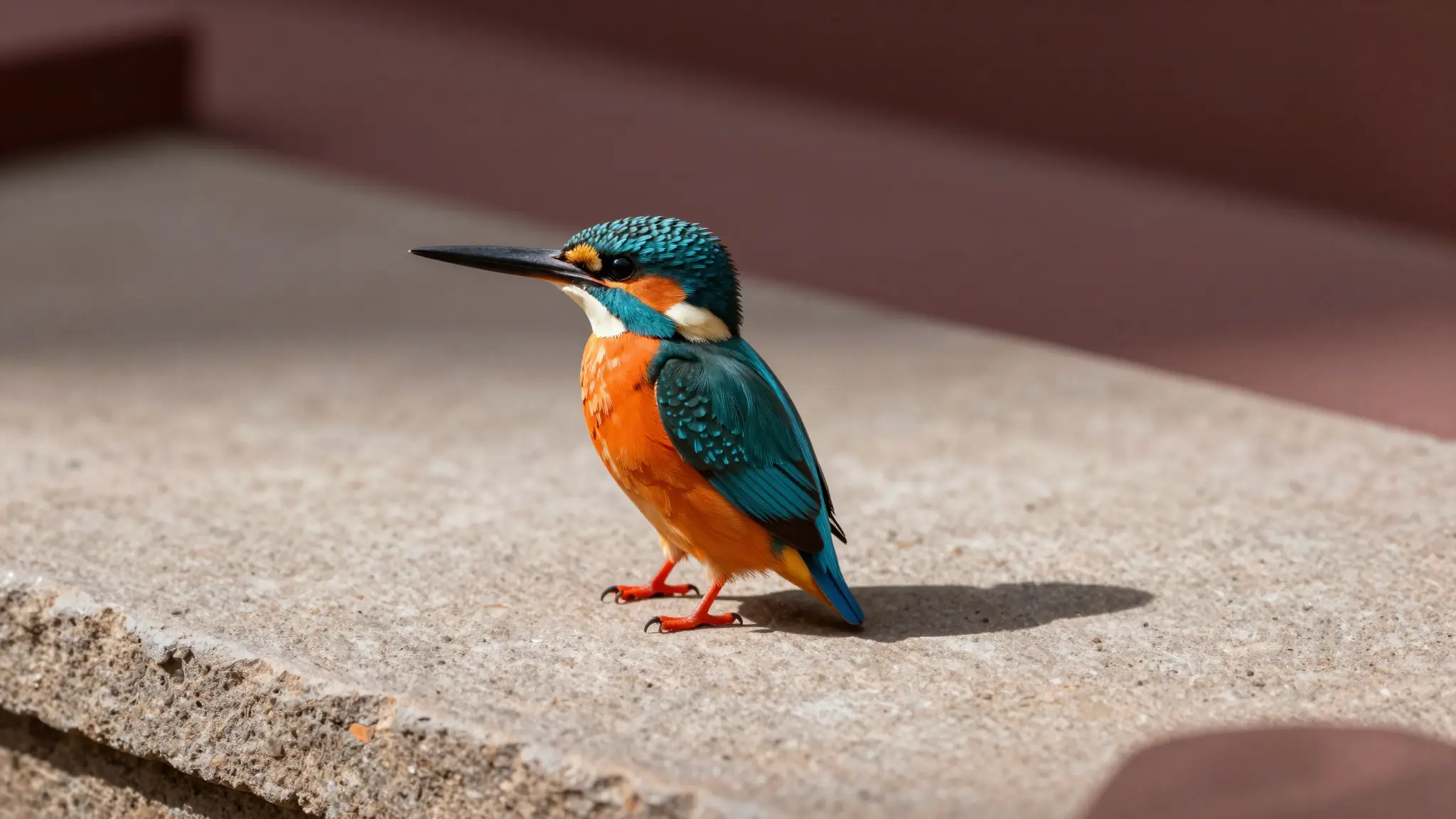
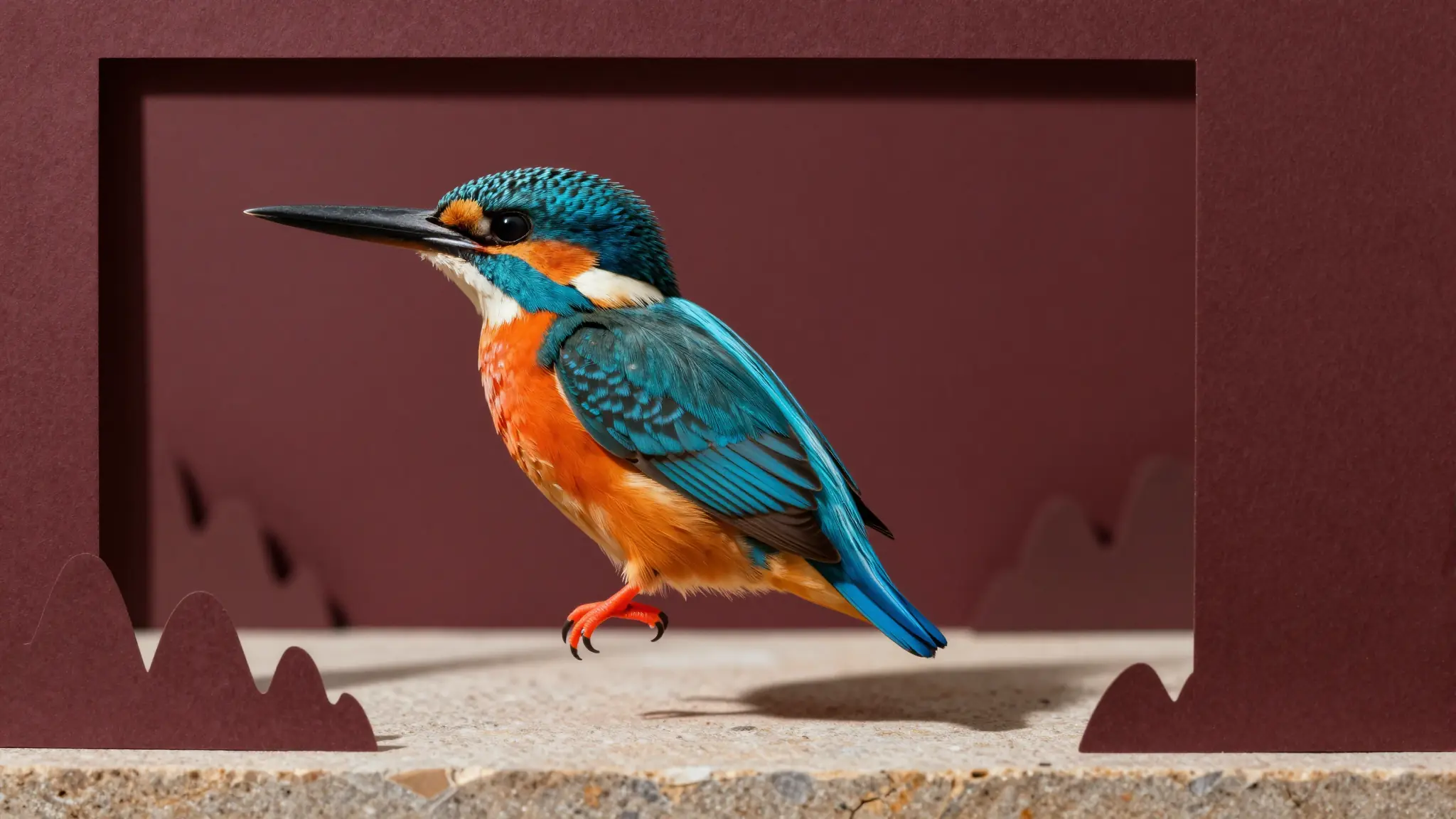
Füge die Materialien zu den entsprechend benannten Eingabefeldern hinzu. Originalbild: ein Bild.
Weiter entdecken
Deine nächste Kreation beginnt hier
Setze deine Ideen mit Hintergrundentferner in Bewegung. Beginne mit deinen eigenen Inhalten und gestalte das Ergebnis in Studio.