Wichtige Details
Lade dein Kunstwerk hoch und benenne Oberfläche, Material, Schauplatz und Blickwinkel.
Jetzt ausprobieren
KI-Bildwerkzeuge
Stell dir dein Design auf einer realen Oberfläche vor, bevor du dich für eine Präsentation entscheidest.
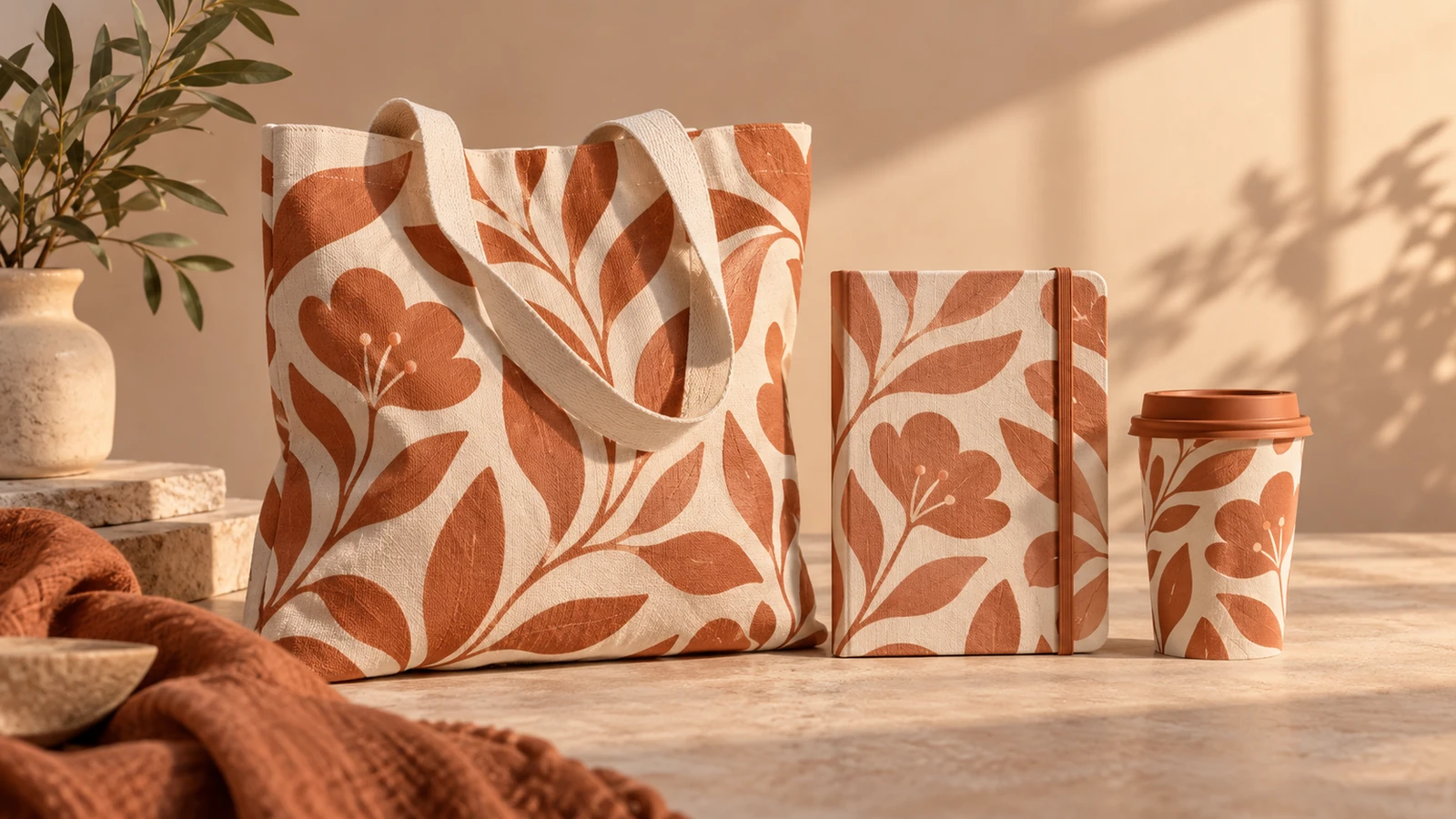
Lade dein Kunstwerk hoch und benenne Oberfläche, Material, Schauplatz und Blickwinkel.
Jetzt ausprobierenPlatziere dieses Design auf einer matten Keramiktasse auf einem Holztisch, natürliches Morgenlicht, Dreiviertelansicht.
Jetzt ausprobierenVon der Idee zur Umsetzung
Lade ein klares Referenzbild hoch und füge dann Anweisungen für dein gewünschtes Ergebnis hinzu.
Lade dein Kunstwerk hoch und benenne Oberfläche, Material, Schauplatz und Blickwinkel.
Prüfe Verzerrung und Platzierung der Grafik. Das Mockup ist ein Präsentationsbild, keine Produktionsvorlage.
Kreative Möglichkeiten
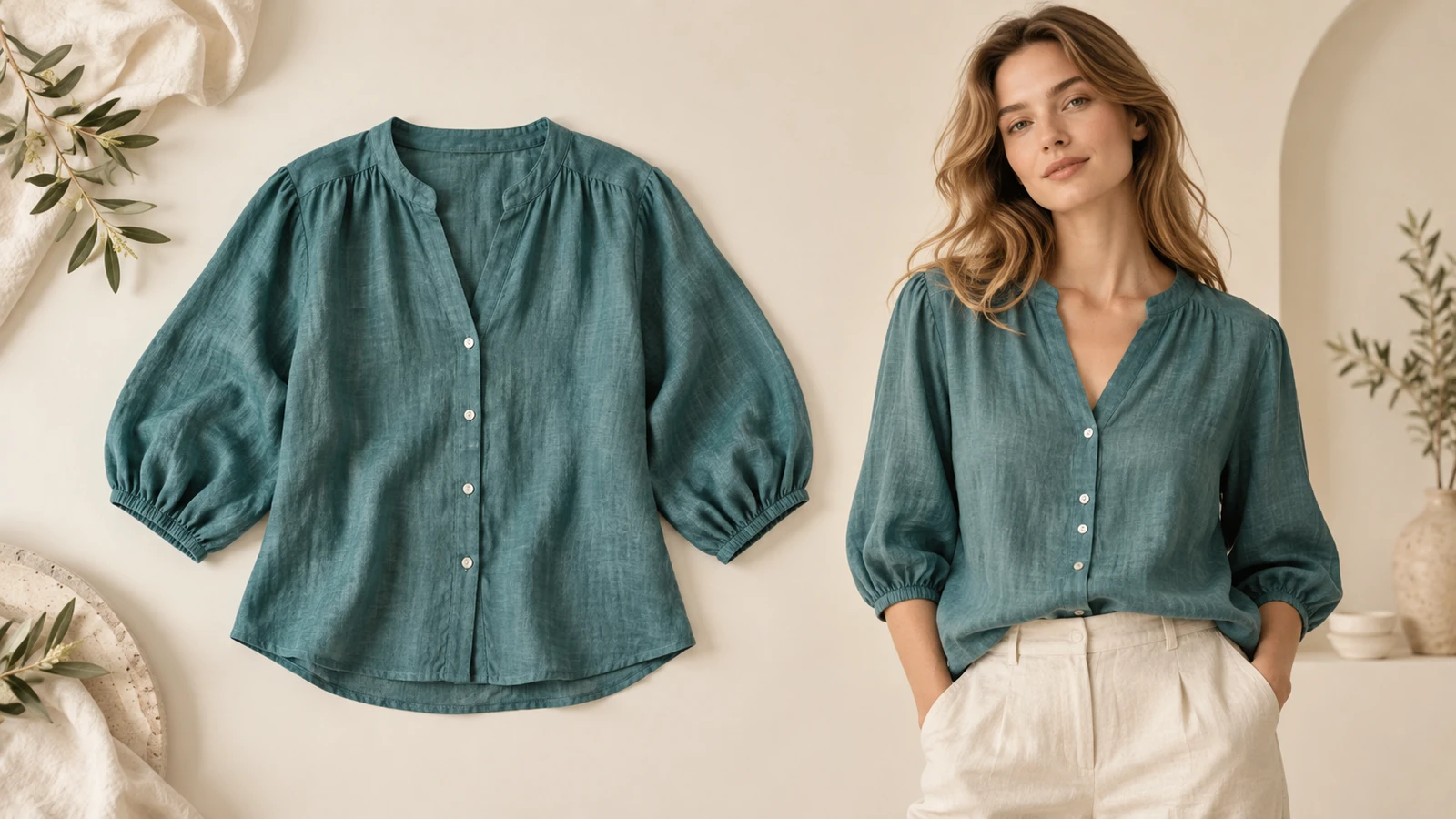
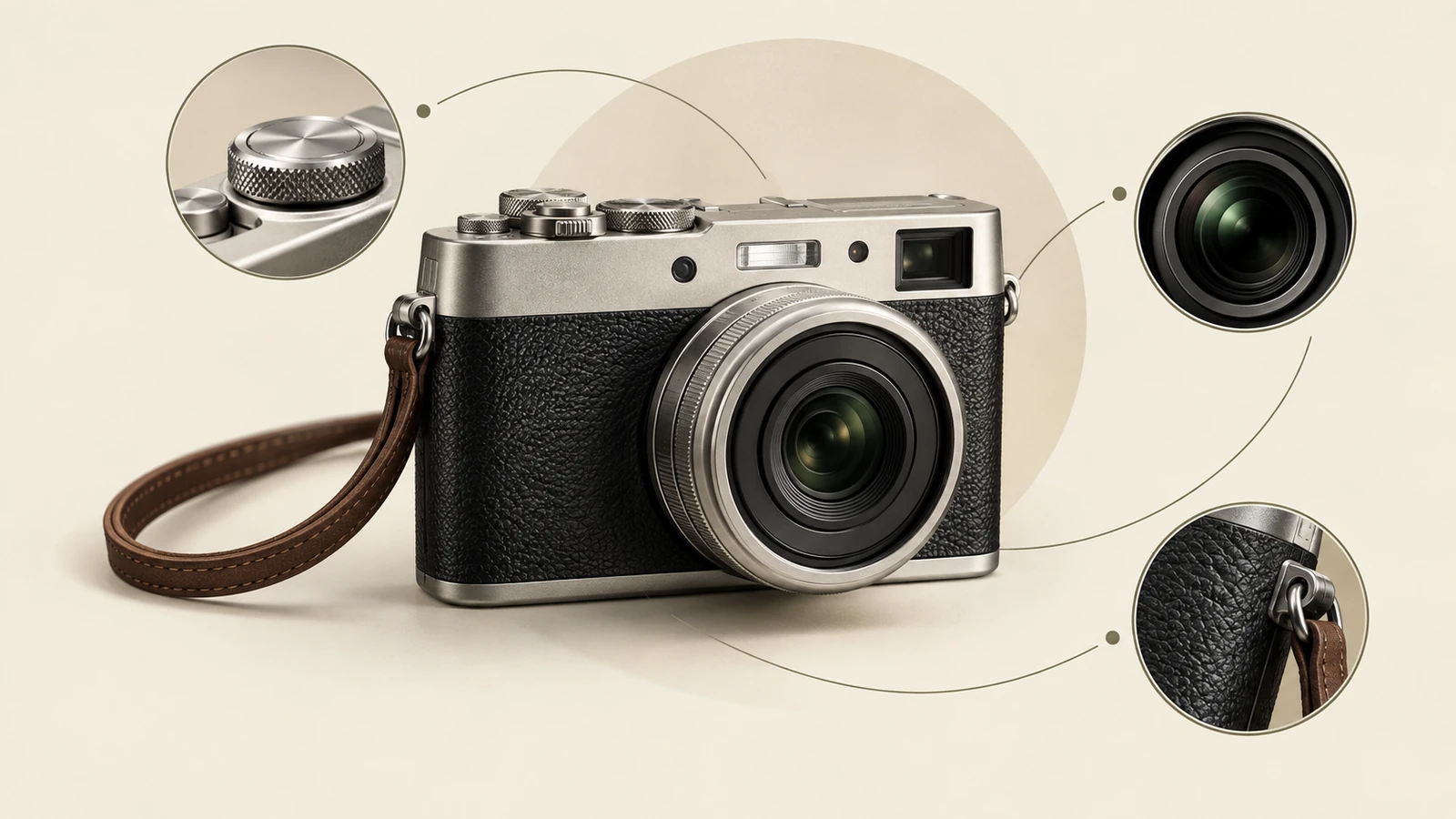
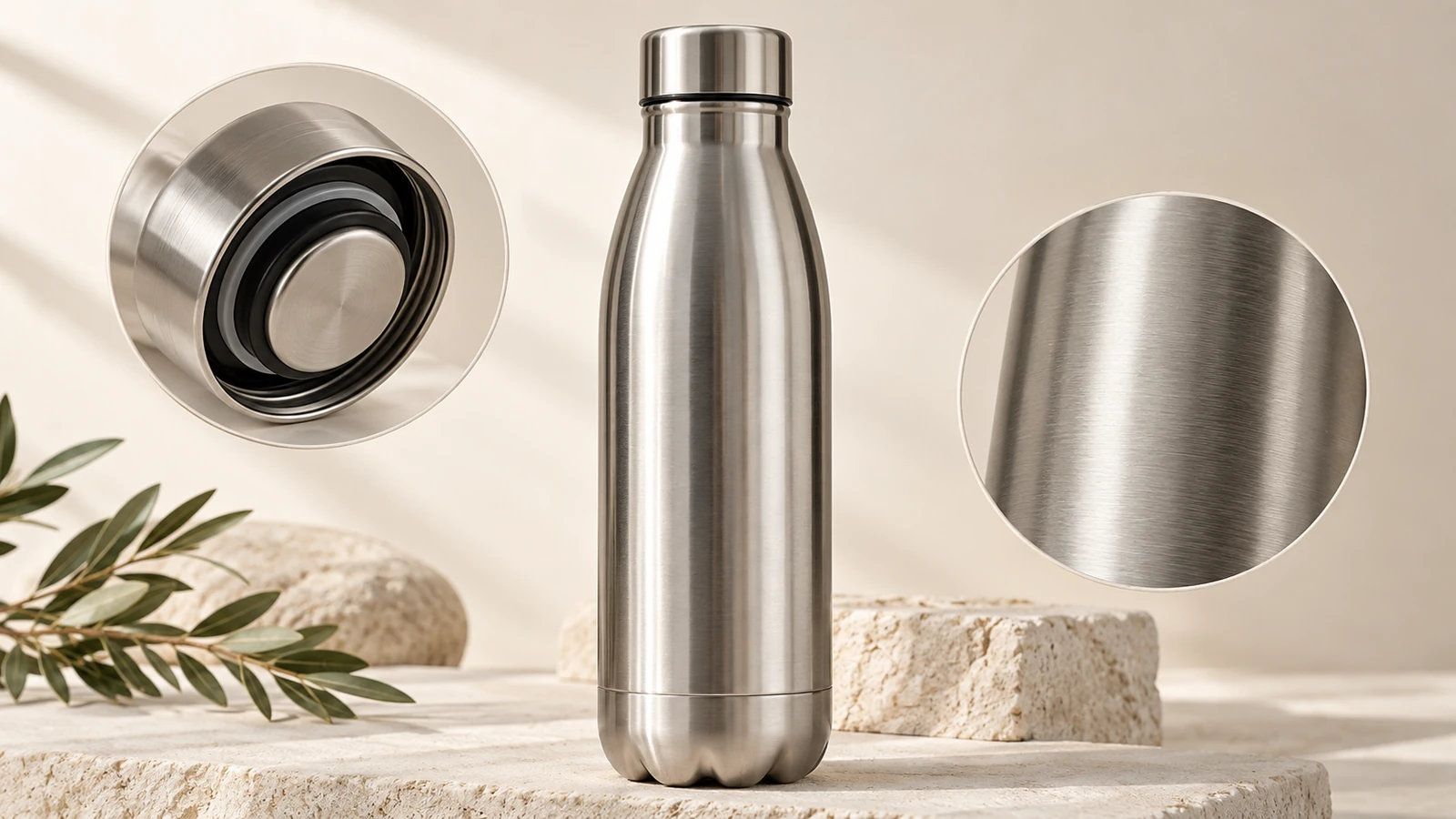
Illustrative Konzepte zeigen Bildausschnitt und visuelle Gestaltung. Verwende deine eigene Beschreibung und deine Referenzen, um eine Version für dein Projekt zu erstellen.
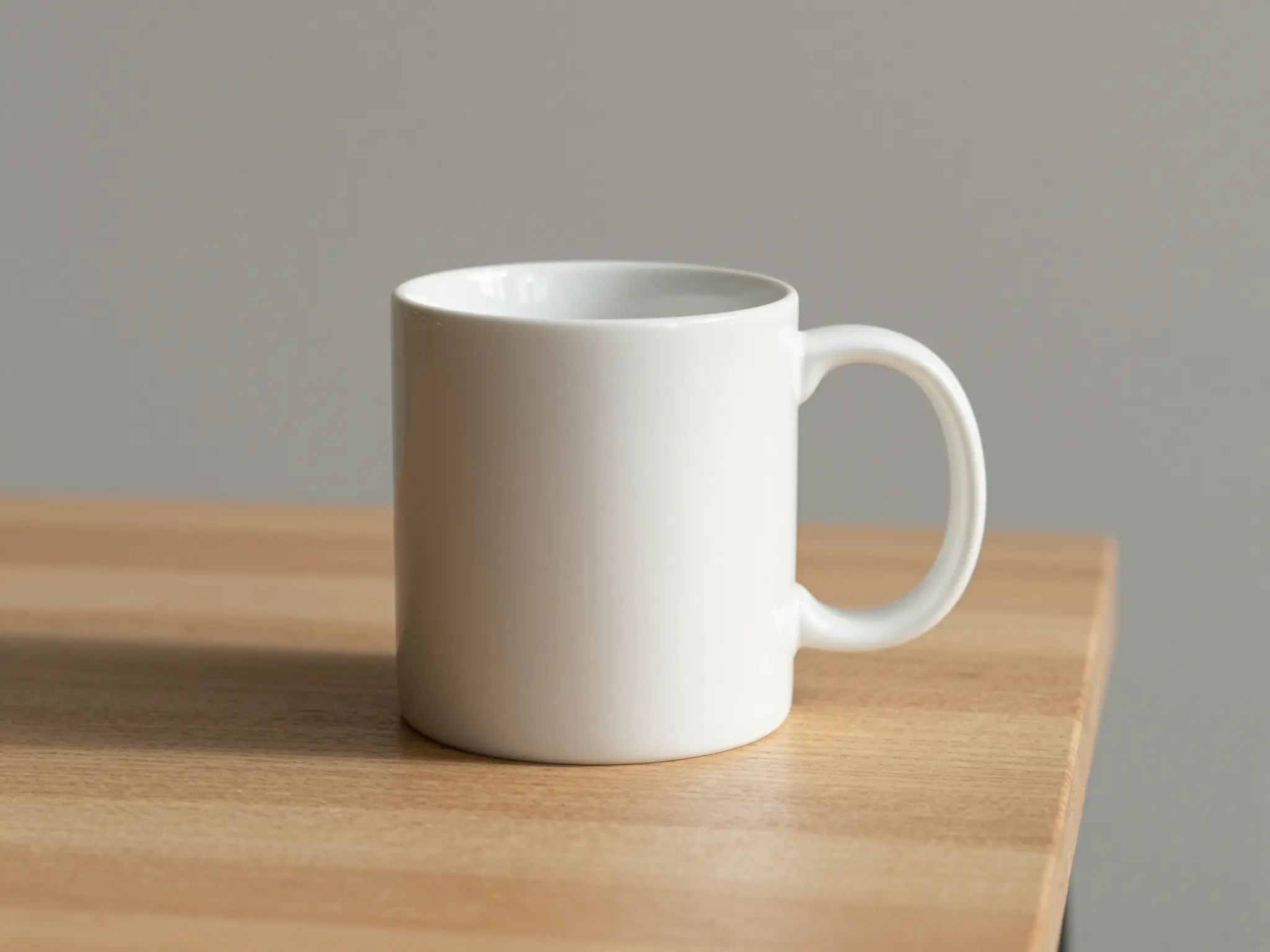
Eine einfache Studioumgebung lenkt die Aufmerksamkeit auf das Produkt.
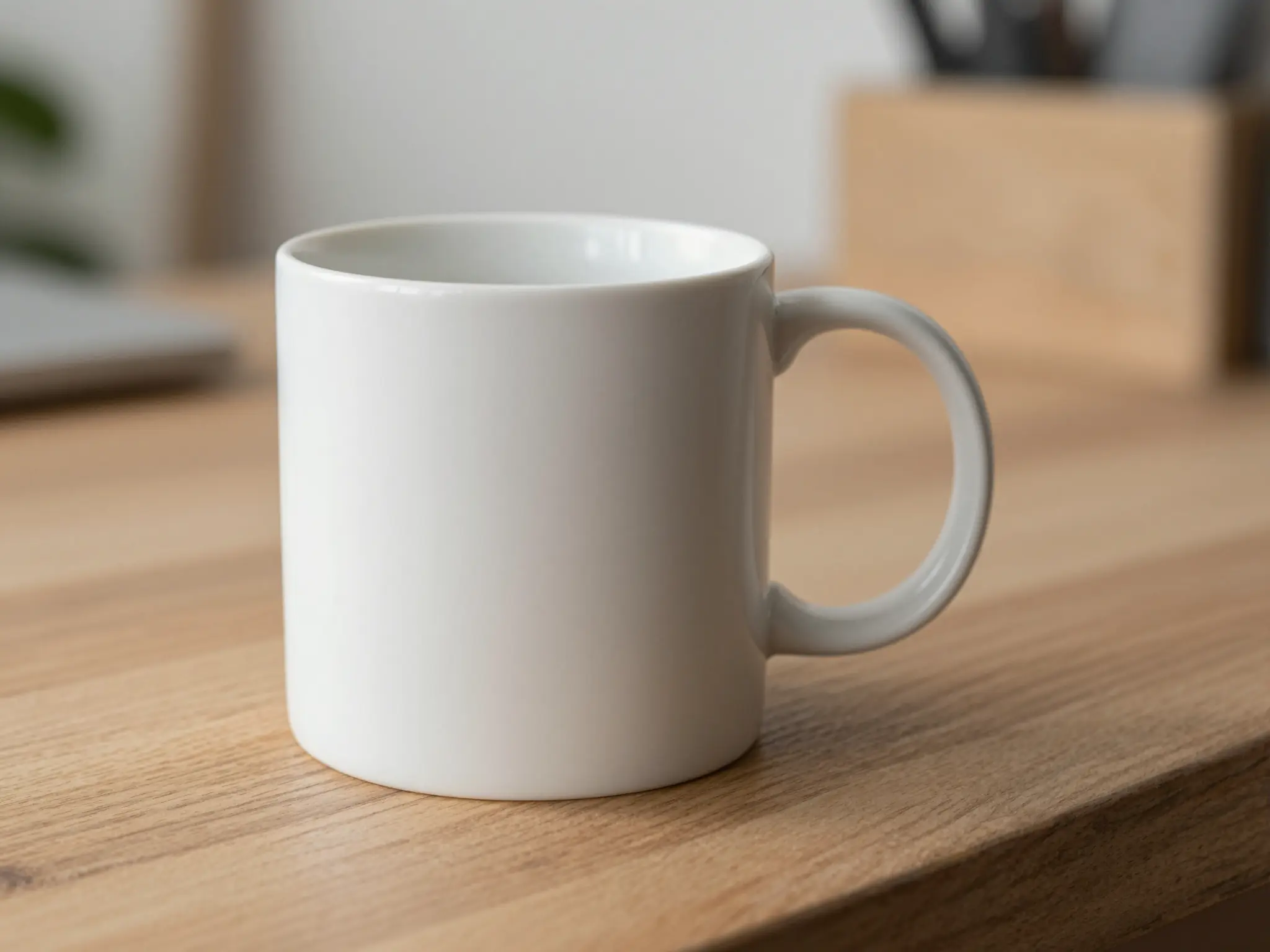
Eine bewohnte Umgebung zeigt, wie das Produkt in sein Umfeld passt.
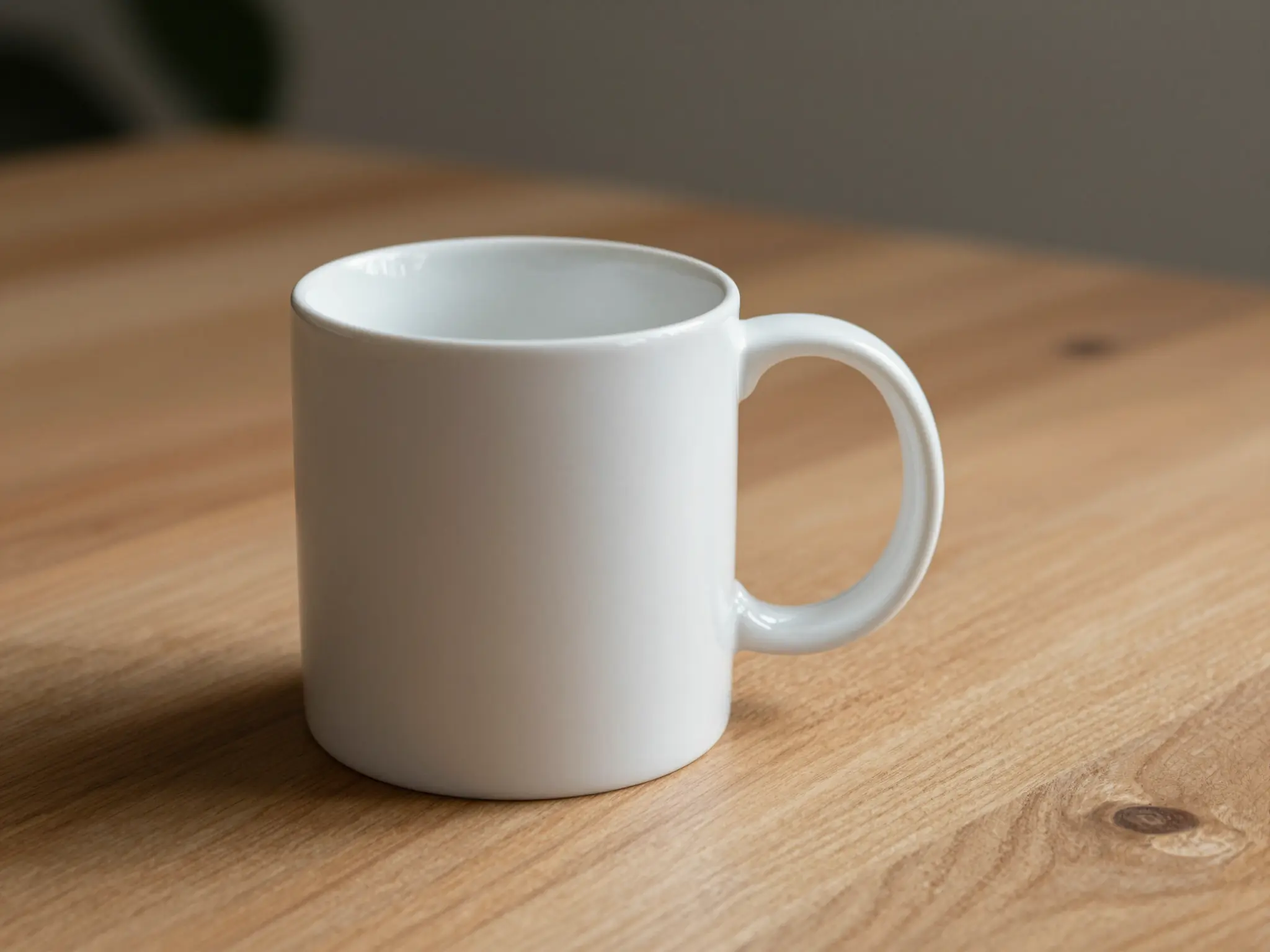
Eine nähere Ansicht hebt Oberfläche, Form und Material hervor.
Prüfe Verzerrung und Platzierung der Grafik. Das Mockup ist ein Präsentationsbild, keine Produktionsvorlage.
Finde dein nächstes kreatives Tool
Deine nächste Kreation beginnt hier
Setze deine Ideen mit KI-Mockup-Generator in Bewegung. Beginne mit deinen eigenen Inhalten und gestalte das Ergebnis in Studio.