Cuta
Alle Werkzeuge

Bildwerbung

Bildwerbung

Erstelle mit Cuta Produktbildanzeigen. Verbinde deinen Artikel, dein Angebot und deine kreative Richtung zu Kampagnenbildern für E-Commerce-Aktionen und Social-Media-Beiträge.

Probiere „Bildanzeigen“ aus
Kreative IllustrationBild

Beginnen Sie mit Ihrem Inhalt

Add your source now, or later in Studio.

Die Generierung öffnet Studio mit Ihren Dateien und ausgefüllten Eingaben. Überprüfen Sie die vollständigen Einstellungen und Kosten vor dem Start der Generierung.

Ein Ausgangspunkt für Bildanzeigen

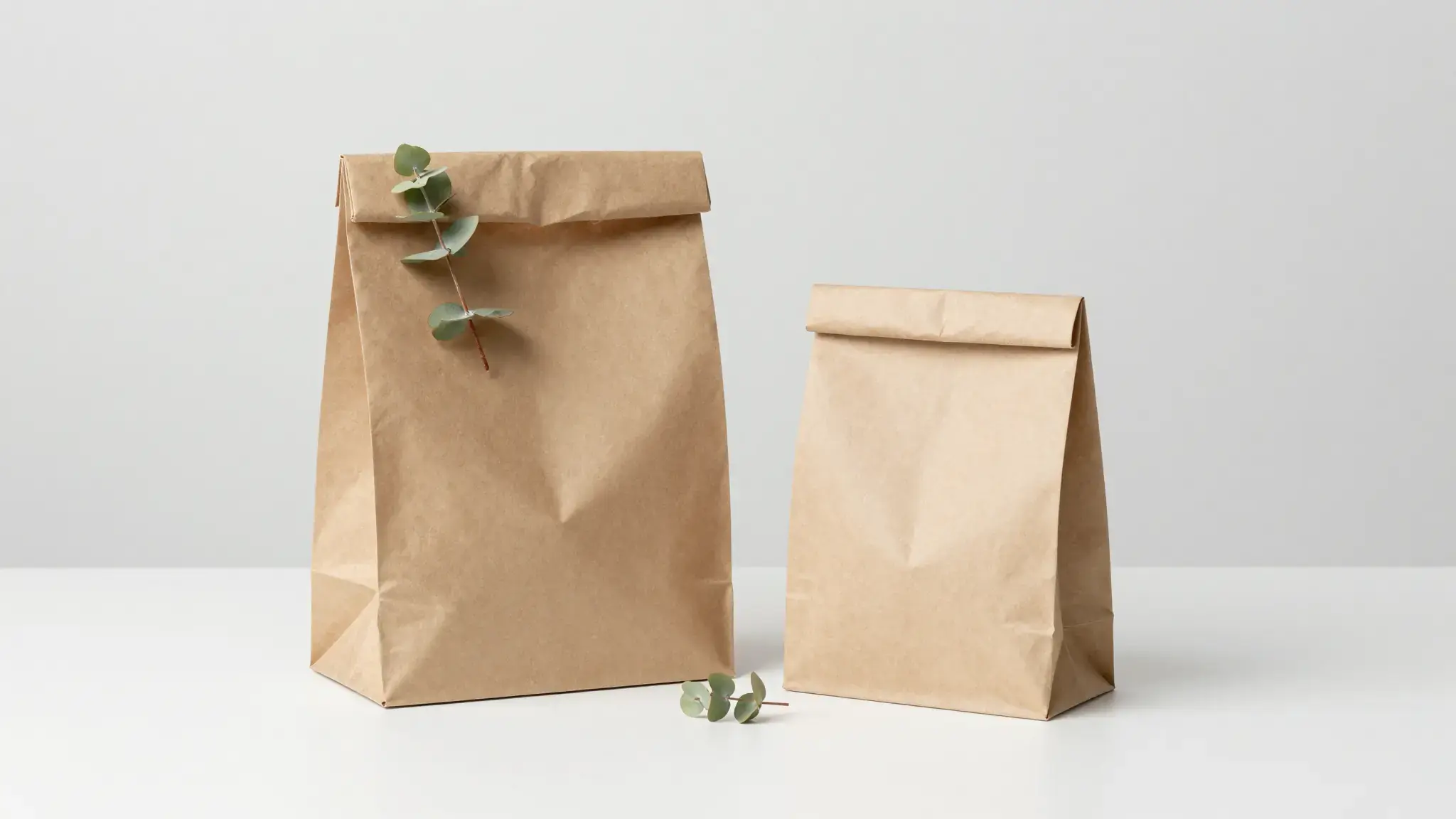
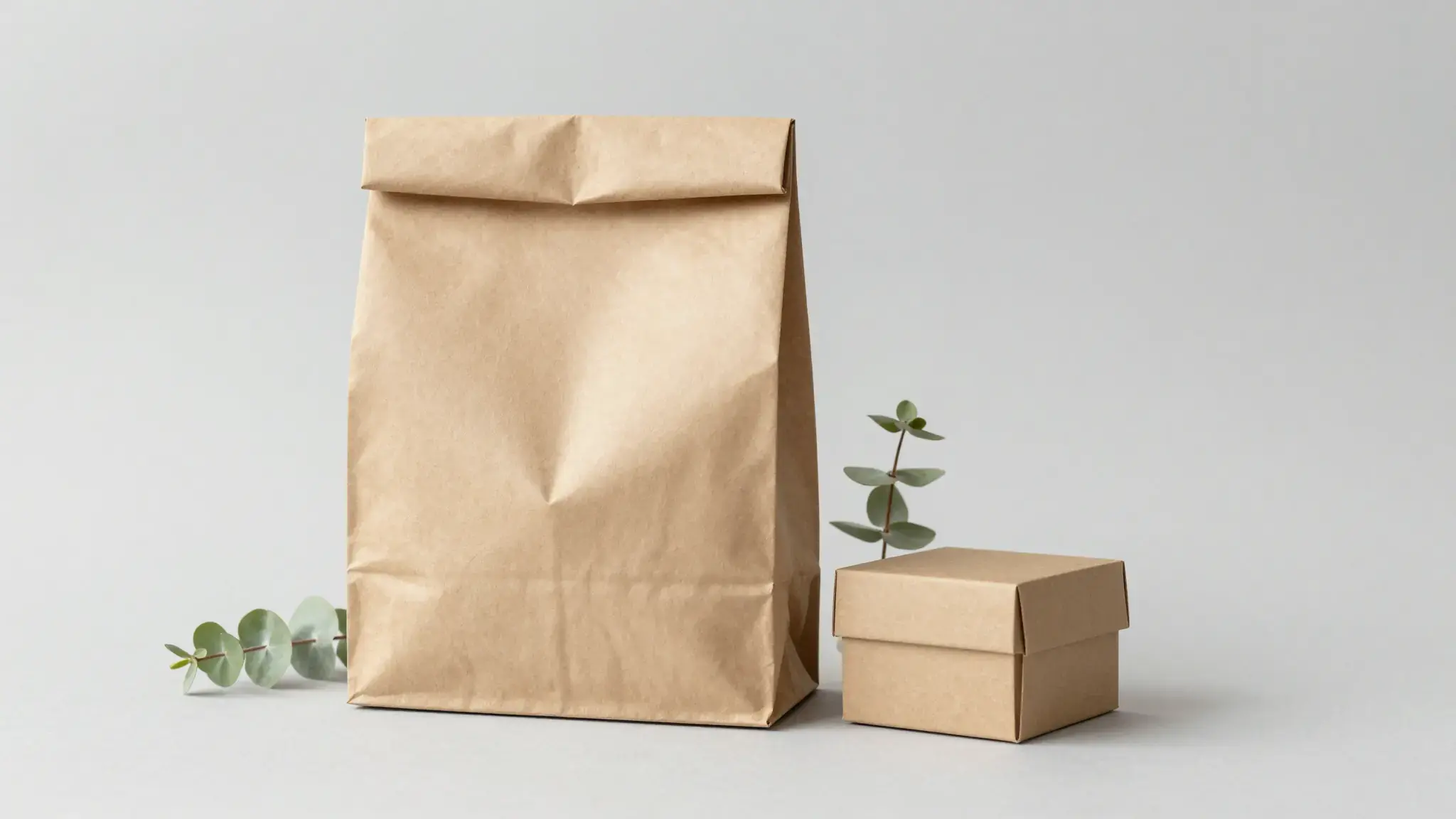
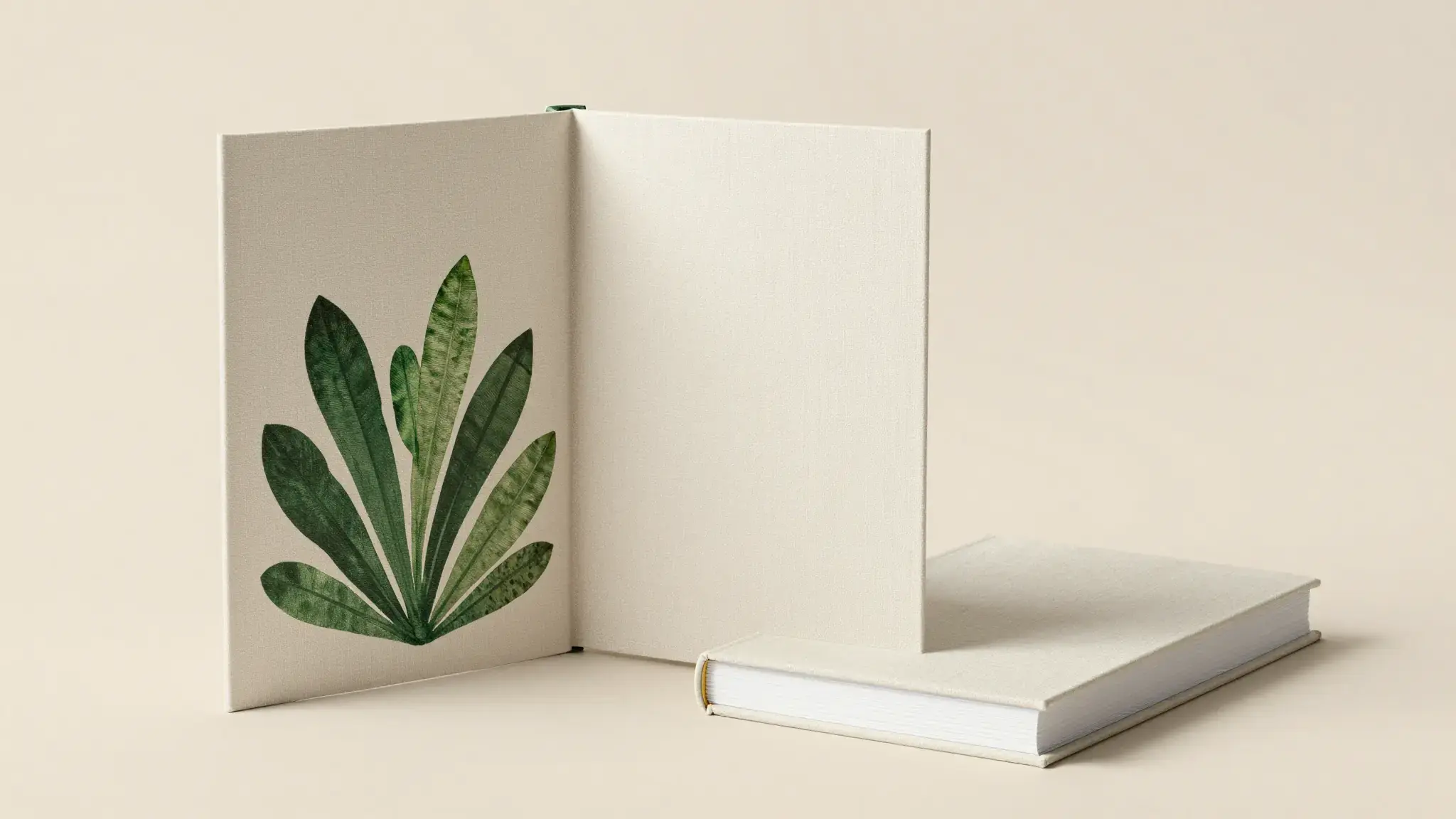
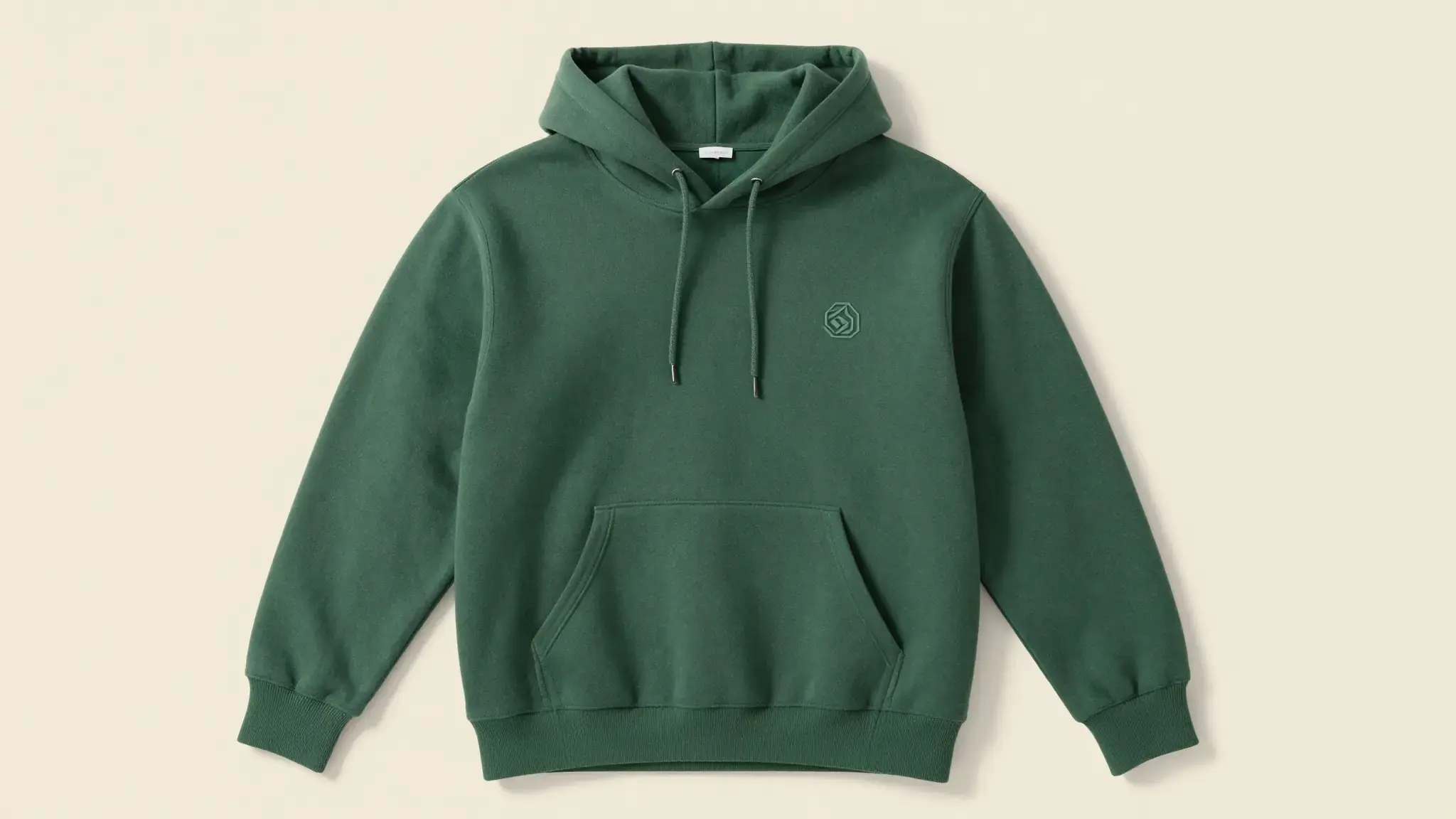
Die Illustration zeigt die beabsichtigte visuelle Richtung. Dein Ergebnis hängt von deinen Ausgangsmaterialien und Einstellungen ab.

Ein Beispiel zum Anpassen

Ein schlichter handgeflochtener Aufbewahrungskorb aus natürlichem Rattan in einer eleganten Werbekomposition, kühle Kondensationstropfen und eine kleine Zitrusfruchtspalte auf einem cremefarbenen Steinpodest, weiches gerichtetes Tageslicht. Sanftes Seitenlicht, warmes Creme und natürliche neutrale Farbtöne

Jetzt ausprobieren
Arbeiten mit „Bildanzeigen“

Baue das Bild um eine Produktbotschaft auf

Stelle das Produktfoto, freigegebene Verkaufsargumente und die vorgesehene Zielgruppe bereit. Wähle eine visuelle Hierarchie, die den Artikel leicht erkennbar macht.

Materialien für diese Aufgabe

Füge die Materialien zu den jeweils benannten Eingaben hinzu. Produktbilder: bis zu 5 Bilder; Person: ein Bild (optional).

Unterstützte Einstellungen wählen

Zu den verfügbaren Einstellungen gehören Produktvorteile; Überschrift; Begleittext; Markenname; visueller Stil. Prüfe vor der Generierung alle Optionen in Studio.

Ideen für Bildwerbung

Angebotskonzepte

Erkunde die Beziehung zwischen einem Produkt, einem Angebot und dem visuellen Raum für die Botschaft.

Social-Media-Grafiken

Bereite eine Bildrichtung für eine Platzierung in sozialen Medien vor und prüfe das Produkt im endgültigen Bildausschnitt.

Von der Idee zur Umsetzung

So verwendest du Bildwerbung

  1. Die Quelle hinzufügen

    Füge die Materialien zu den jeweils benannten Eingaben hinzu. Produktbilder: bis zu 5 Bilder; Person: ein Bild (optional).

  2. Setze die Richtung

    Zu den verfügbaren Einstellungen gehören Produktvorteile; Überschrift; Begleittext; Markenname; visueller Stil. Prüfe vor der Generierung alle Optionen in Studio.

  3. Ergebnis in Studio prüfen

    Prüfe Beschriftungen, Produktgeometrie und alle generierten Werbetexte, bevor du das Motiv in einer Kampagne verwendest.

Häufig gestellte Fragen

Füge die Materialien zu den jeweils benannten Eingaben hinzu. Produktbilder: bis zu 5 Bilder; Person: ein Bild (optional).

Weiter entdecken

Verwandte Werkzeuge entdecken

Deine nächste Kreation beginnt hier

Gestalte etwas, das sich zu teilen lohnt.

Setze deine Ideen mit Bildwerbung in Bewegung. Beginne mit deinen eigenen Inhalten und gestalte das Ergebnis in Studio.

Jetzt erstellen