Wichtige Details
Gib den genauen Text an und beschreibe Buchstabenformen, Abstände, Strichstärke und Stimmung.
Jetzt ausprobieren
KI-Bildwerkzeuge
Entdecke einen Schriftstil für ein Wort, einen Titel oder eine kurze Phrase.
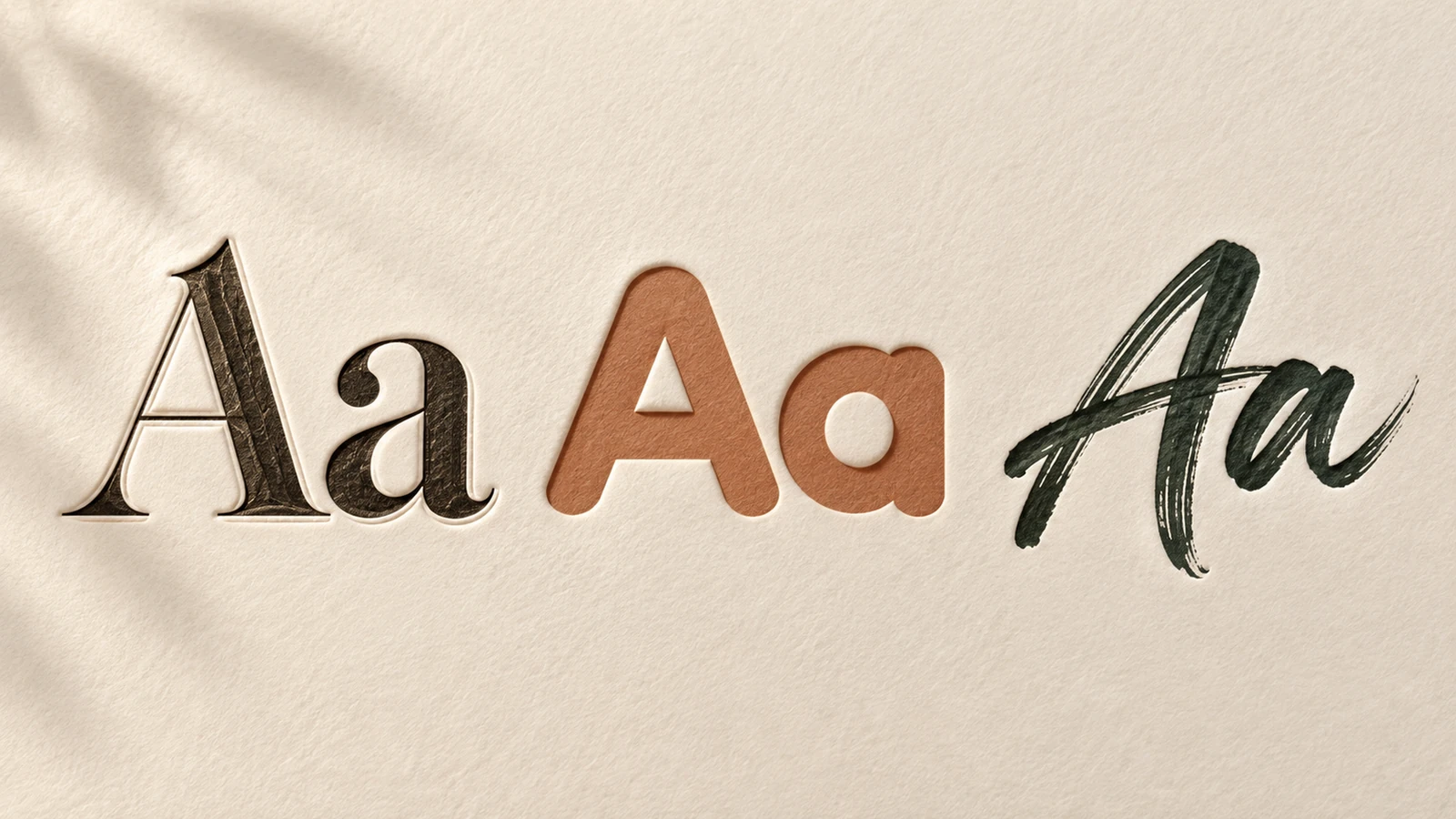
Gib den genauen Text an und beschreibe Buchstabenformen, Abstände, Strichstärke und Stimmung.
Jetzt ausprobierenDas Wort ORCHARD in einem abgerundeten Serifen-Schriftstil, großzügiger Abstand, dunkelgrün auf creme.
Jetzt ausprobierenVon der Idee zur Umsetzung
Beginne mit einem schriftlichen Briefing. Dieses Werkzeug verwendet Texteingaben, also füge die Details hinzu, die im Bild erscheinen sollen.
Gib den genauen Text an und beschreibe Buchstabenformen, Abstände, Strichstärke und Stimmung.
Die Ausgabe ist Schriftkunst in einem Bild. Sie enthält keine installierbare Schriftart oder bearbeitbaren Glyphensatz.
Kreative Möglichkeiten
Illustrative Konzepte zeigen Bildausschnitt und visuelle Gestaltung. Verwende deine eigene Beschreibung und deine Referenzen, um eine Version für dein Projekt zu erstellen.
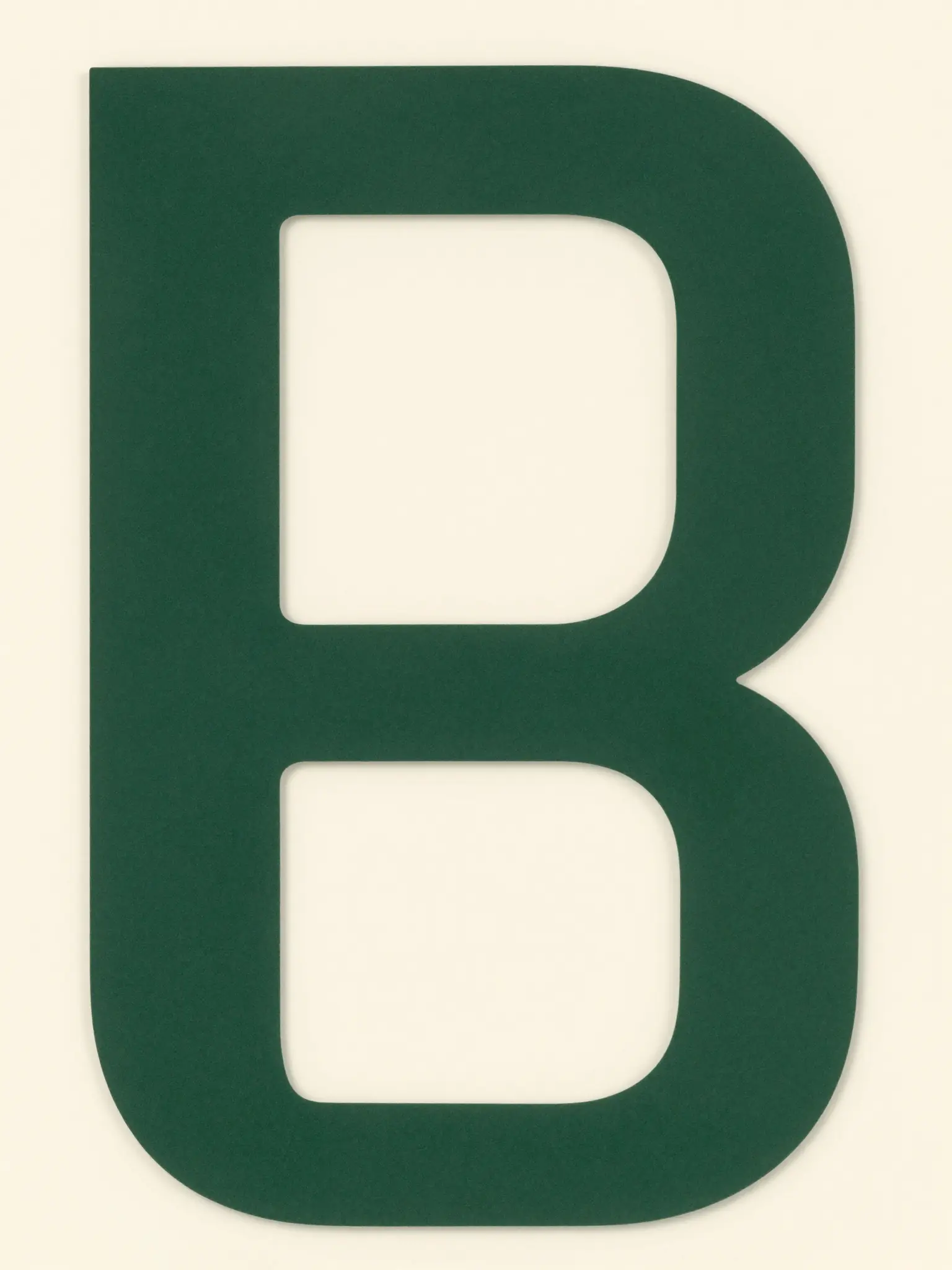
Eine zurückhaltende Komposition lässt Raum für die Hauptbotschaft.
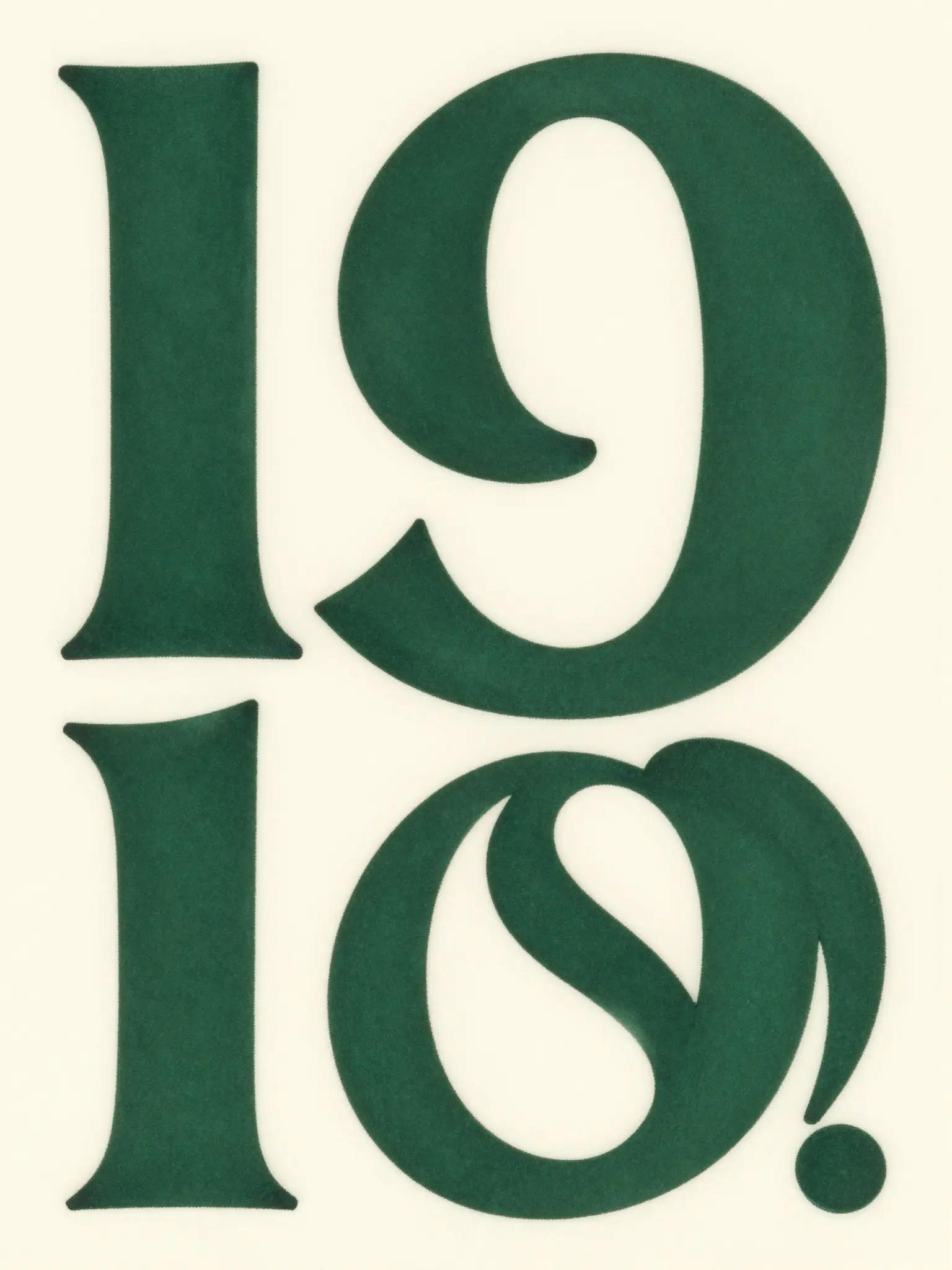
Sattere Farben und Illustration verleihen dem Konzept mehr Energie.
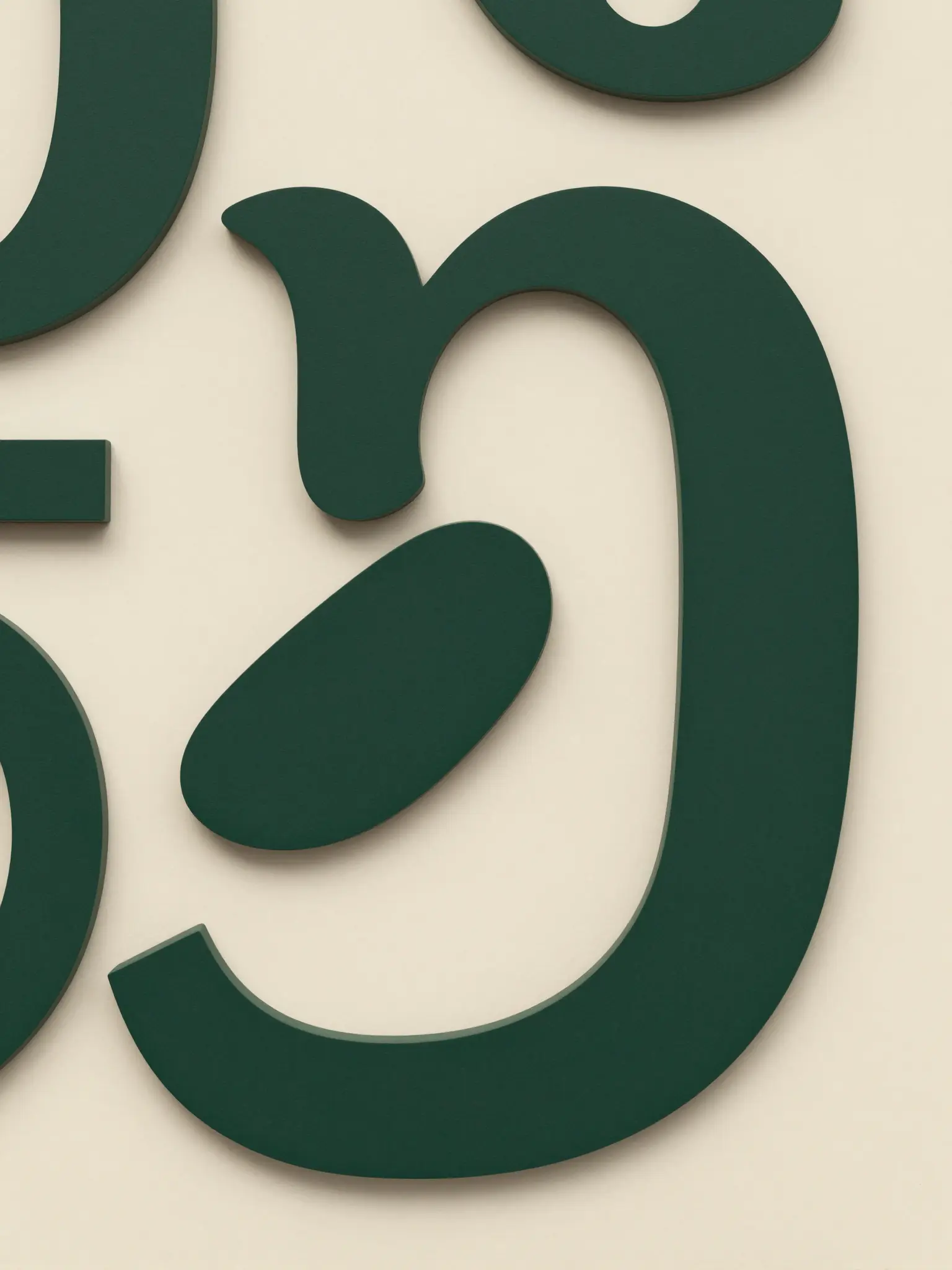
Textur und Material verleihen der Präsentation Tiefe.
Die Ausgabe ist Schriftkunst in einem Bild. Sie enthält keine installierbare Schriftart oder bearbeitbaren Glyphensatz.
Finde dein nächstes kreatives Tool
Deine nächste Kreation beginnt hier
Setze deine Ideen mit KI-Schriftartgenerator in Bewegung. Beginne mit deinen eigenen Inhalten und gestalte das Ergebnis in Studio.