賦予來源頁面敘事用途
輸入來源網址,說明希望觀眾了解什麼。提供必須在成品片段中準確呈現的事實或文字。

Mercado Libre 網址轉影片
使用 Cuta 將 Mercado Libre 商品頁製成產品影片。運用來源頁面、產品參考資料與創作簡介,發展電商宣傳場景。
輸入來源網址,說明希望觀眾了解什麼。提供必須在成品片段中準確呈現的事實或文字。
將素材加入對應名稱的輸入欄位。來源圖片:最多 5 張圖片(選填)。
可用設定包括來源網址、語言、產品名稱、主要賣點、優惠或折扣、目標受眾、行動呼籲。生成前,請在 Studio 檢視完整選項。
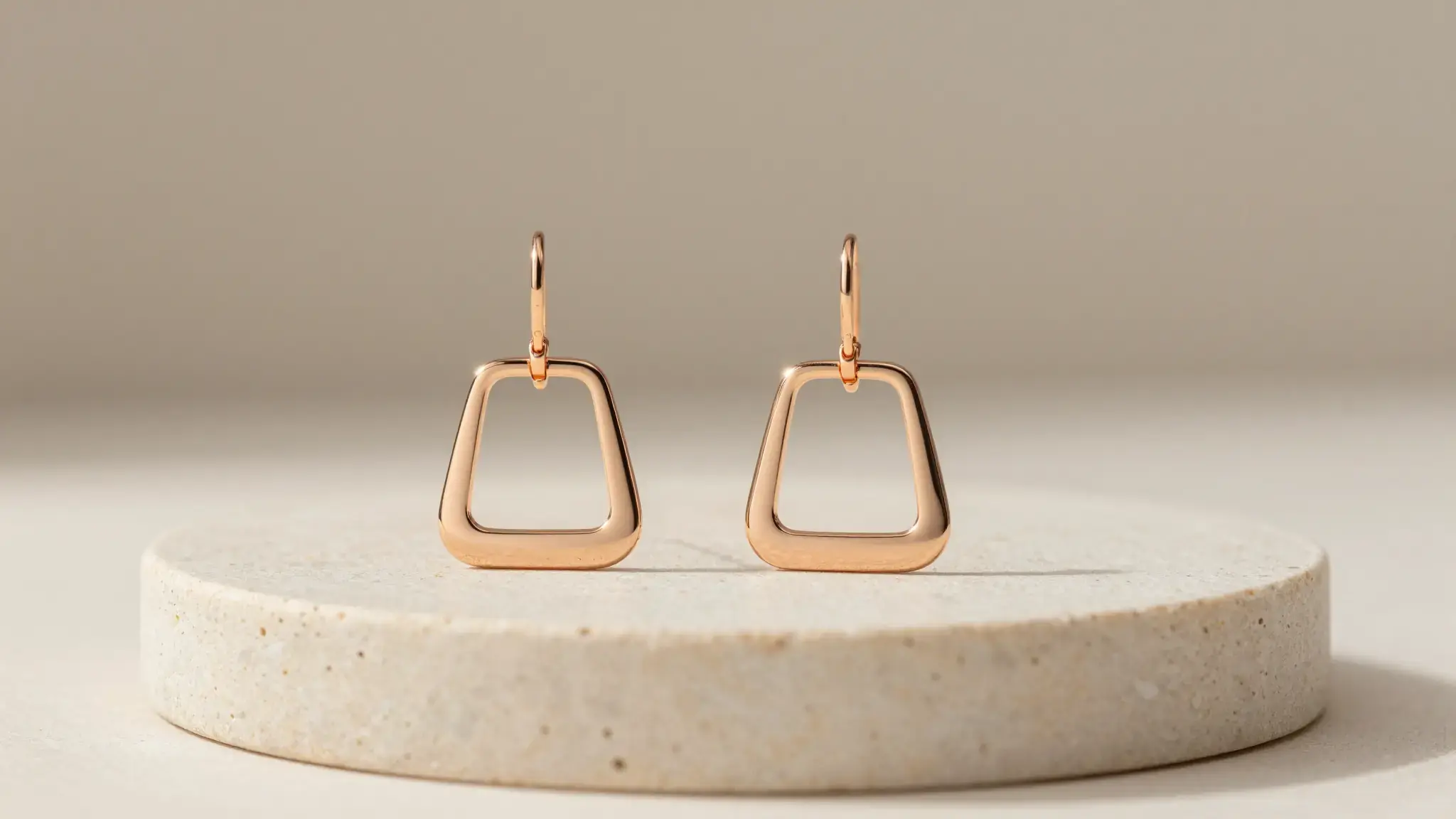
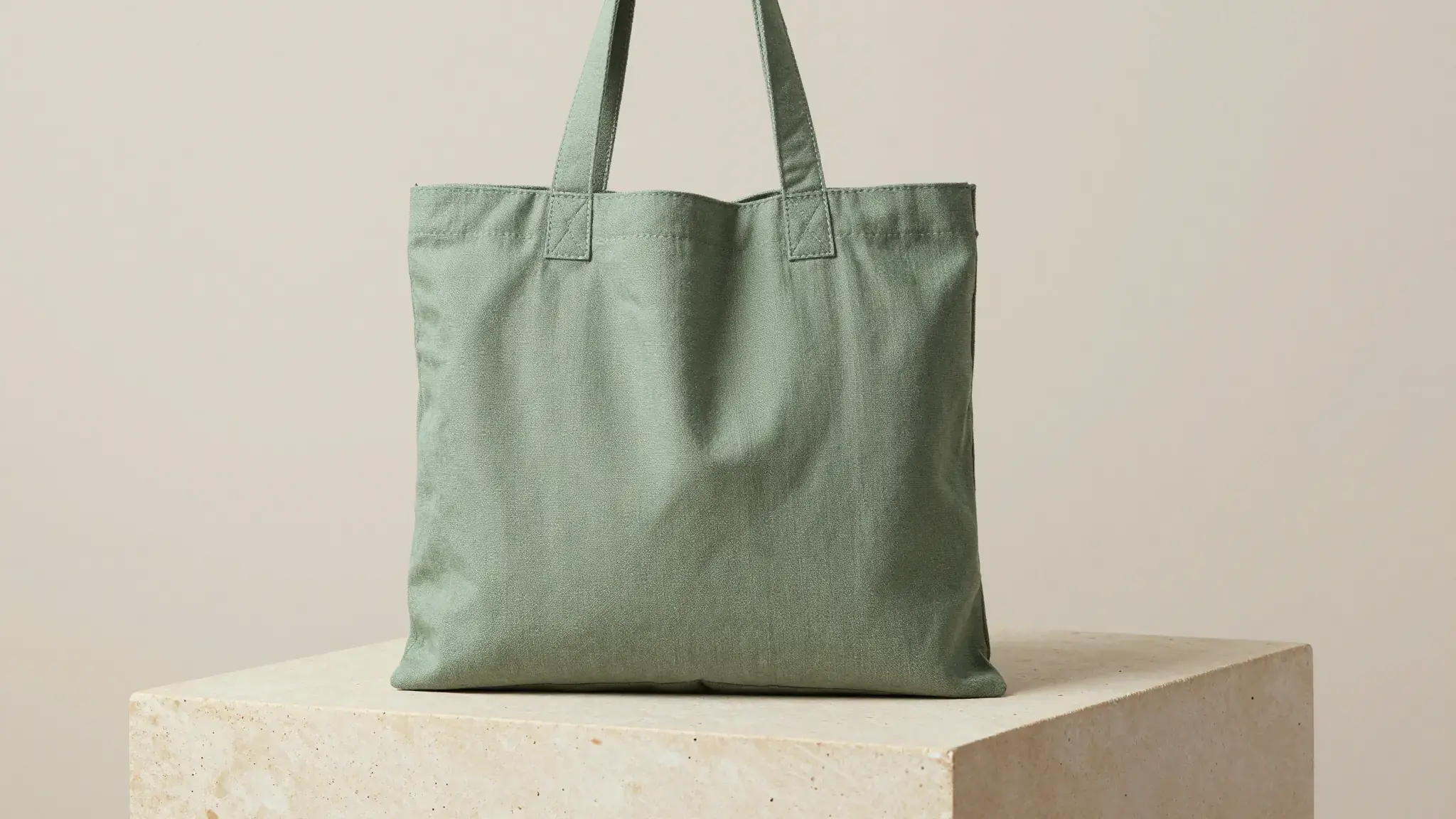
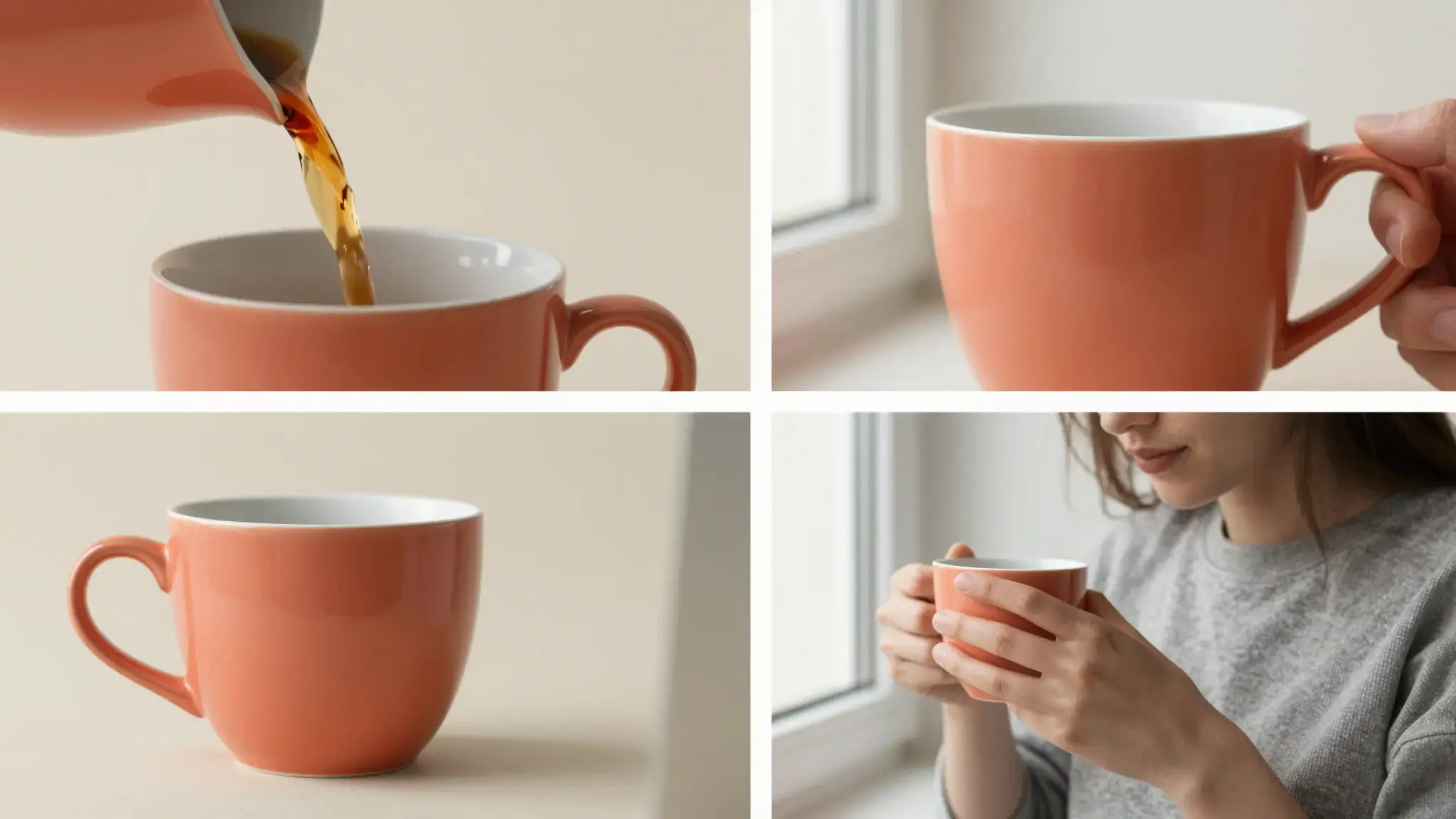
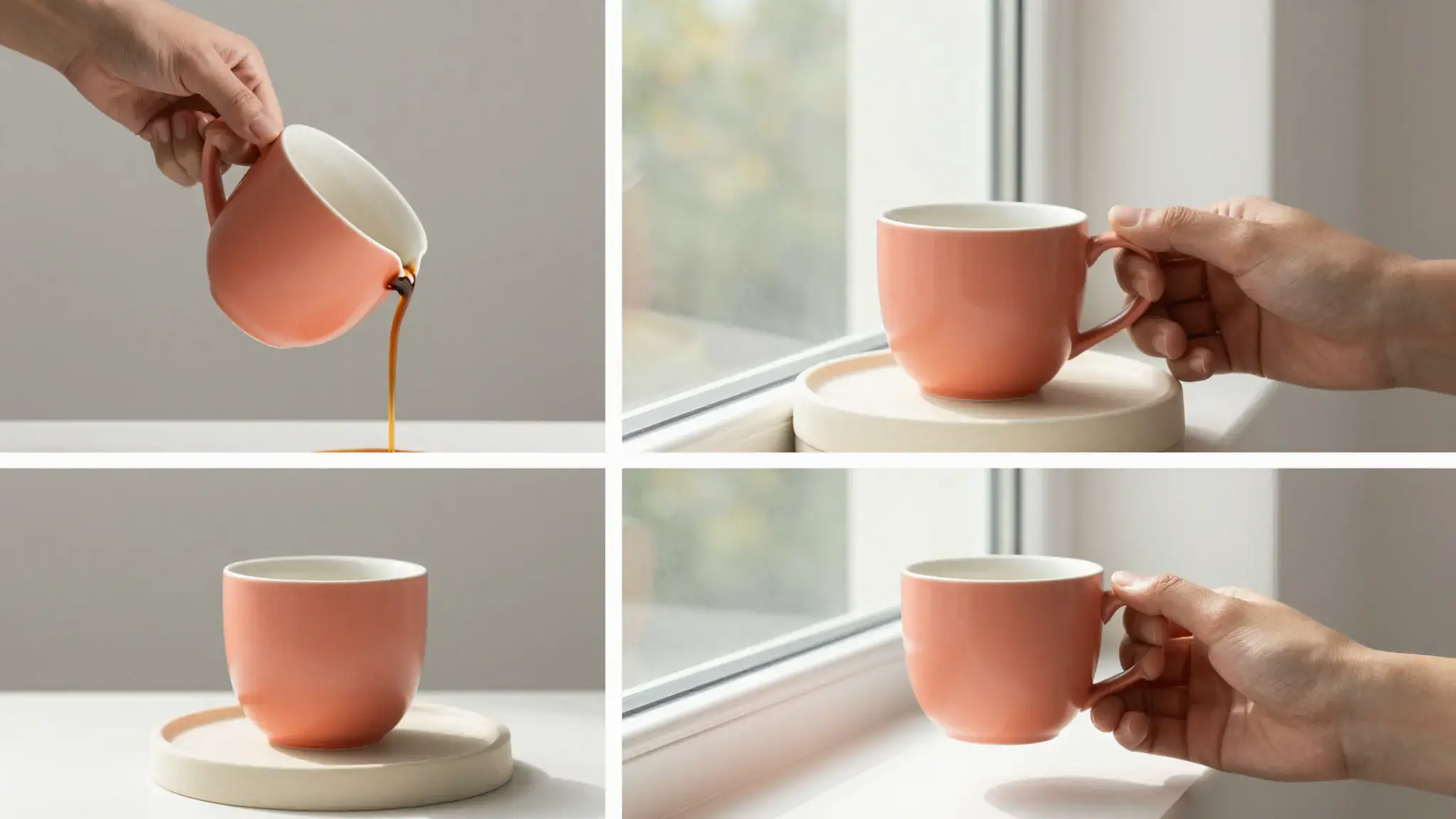
示意作品展示預期的視覺方向。實際結果取決於原始素材與設定。
圍繞來源頁面的重點,規劃簡短視覺解說。
以一連串畫面介紹主題或服務,引導觀眾注意關鍵資訊。
從構想到創作
將素材加入對應名稱的輸入欄位。來源圖片:最多 5 張圖片(選填)。
可用設定包括來源網址、語言、產品名稱、主要賣點、優惠或折扣、目標受眾、行動呼籲。生成前,請在 Studio 檢視完整選項。
根據原始頁面核對事實、名稱與引文。分享前,檢查場景相關性與旁白。
將素材加入對應名稱的輸入欄位。來源圖片:最多 5 張圖片(選填)。
您的下一個創作由此開始
使用 Mercado Libre 網址轉影片,讓您的想法動起來。從您自己的內容開始,在 Studio 中塑造出成果。