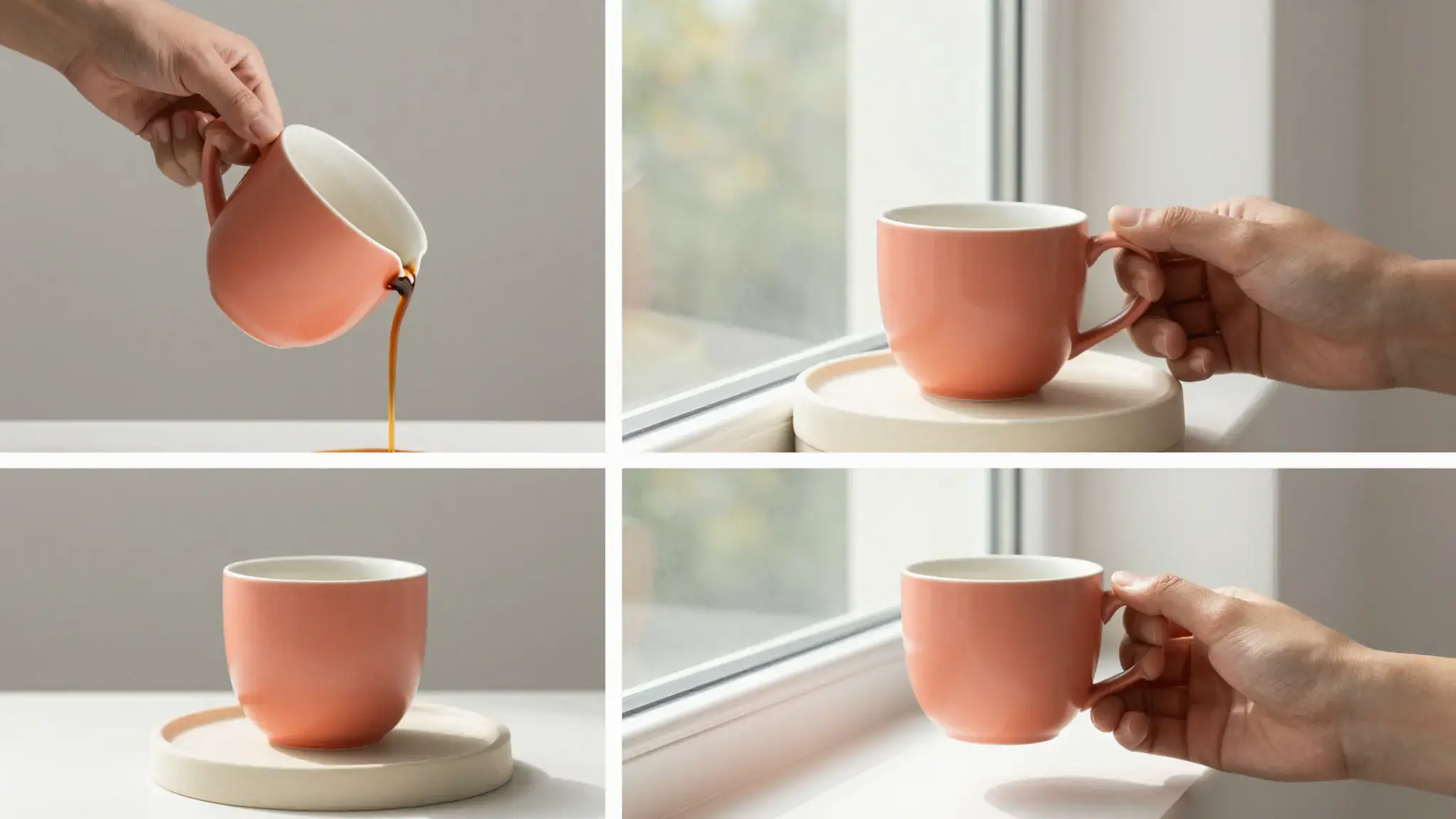
圍繞同一產品規劃變體
選擇支援的格式,並提供共用的商品資訊。讓整個批次的商品參考素材與核准訊息保持一致。

選擇支援的格式,並提供共用的商品資訊。讓整個批次的商品參考素材與核准訊息保持一致。
將素材加入對應名稱的輸入欄位。產品圖片:最多 5 張圖片;人物:一張圖片(選填)。
可用設定包含試穿影片數量;產品特寫數量;開箱影片數量;UGC 影片數量;商業廣告影片數量;前後對比影片數量;教學影片數量。產生前,請在 Studio 查看完整選項。
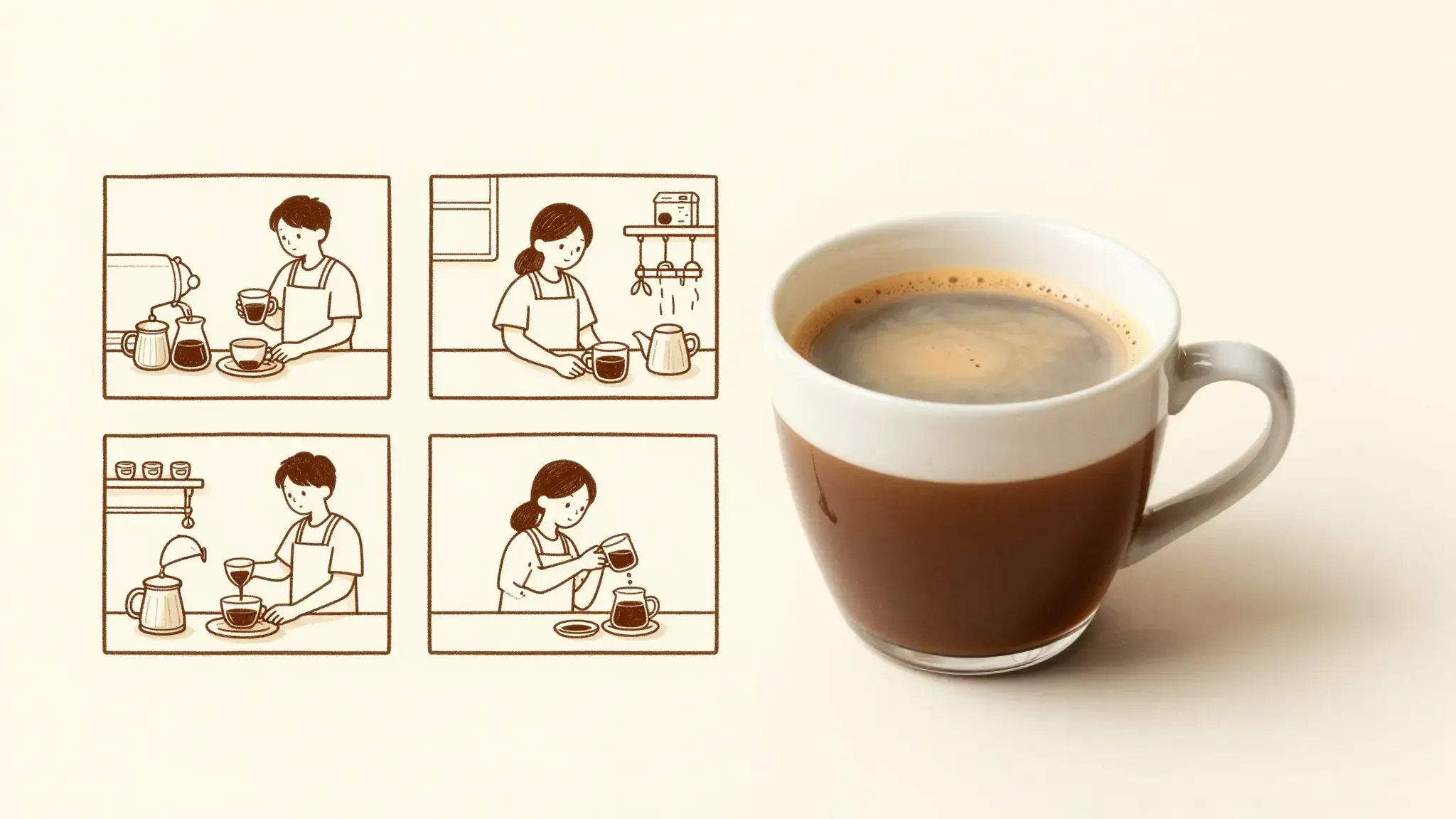
示意作品展示預期的視覺方向。實際結果取決於原始素材與設定。
使用相同商品素材,探索示範、揭曉或創作者風格的開場。
先比較一組創作方向,再選擇要進一步發展的版本。
從構想到創作
將素材加入對應名稱的輸入欄位。產品圖片:最多 5 張圖片;人物:一張圖片(選填)。
可用設定包含試穿影片數量;產品特寫數量;開箱影片數量;UGC 影片數量;商業廣告影片數量;前後對比影片數量;教學影片數量。產生前,請在 Studio 查看完整選項。
分別檢查每個版本。第一個片段成功,不代表其餘片段的產品細節都準確或節奏都合適。
將素材加入對應名稱的輸入欄位。產品圖片:最多 5 張圖片;人物:一張圖片(選填)。
您的下一個創作由此開始
使用 批量製作爆紅影片,讓您的想法動起來。從您自己的內容開始,在 Studio 中塑造出成果。