將參考結構與你的產品分開
提供參考片段或網址,以及產品照片。描述要借用哪些構圖或節奏,以及哪些主體細節必須改變。

提供參考片段或網址,以及產品照片。描述要借用哪些構圖或節奏,以及哪些主體細節必須改變。
將素材加入對應名稱的輸入欄位。參考影片:一部影片(選填);產品圖片:最多 5 張圖片;人物:一張圖片(選填)。
可用設定包括參考來源(上傳影片、HTTPS 連結);參考影片 HTTPS 網址;片段開始秒數;片段結束秒數;輸出時長秒數;語言。生成前請在 Studio 檢視完整選項。
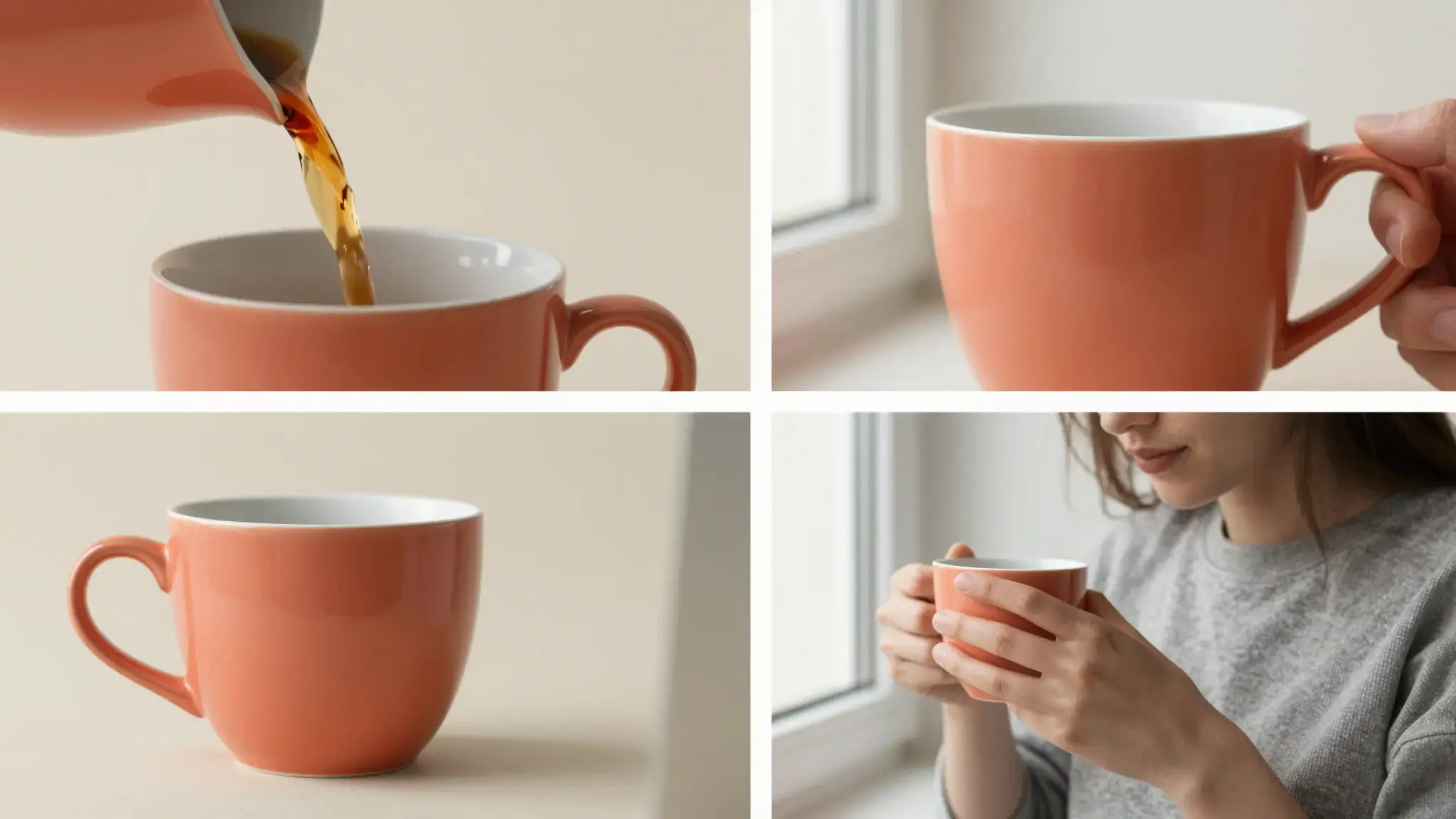
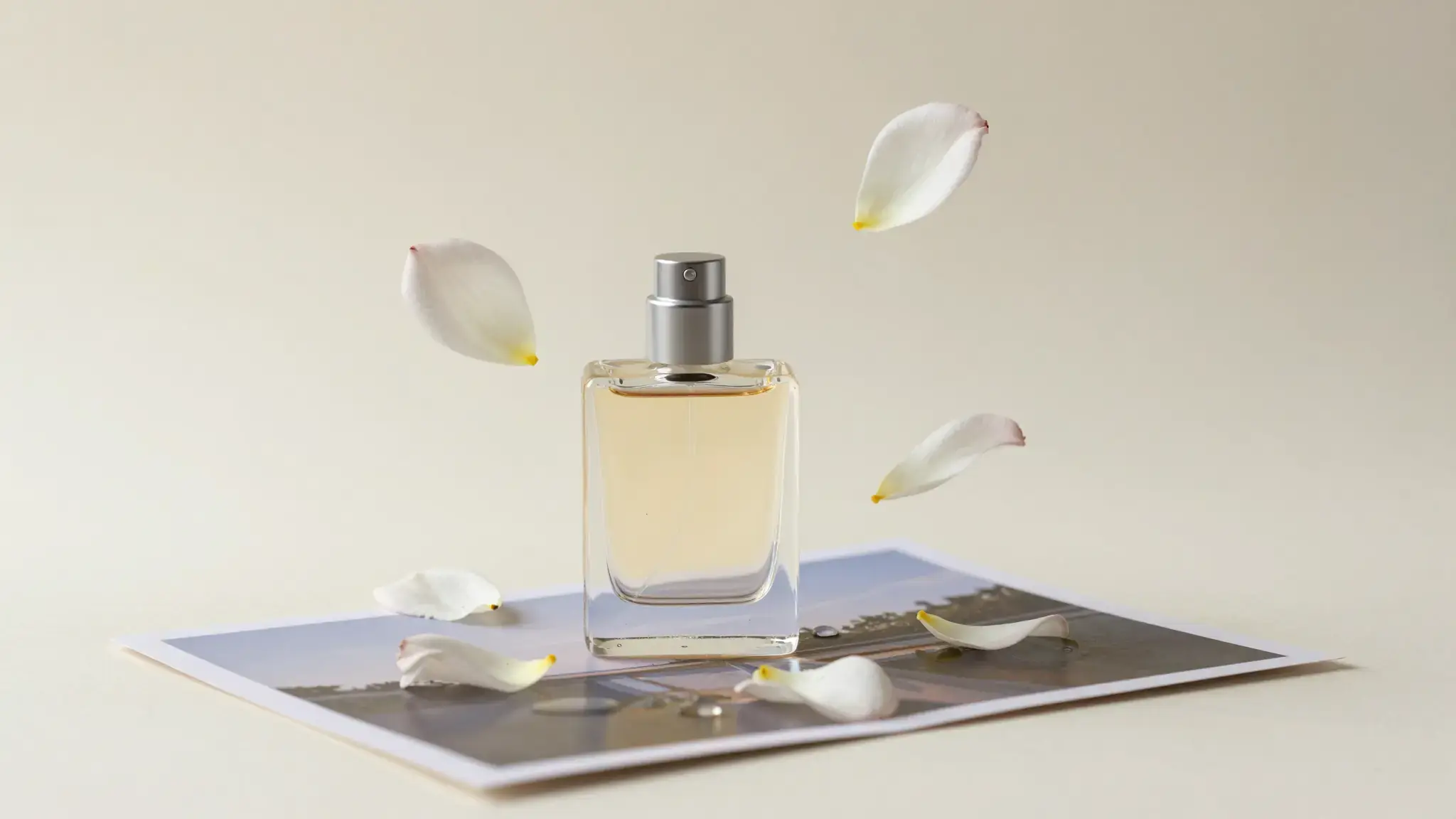
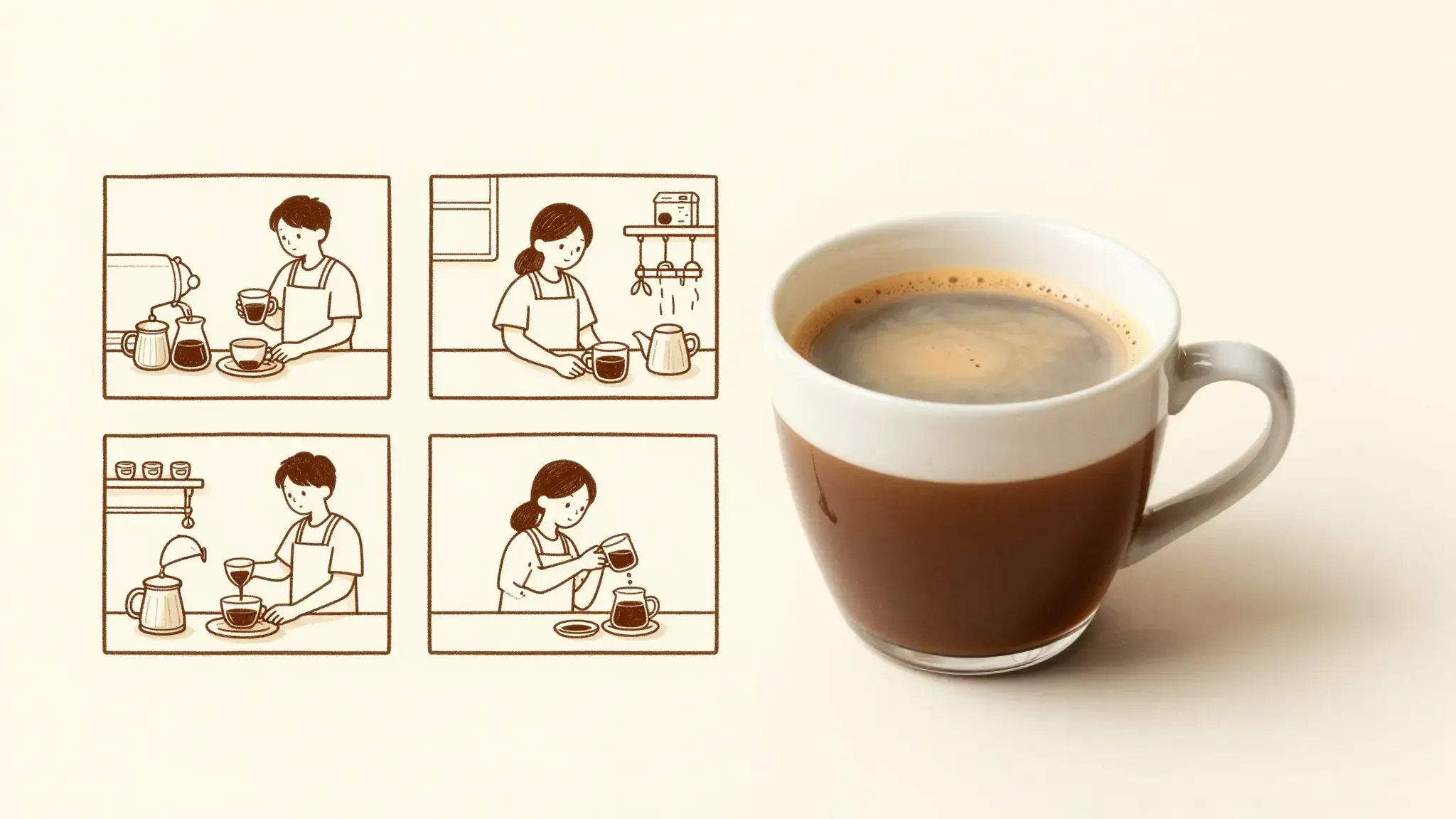
示意作品展示預期的視覺方向。實際結果取決於原始素材與設定。
比較開場、示範與結尾序列的多種詮釋。
運用熟悉的影片結構,探索不同產品,並確認產品在每段短片中的外觀。
從構想到創作
將素材加入對應名稱的輸入欄位。參考影片:一部影片(選填);產品圖片:最多 5 張圖片;人物:一張圖片(選填)。
可用設定包括參考來源(上傳影片、HTTPS 連結);參考影片 HTTPS 網址;片段開始秒數;片段結束秒數;輸出時長秒數;語言。生成前請在 Studio 檢視完整選項。
將每個結果同時與參考結構和你的產品比較。檢查借用的節奏是否帶入無關視覺或宣稱。
將素材加入對應名稱的輸入欄位。參考影片:一部影片(選填);產品圖片:最多 5 張圖片;人物:一張圖片(選填)。
您的下一個創作由此開始
使用 批次複製爆紅影片,讓您的想法動起來。從您自己的內容開始,在 Studio 中塑造出成果。