讓產品視角串起影片
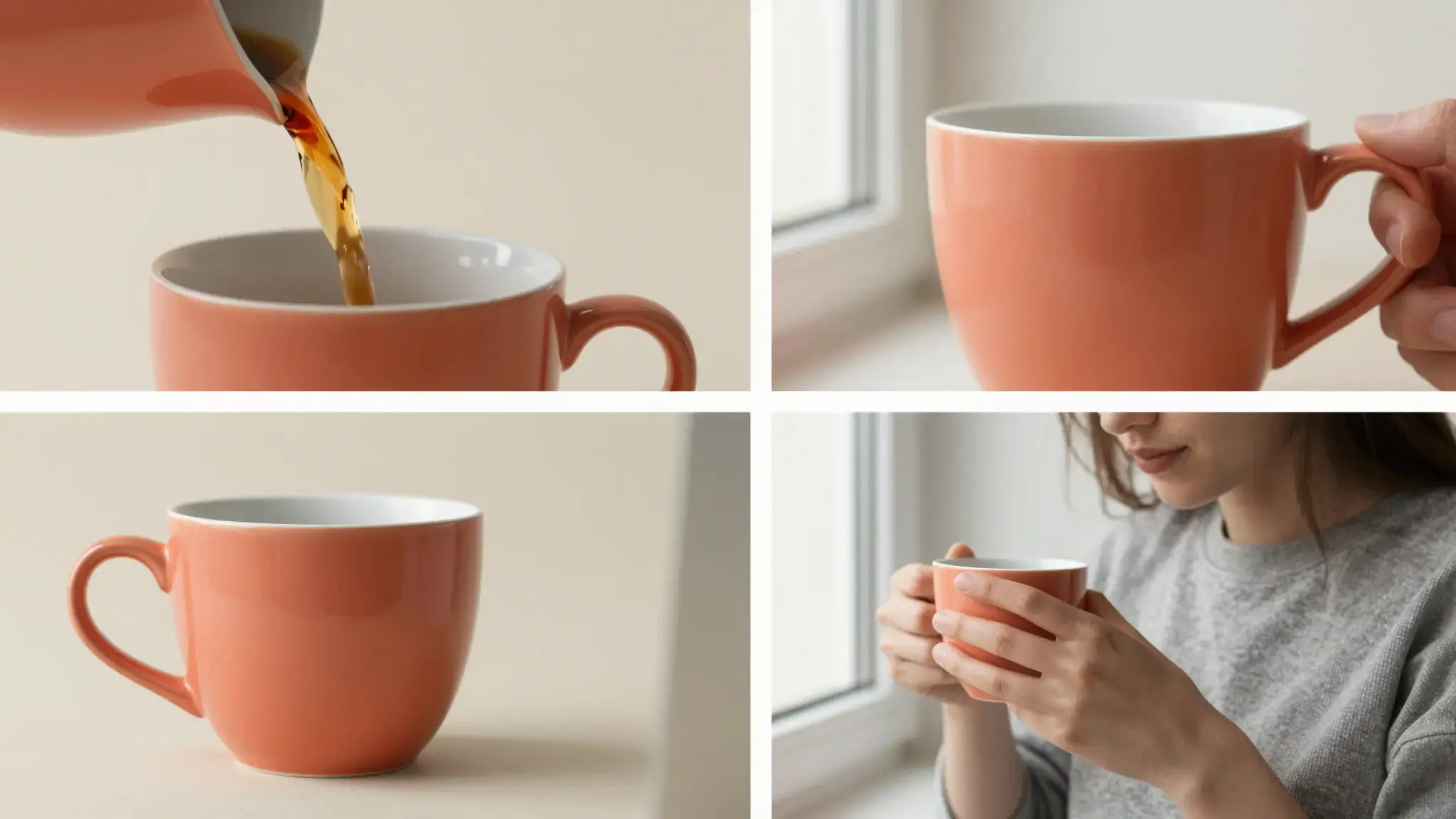
從清楚的產品圖片開始,規劃視角、動態與細節鏡頭。描述適合該商品的光線與表面。

從清楚的產品圖片開始,規劃視角、動態與細節鏡頭。描述適合該商品的光線與表面。
將素材加入對應名稱的輸入欄位。產品圖片:最多 5 張圖片;人物:一張圖片(選填)。
可用設定包含產品賣點;產品名稱;優惠或折扣;受眾;行動呼籲;品牌名稱;優惠截止日期。產生前,請在 Studio 查看完整選項。
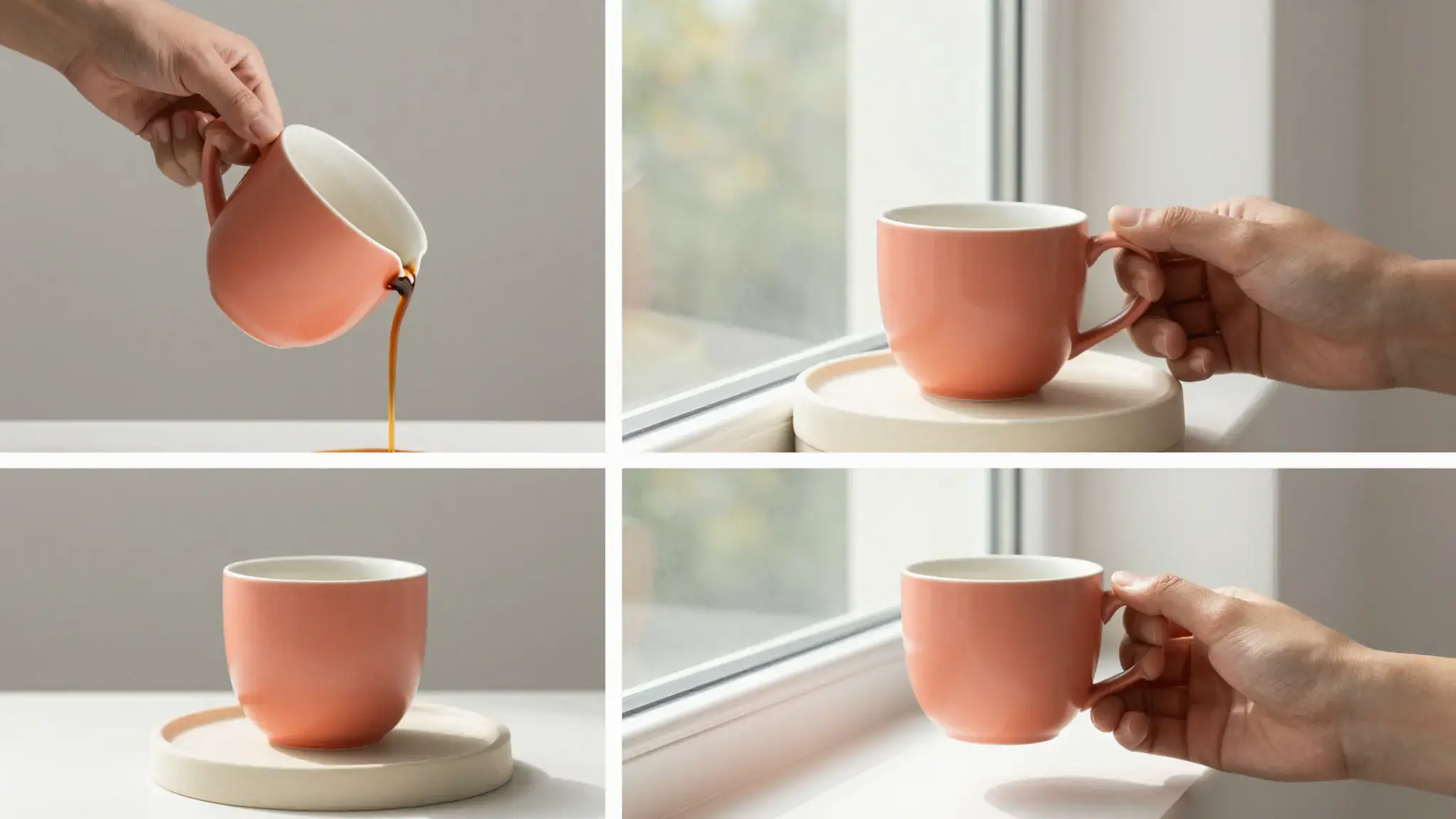
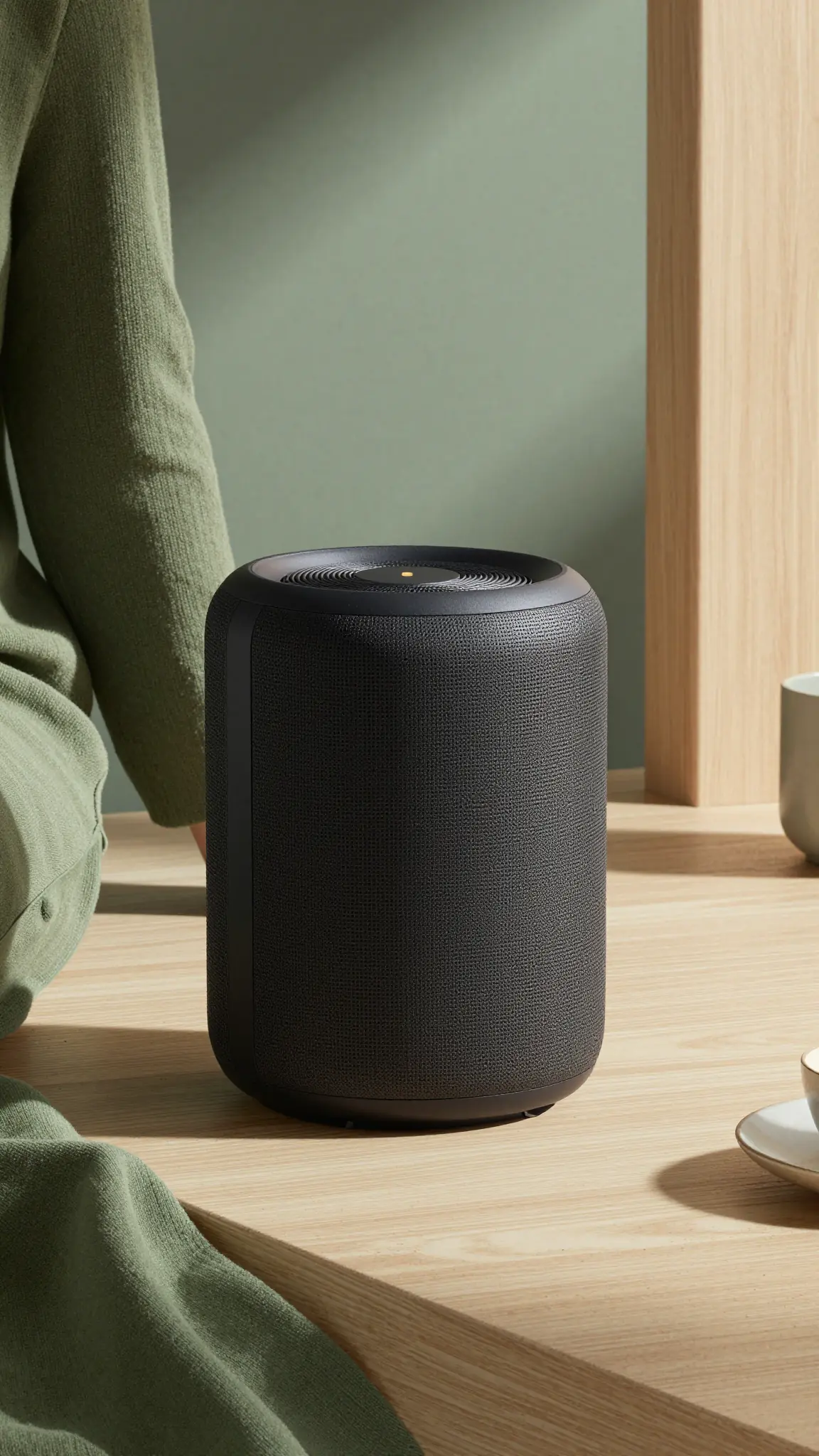
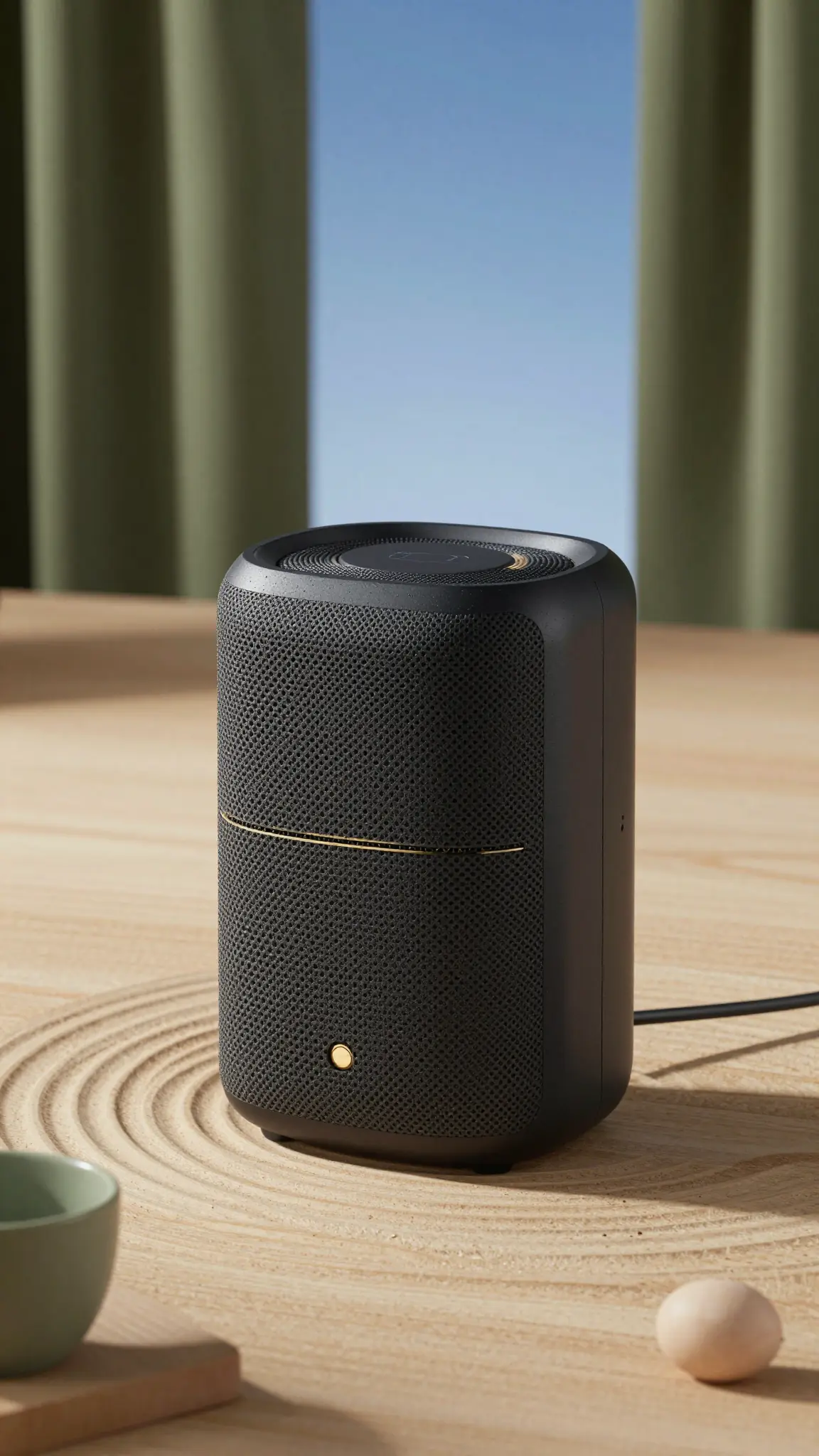
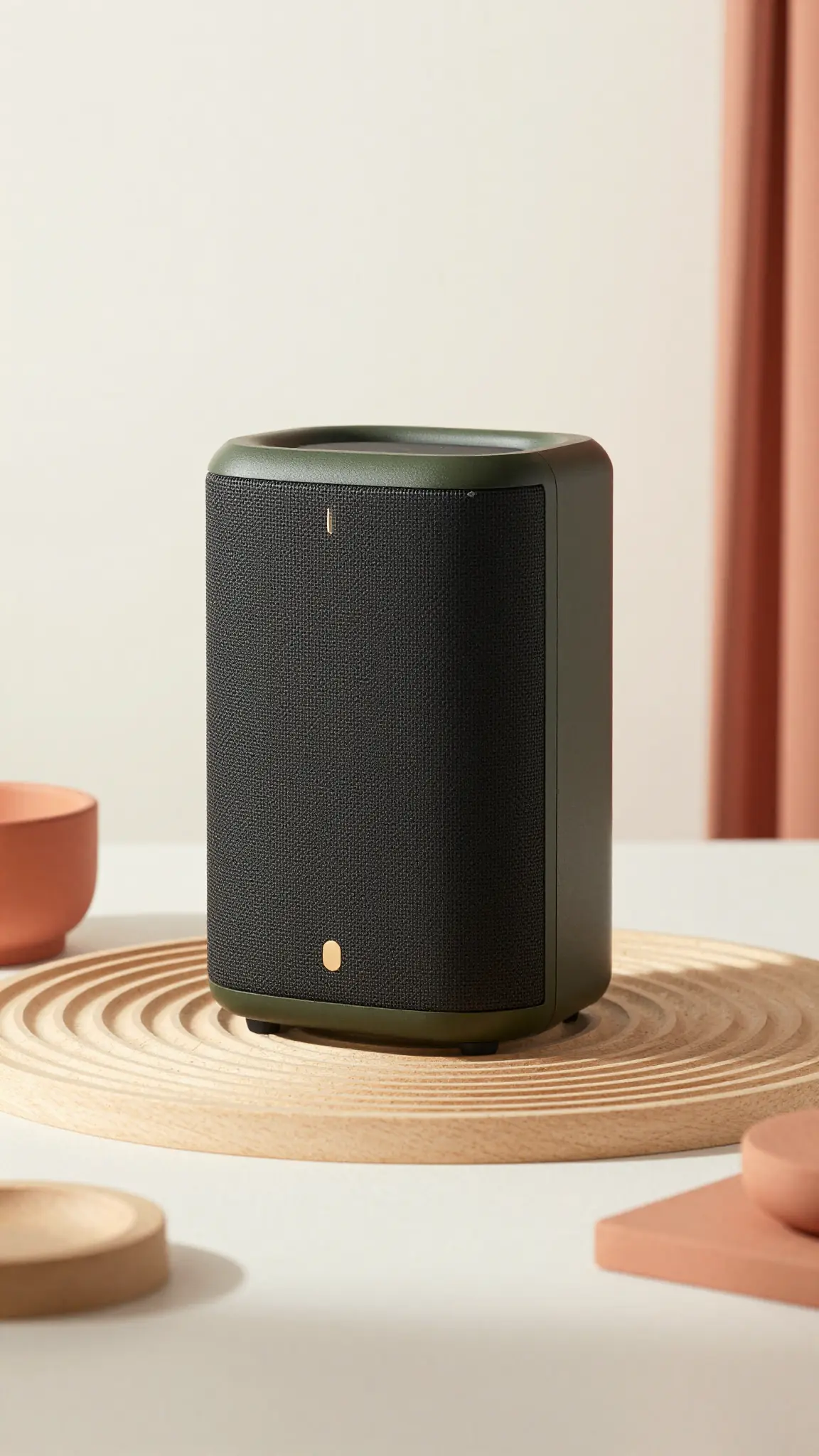
示意作品展示預期的視覺方向。實際結果取決於原始素材與設定。
探索一段簡短商品展示,從主視角推進至易於辨識的細節。
圍繞產品輪廓、材質與一項重要特色,設計揭露畫面。
從構想到創作
將素材加入對應名稱的輸入欄位。產品圖片:最多 5 張圖片;人物:一張圖片(選填)。
可用設定包含產品賣點;產品名稱;優惠或折扣;受眾;行動呼籲;品牌名稱;優惠截止日期。產生前,請在 Studio 查看完整選項。
檢查整段影片中的商品:標籤、接縫、比例與配件,可能在產生的動態中改變。
創意無限
在創作自己的版本前,先使用這些示意參考比較構圖、紋理與視覺處理。
將素材加入對應名稱的輸入欄位。產品圖片:最多 5 張圖片;人物:一張圖片(選填)。
您的下一個創作由此開始
使用 商品影片,讓您的想法動起來。從您自己的內容開始,在 Studio 中塑造出成果。