Cuta
所有工具

YouTube 视频

YouTube 视频

用 Cuta 编辑 YouTube 视频素材。使用原始片段和编辑简报,为教程、频道内容和创意项目设计修改后的场景。

试试YouTube 视频
创意插图视频

开始使用您的内容

Add your source now, or later in Studio.

原始图片选填 · 0/5

生成操作将在 Studio 中打开,并填充您的文件和输入。开始生成前,请检查完整设置和费用。

使用YouTube 视频

描述整段视频中的变化

上传源视频,并说明要改变的主体、区域或视觉处理方式。指出需要保留的重要动作和细节。

本任务的素材

将素材添加到各自指定的输入位置。源图片:最多 5 个视频(可选)。

从构想到创作

如何使用 YouTube 视频

  1. 添加源素材

    将素材添加到各自指定的输入位置。源图片:最多 5 个视频(可选)。

  2. 设定制作方向

    上传源视频,并说明要改变的主体、区域或视觉处理方式。指出需要保留的重要动作和细节。

  3. 在 Studio 中查看结果

    观看完整结果,检查闪烁、边缘不一致和未受影响区域中的意外变化。

YouTube 视频的起步方向

插画作品展示预期的视觉方向。你的结果取决于源素材和设置。

可按需调整的示例

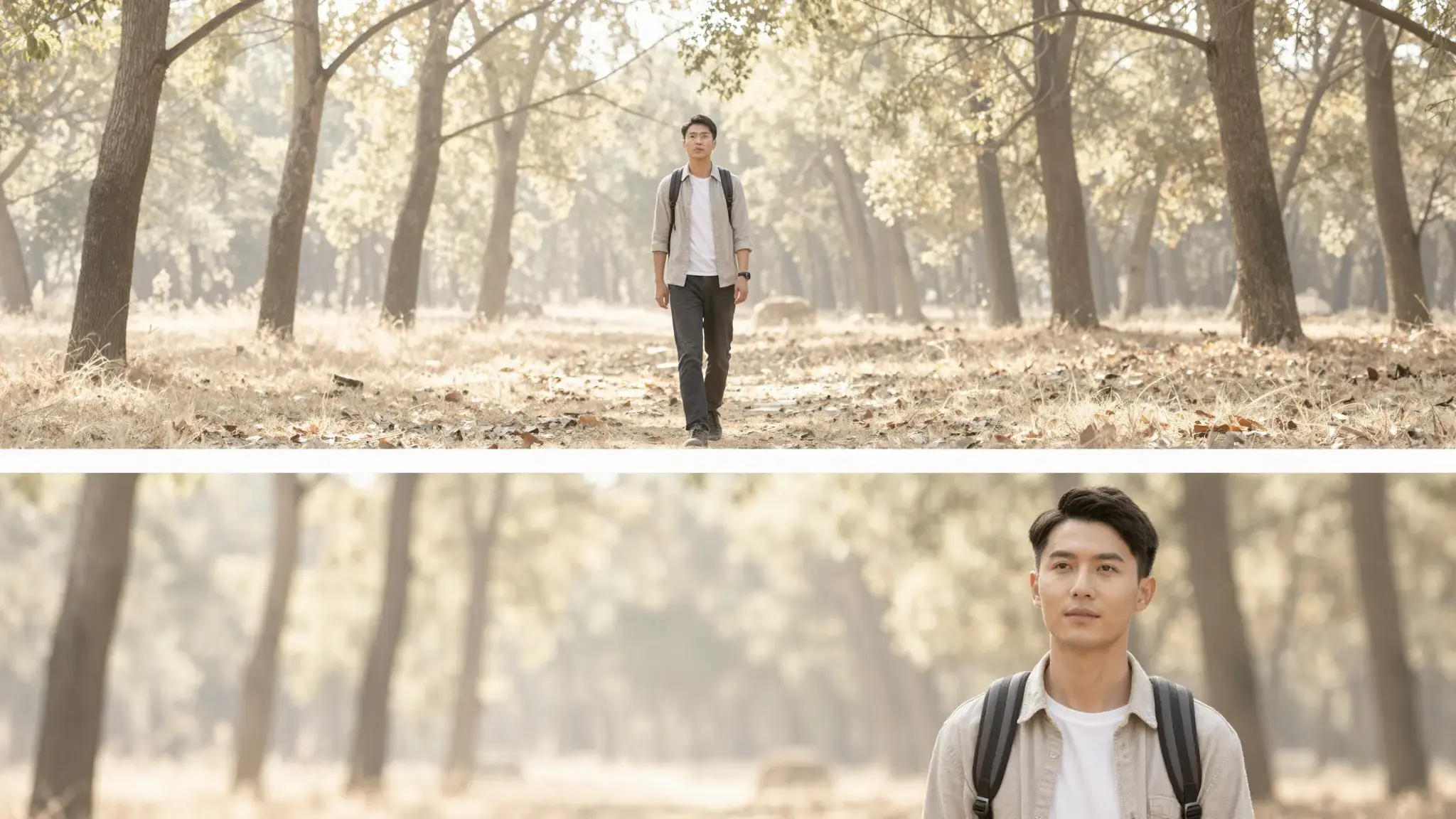
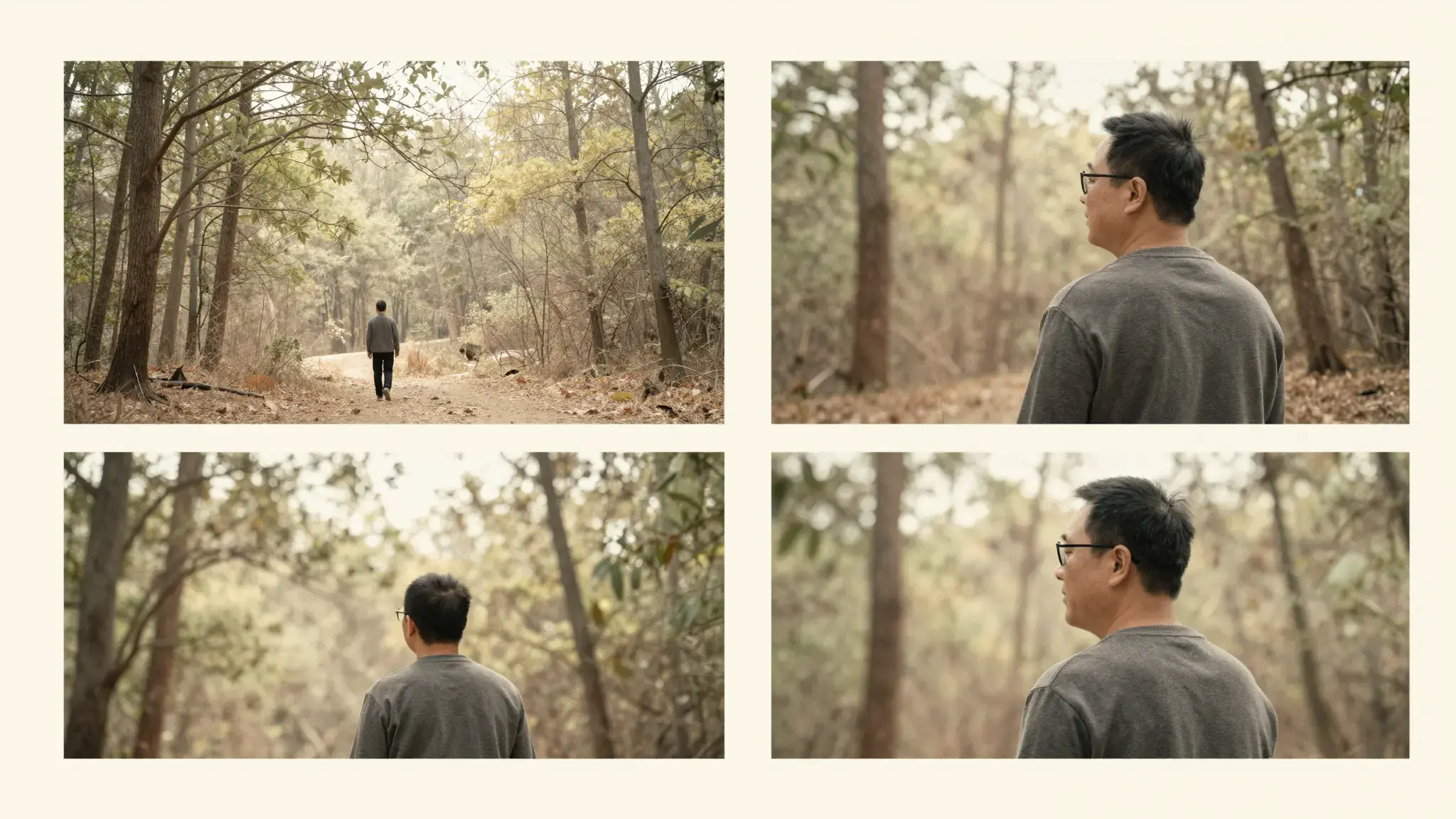
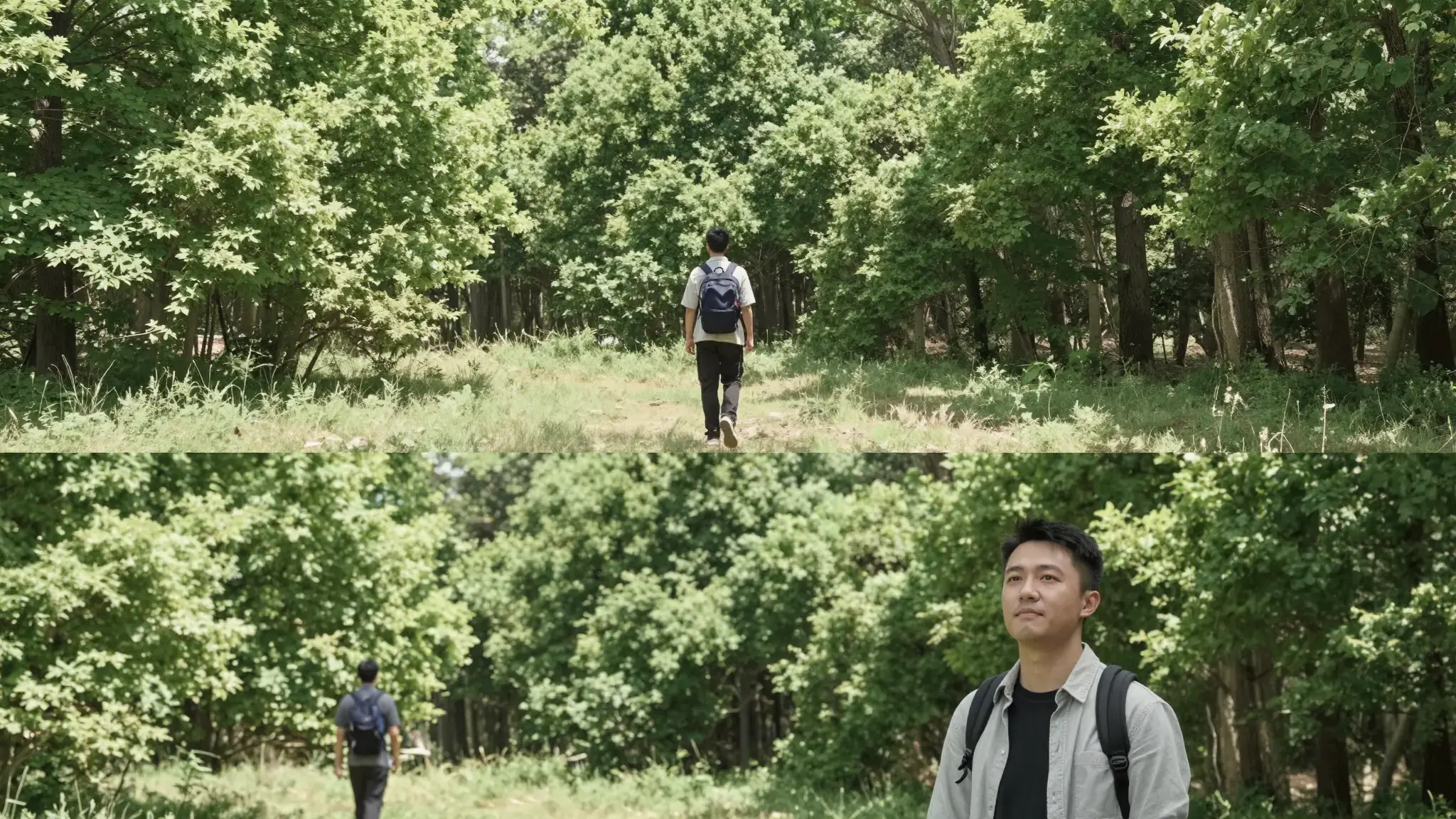
一位旅行者在阳光森林中的三个视觉一致摄影画面,分别为广阔风景、中景和近景肖像,干净的连续视觉叙事,没有界面。柔和的侧光,温暖的奶油色和自然的中性色调

立即体验

YouTube 视频创意

镜头修改

以源片段的动作为起点,探索视觉修改。

风格连贯性

在一段短视频中比较处理效果,检查帧与帧之间是否保持连贯。

常见问题

将素材添加到各自指定的输入位置。源图片:最多 5 个视频(可选)。

您的下一次创作从这里开始

创作值得分享的作品。

用YouTube 视频将您的想法付诸实践。从您自己的内容开始,在工作室中塑造成果。
开始创作