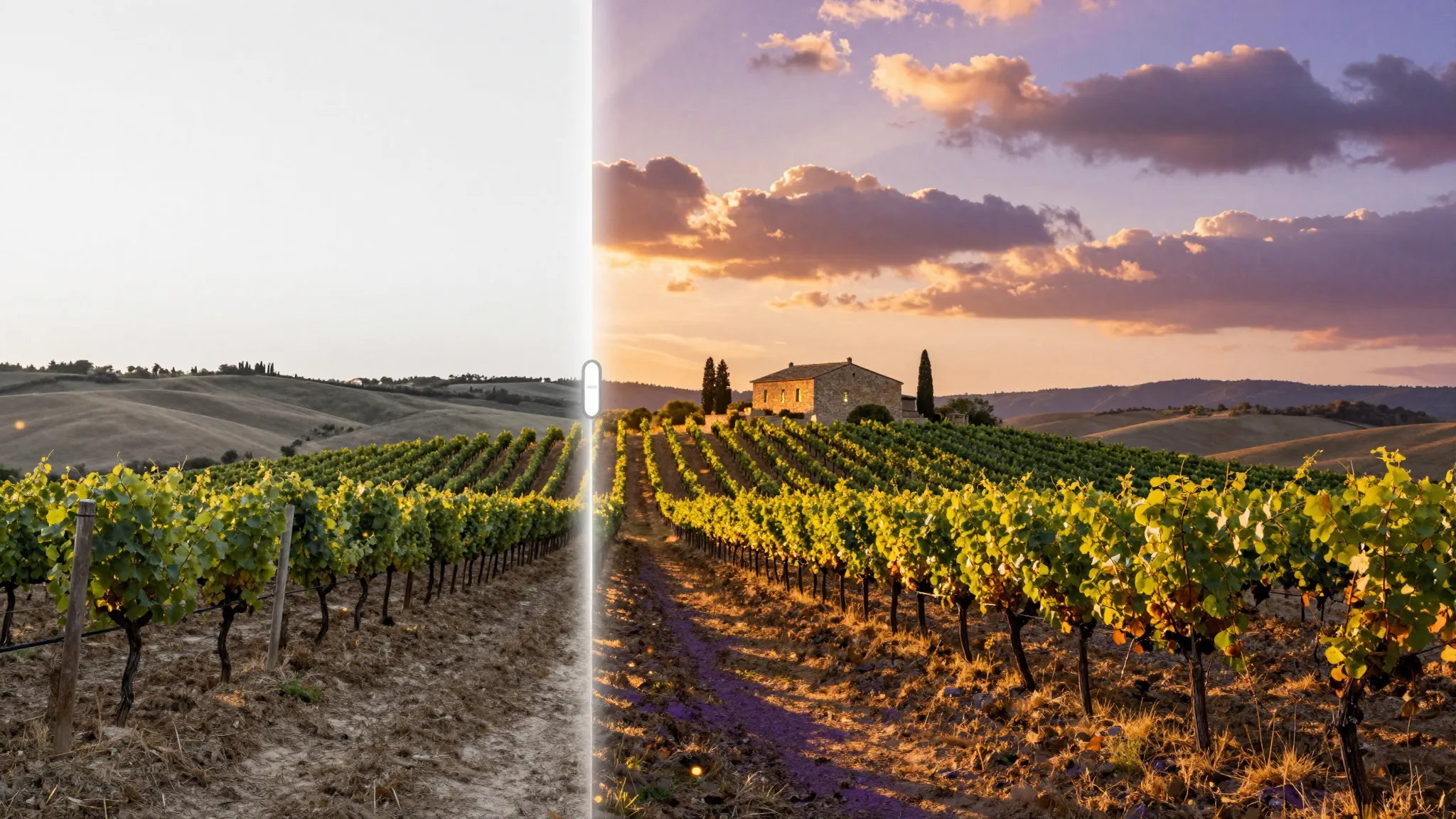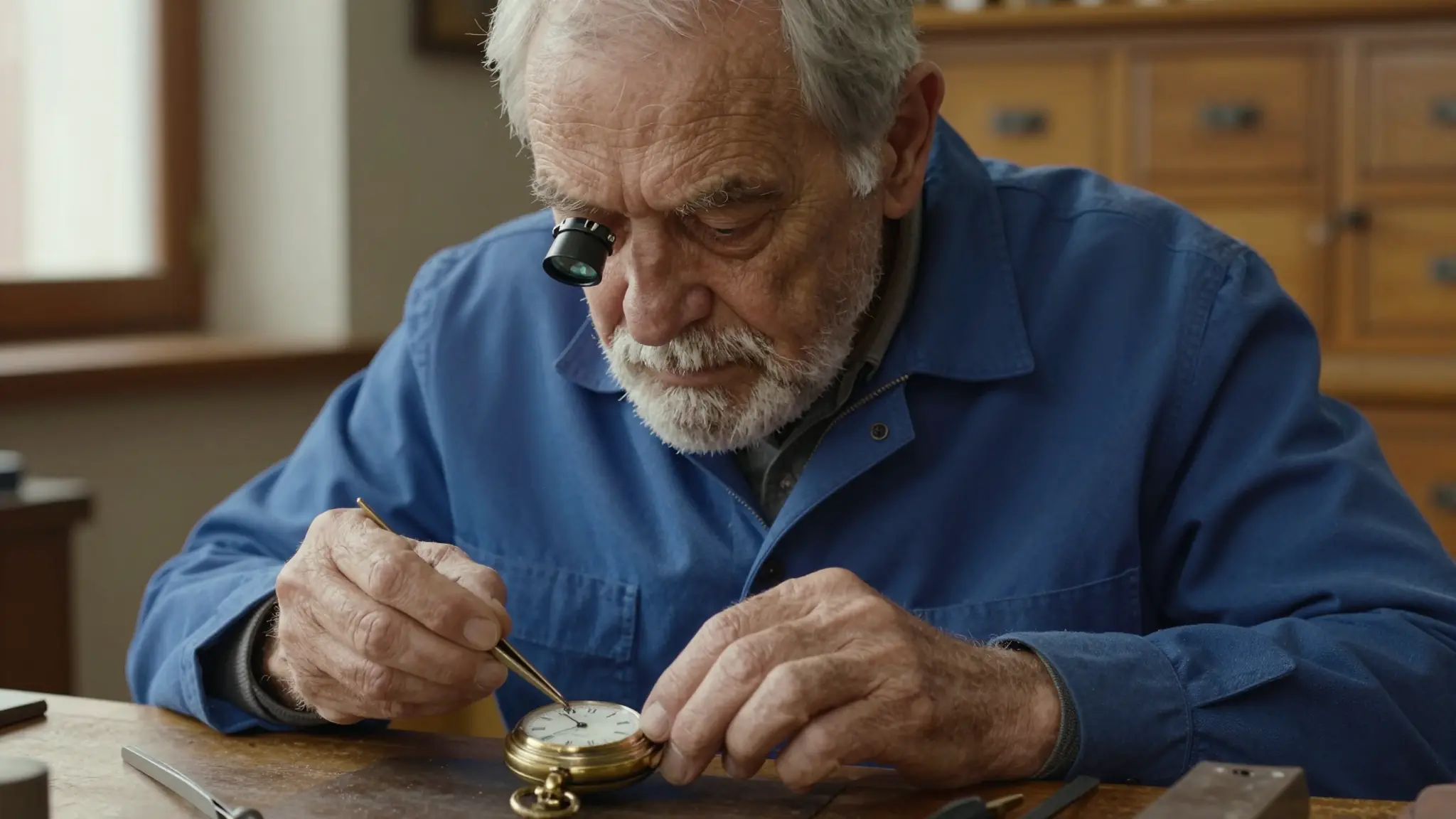
AI 图像模型
GPT Image 2 — AI 图像生成器
在 Cuta 中使用 OpenAI GPT Image 2 进行创作。描述您心中的图像,添加可选的参考图,在同一个工作区中塑造您的下一个视觉作品。
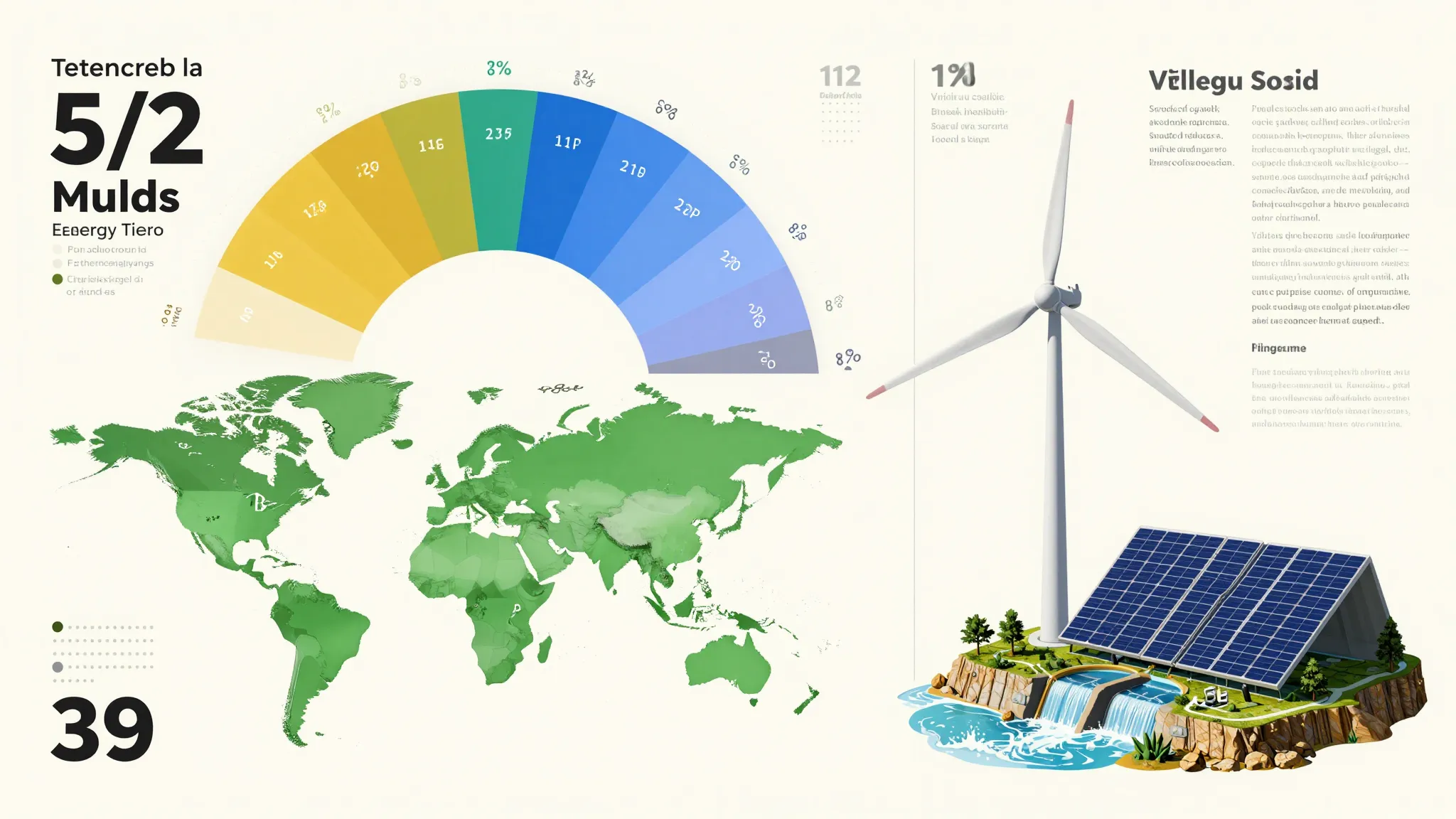
视觉灵感
寻找你的下一个创意方向
探索插画、概念艺术及下一次图像创作的视觉灵感。
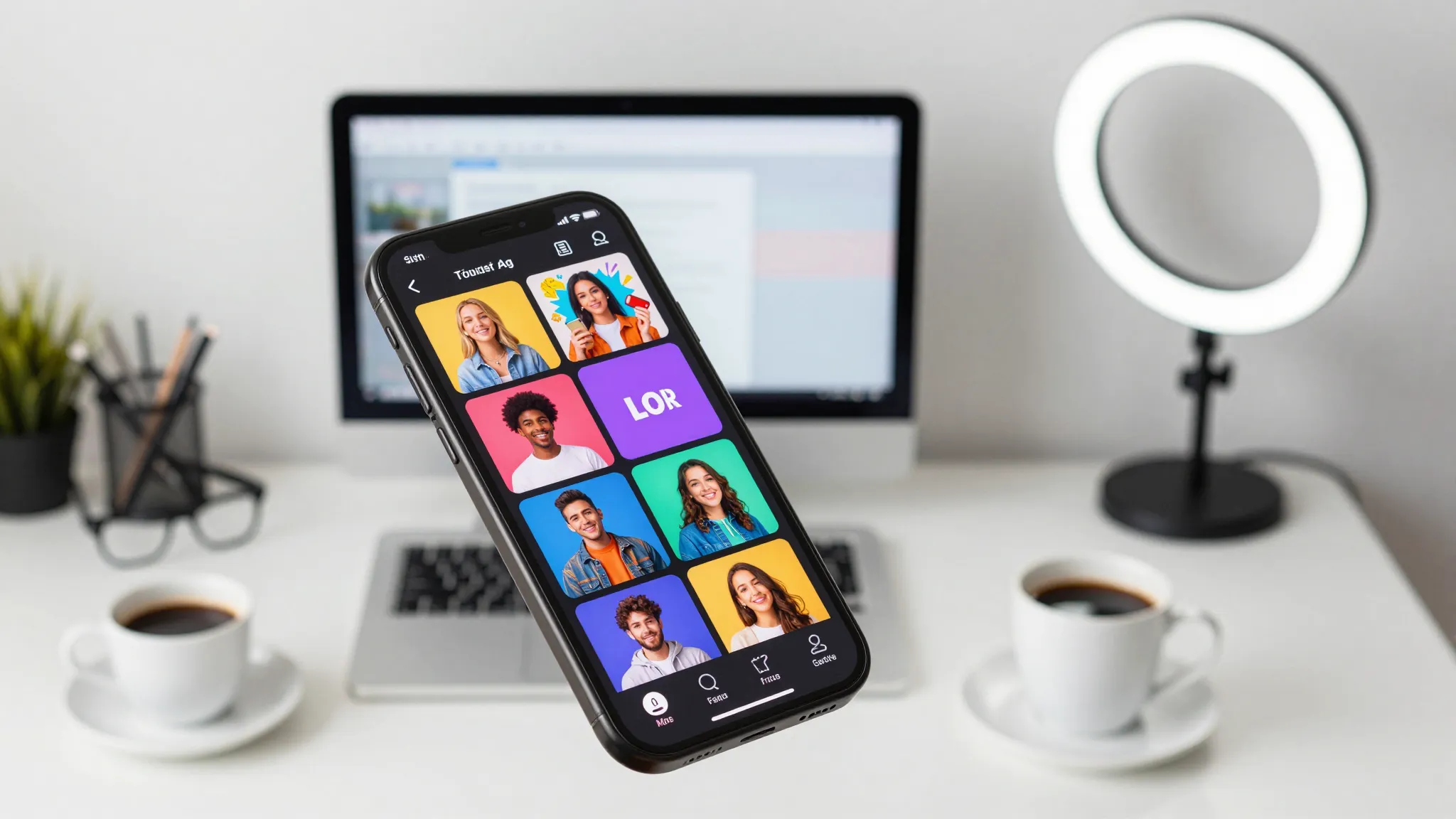
创意工作流
使用 GPT Image 2 创作
您的创意,您的构想,您的下一幅图像。
从灵感到图像
如何使用 GPT Image 2 进行创作
第 1 步 · 描述您的图像
编写包含所需主体、场景、构图和视觉风格的提示词。如果有助于说明方向,可添加参考图。
第 2 步 · 选择您的设置
继续前往图像工作室,系统将保留您选中的 GPT Image 2 及输入内容。查看可用的输出选项和生成成本。
第 3 步 · 生成并优化
在工作室中生成图像,查看结果,并为下一版本调整提示词或参考图。
创意可能性
为你的下一个创意腾出空间。
3D 插画与应用视觉
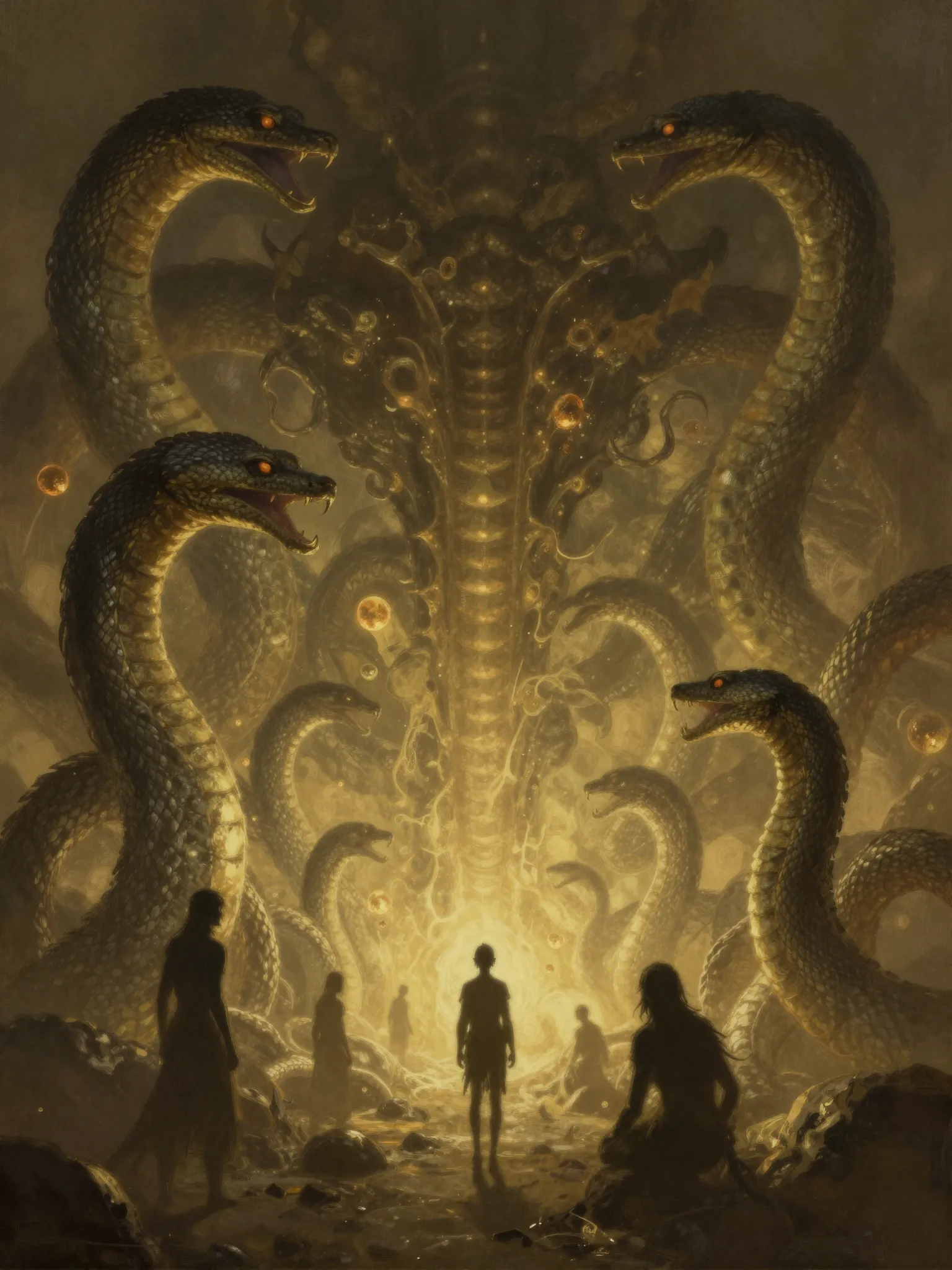
奇幻世界与概念艺术
社交媒体内容与营销活动视觉
常见问题
GPT Image 2 是 Cuta 图像工作室中提供的一款 OpenAI 图像模型。本页面将介绍该模型,并帮助您在创作前准备好提示词。
AI 图像模型
探索更多图像模型
为下一次创意任务比较不同的图像模型。