海岸氛围
查看提示词
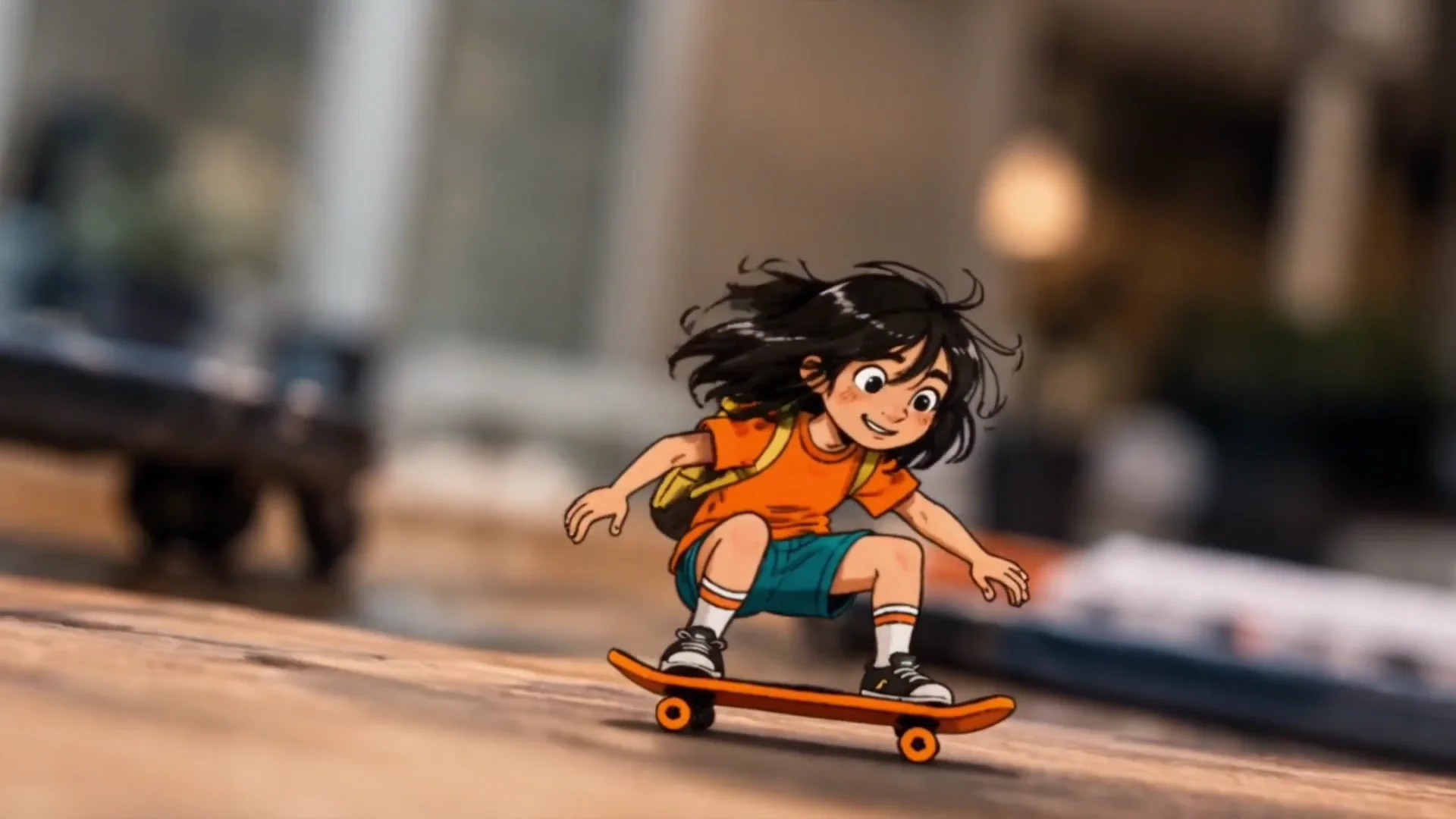
Subject A miniature hand-drawn 2D animated girl with messy black hair, an orange shirt, teal shorts, striped socks, and a yellow backpack, riding a tiny orange skateboard across real-world office desk items. Style Mixed-reality hybrid animation combining 2D hand-drawn doodle character art with a realistic live-action desk environment. Features playful stop-motion physics, smooth line animations, and lighthearted background music layered with miniature skateboard rolling and grinding sound effects. Camera & Framing Close-up macro shots, dynamic low-angle tracking perspectives, and tilt-shift shallow depth-of-field focusing on the tiny skateboarder as she navigates large household objects. Audio & Scene Breakdown 00:00 - 00:02 Visual: Macro shot of the tiny 2D skateboarder balancing between two giant human fingertips on her miniature orange board before pushing off. 00:03 - 00:05 Visual: Low-angle tracking shot as she performs a kickflip off the edge and lands smoothly onto a wooden desk surface. 00:06 - 00:08 Visual: Side-profile shot grinding across the edge of an orange wooden ruler and launching up a curved piece of white paper like a halfpipe. 00:09 - 00:14 Visual: Dynamic camera angle as she drops into the rim of a ceramic mug filled with dark coffee, riding around the inner wall before launching back out. 00:15 - 00:20 Visual: Tracking shot following her as a human hand draws a green crayon path on notebook paper, grinding over a white eraser and hopping over spiral notebook rings. 00:21 - 00:24 Visual: Air shot as she jumps off an open notebook, performing a trick mid-air over a computer keyboard and desk surface. 00:25 - 00:30 Visual: Close-up as she launches into the air, does a 360 spin with her board, and lands precisely back onto the gap between the two giant human fingertips where she started.
用这个提示词创作