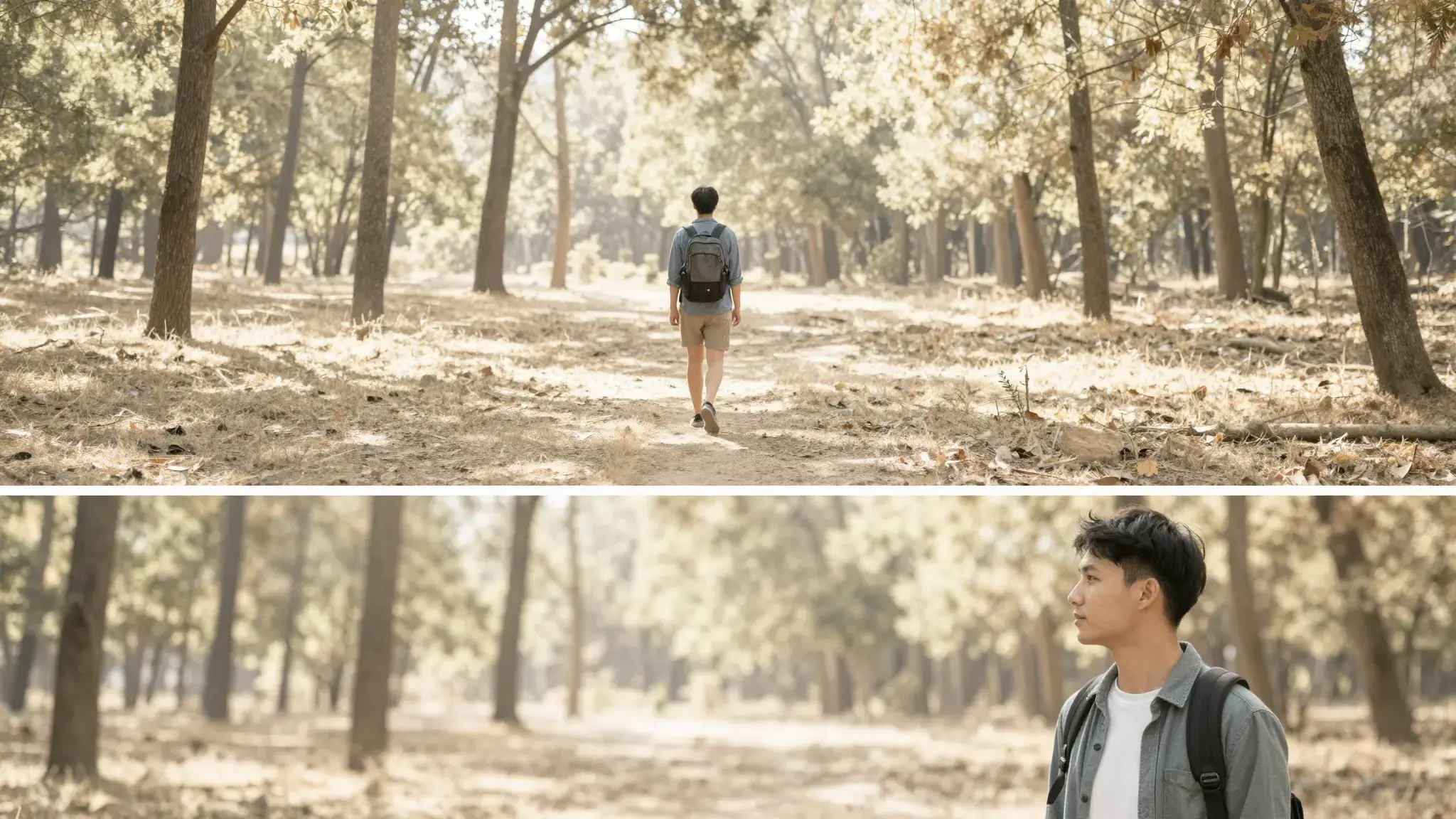
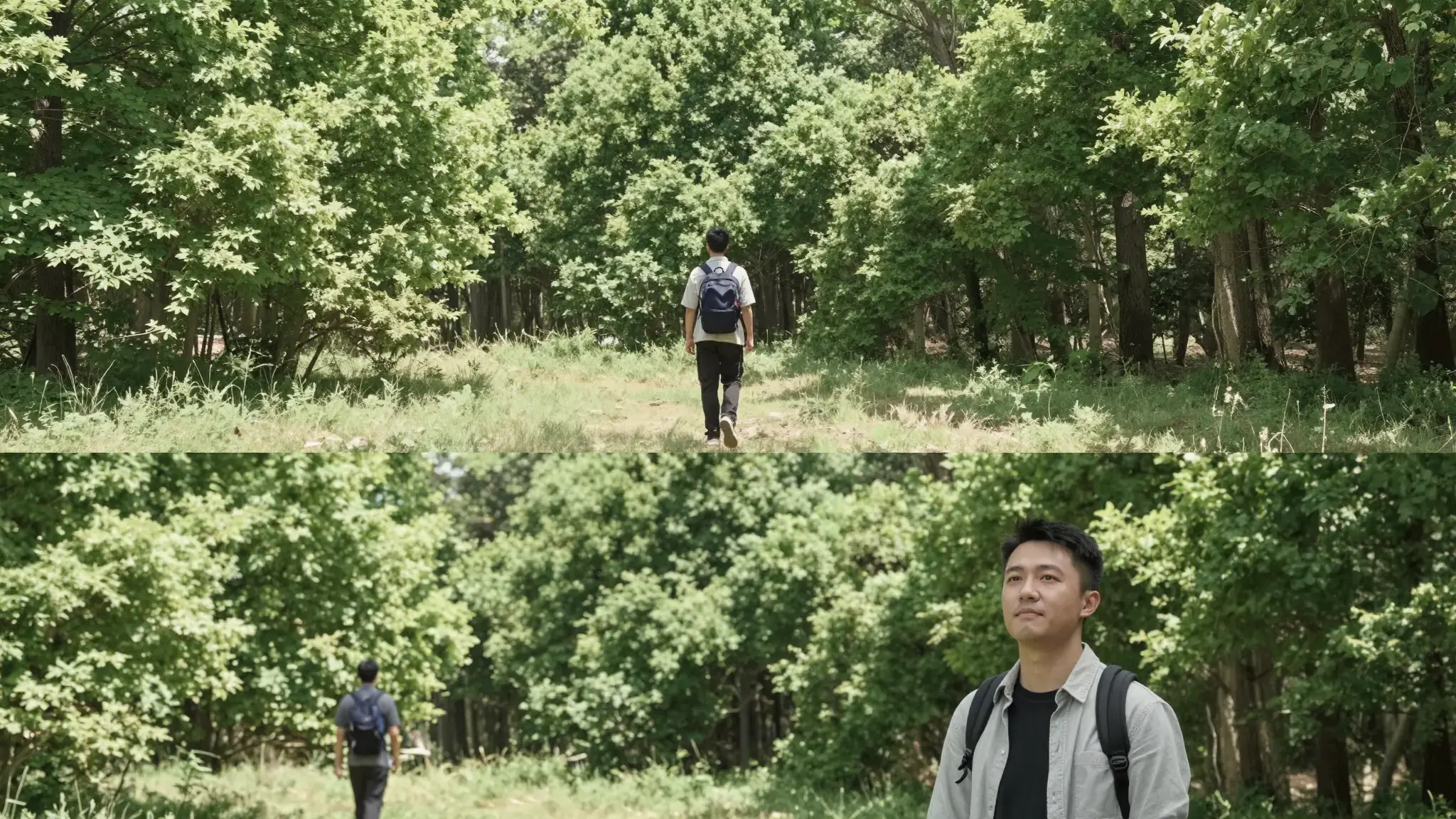
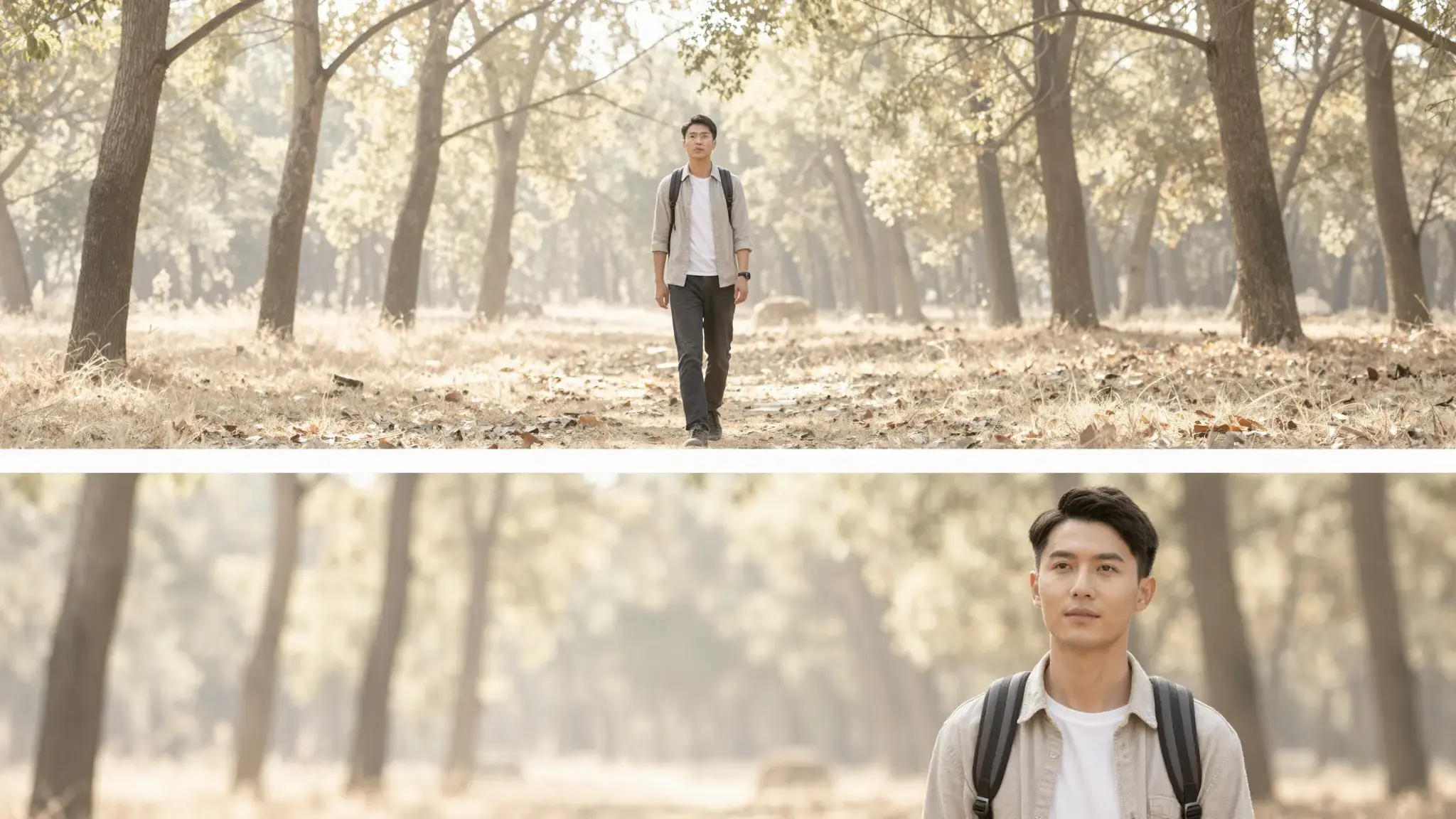
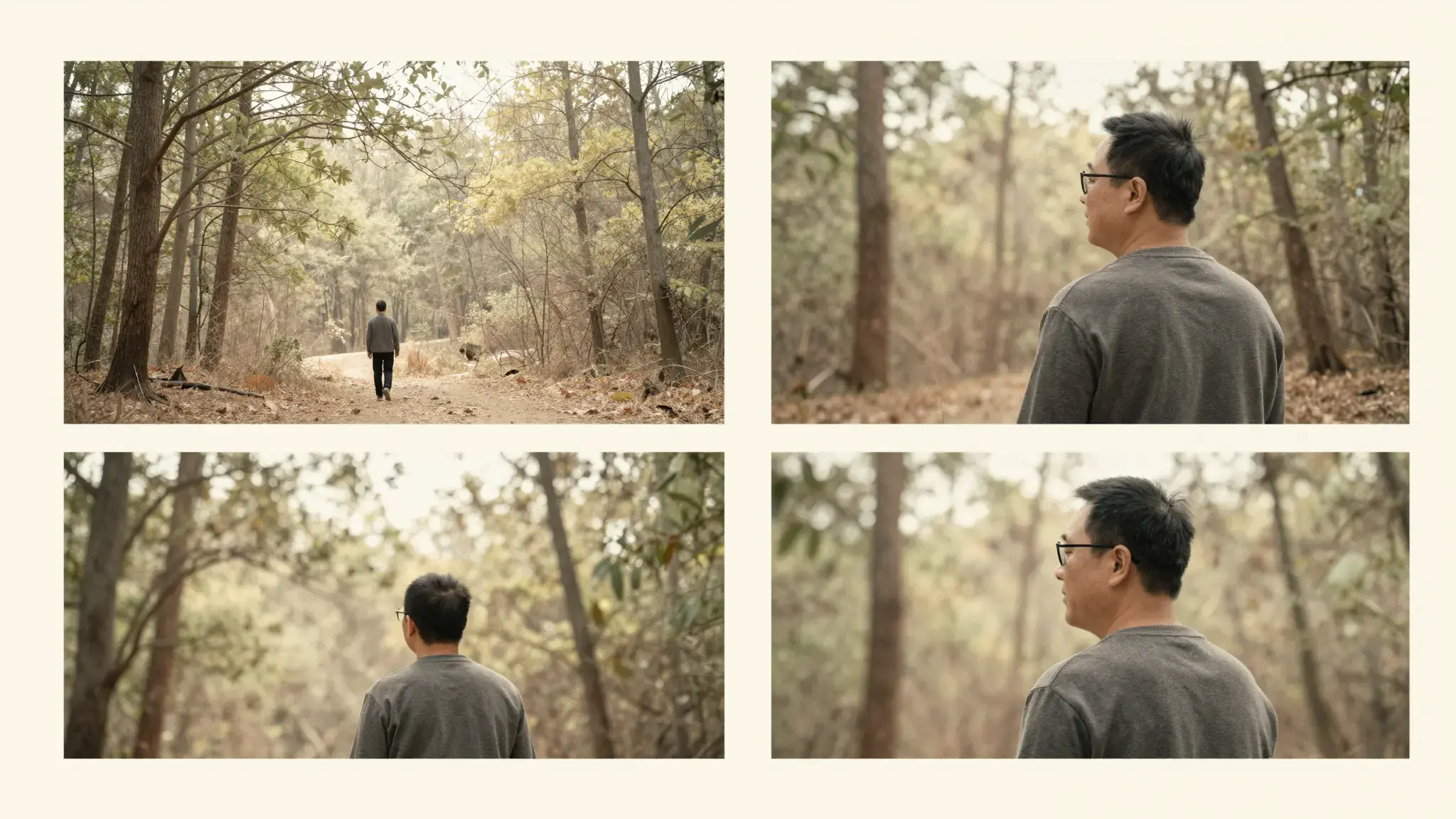
描述整段视频中的变化
上传源视频,并说明要改变的主体、区域或视觉处理方式。指出需要保留的重要动作和细节。

上传源视频,并说明要改变的主体、区域或视觉处理方式。指出需要保留的重要动作和细节。
将素材添加到对应名称的输入项。原始视频:一个视频。
从构想到创作
将素材添加到对应名称的输入项。原始视频:一个视频。
上传源视频,并说明要改变的主体、区域或视觉处理方式。指出需要保留的重要动作和细节。
观看完整结果,检查闪烁、边缘不一致和未受影响区域中的意外变化。
插画作品展示预期的视觉方向。你的结果取决于源素材和设置。
一张清晰的并排摄影双联画,中间以笔直的竖线分隔。左半部分:一张红色木凳放在阳光照耀的橡木地板上,背景为奶油色墙面。右半部分:完全相同的房间与地板空无一物,木凳已移除。两半大小相同,物体移除的对比明显,没有文字或标签。柔和的侧光,温暖的奶油色和自然中性色调
立即体验以源片段的动作为起点,探索视觉修改。
在一段短视频中比较处理效果,检查帧与帧之间是否保持连贯。
将素材添加到对应名称的输入项。原始视频:一个视频。
您的下一次创作从这里开始
用从视频中移除物体将您的想法付诸实践。从您自己的内容开始,在工作室中塑造成果。