
온라인에서 사진의 이모지 제거
사진에서 이모지 제거
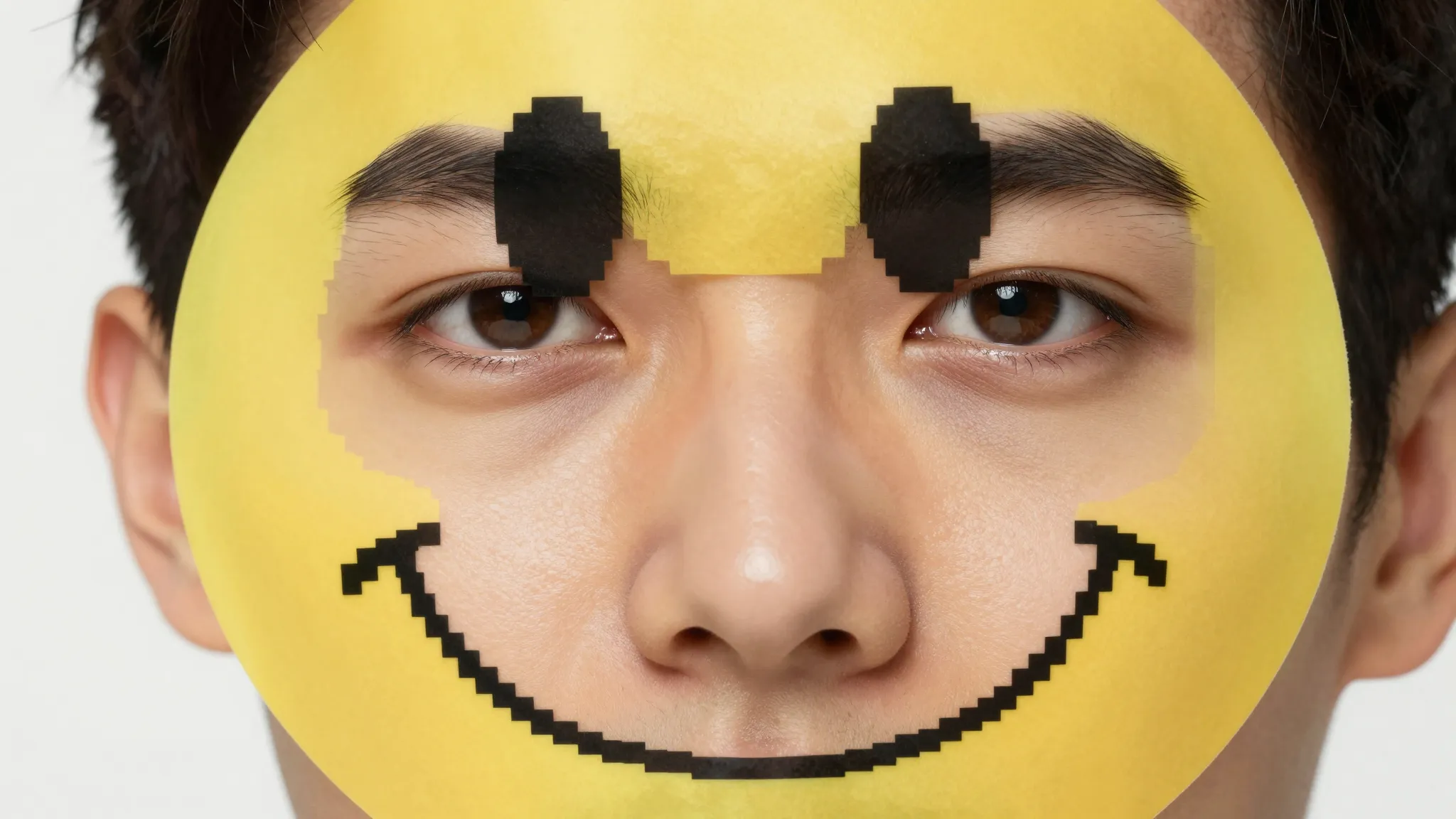
Cuta의 AI 도구로 사진에서 이모지를 즉시 제거하세요. 세부 사항을 자연스럽고 사실적으로 유지하며 얼굴과 이미지를 정리합니다.

창의적인 가능성
커뮤니티 창작물
다음 창작을 위한 영감을 주는 몇 가지 시각적 방향입니다. 이 예시들은 탐험할 수 있는 스타일과 아이디어를 보여줍니다.


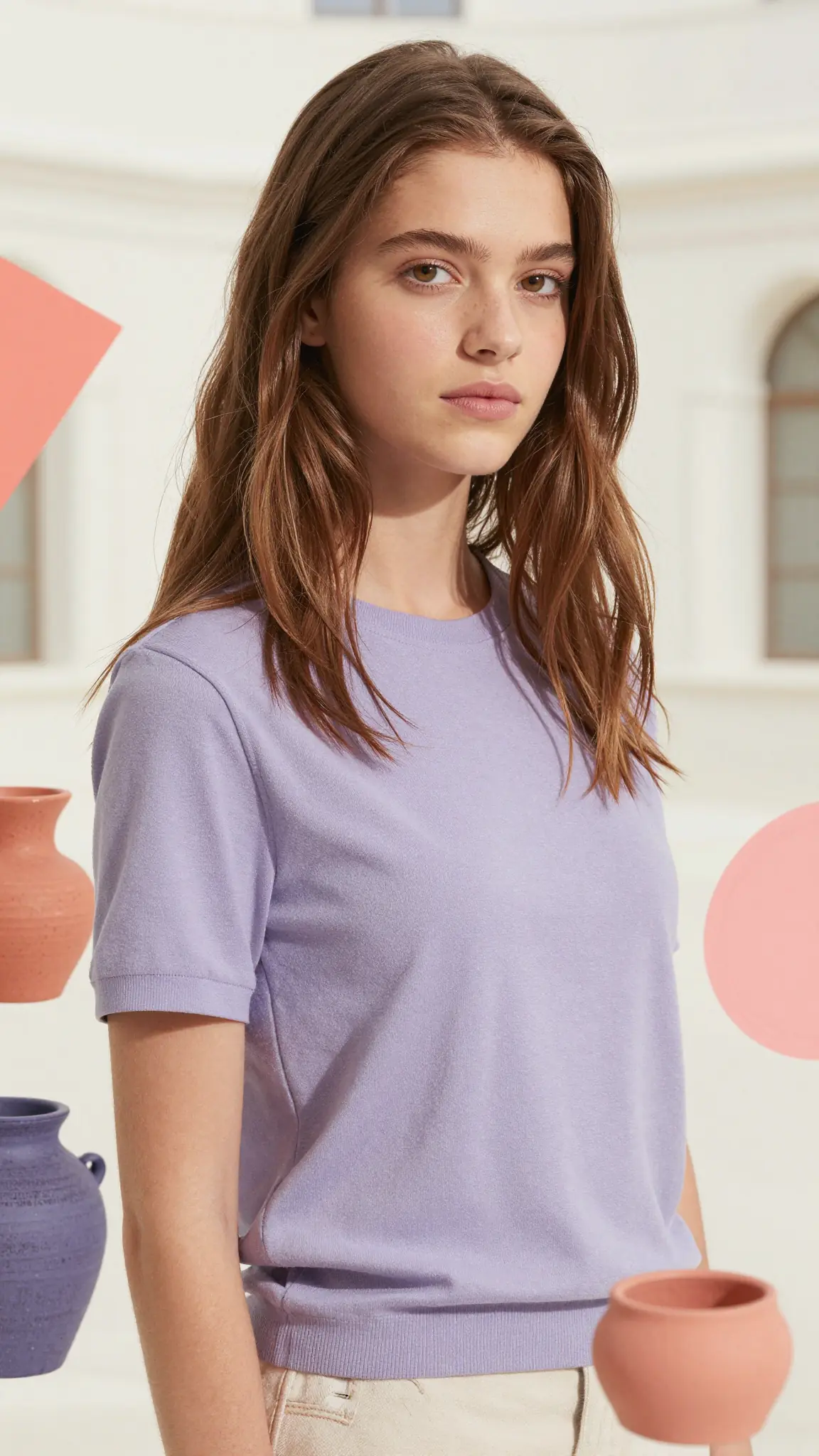

AI 이모지 제거 도구의 주요 기능
아이디어에서 창작까지
이모지 제거 도구 사용 방법

사진 업로드
Cuta의 이미지 도구로 이동하여 '이미지 편집' 모드를 선택하세요. 이미지를 업로드합니다.

이모지 영역 선택
제거하려는 이모지나 가려진 영역을 선택하세요.

생성 및 조정
편집을 적용하고 결과를 확인하세요. 정확도를 높이기 위해 필요 시 선택 영역을 미세 조정합니다.
사진 정리 및 복원을 위해 제작됨
소셜 미디어 사진 수정
개인정보 보호나 재미를 위해 추가된 이모지를 제거하고 원본 이미지를 복원하세요. 재게시나 개인 사용을 위해 더 깔끔한 버전이 필요할 때 유용합니다.
오래되거나 편집된 이미지 복원
이미지의 일부를 가리는 데 사용된 이모지가 있는 사진을 되살리세요. 이 도구는 빈 영역을 재구성하여 사진이 다시 완성되어 보이도록 도와줍니다.
프로필 및 개인 사진 개선
피사체에서 주의를 분산시키는 오버레이를 제거하여 프로필 사진이나 개인 사용을 위한 이미지를 정리하세요.
콘텐츠 제작자 및 이미지 정리
썸네일, 게시물 또는 시각 콘텐츠용 이미지를 빠르게 정리하세요. 수동 편집에 비해 시간을 절약하고 더 자연스러운 결과를 생성합니다.
자주 묻는 질문
이미지를 업로드하고, 이모지 영역을 선택하면 AI가 자동으로 제거하고 빈 부분을 채웁니다.
다음 창작 도구를 찾아보세요
더 많은 창작 도구 탐험하기
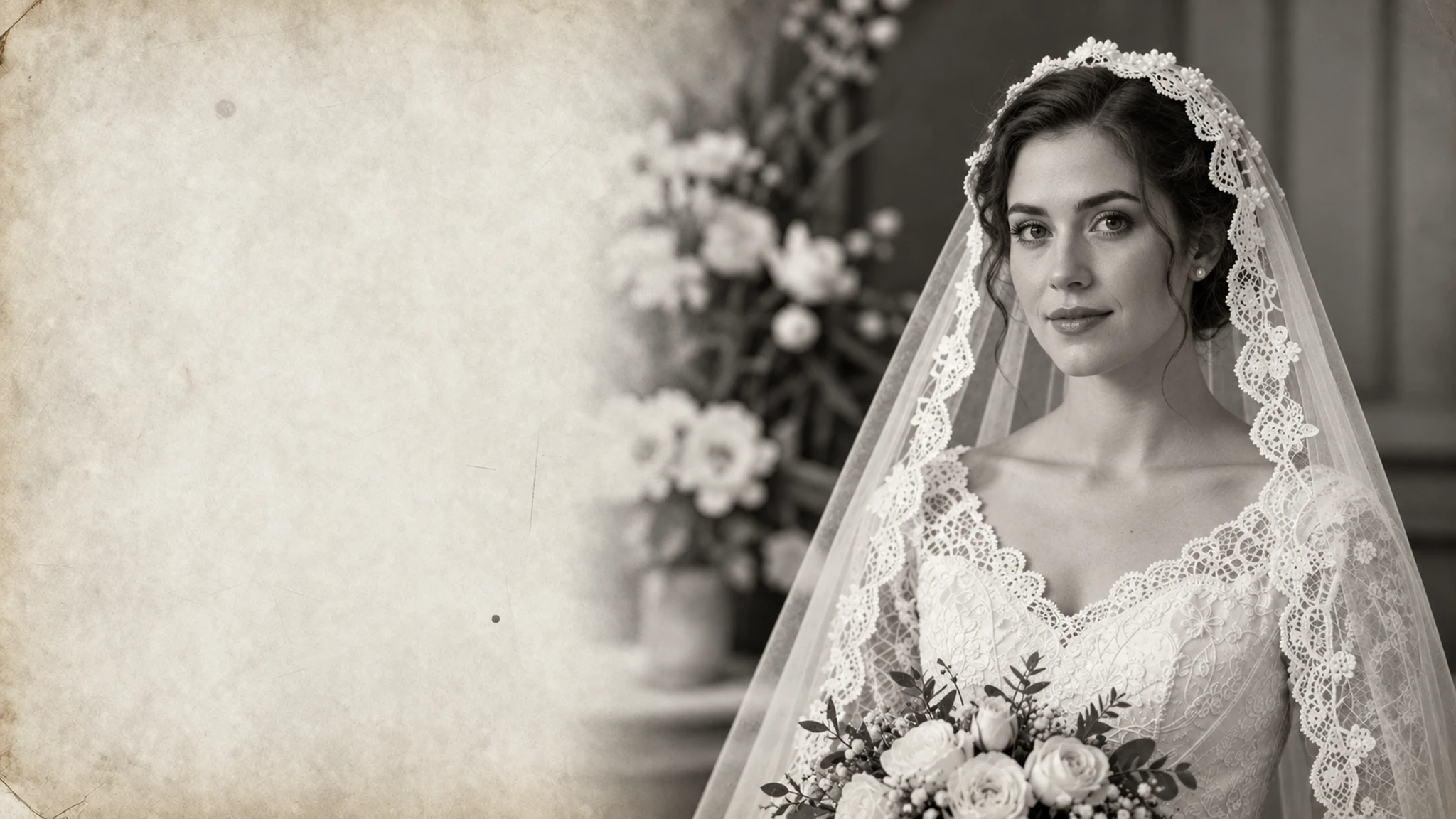

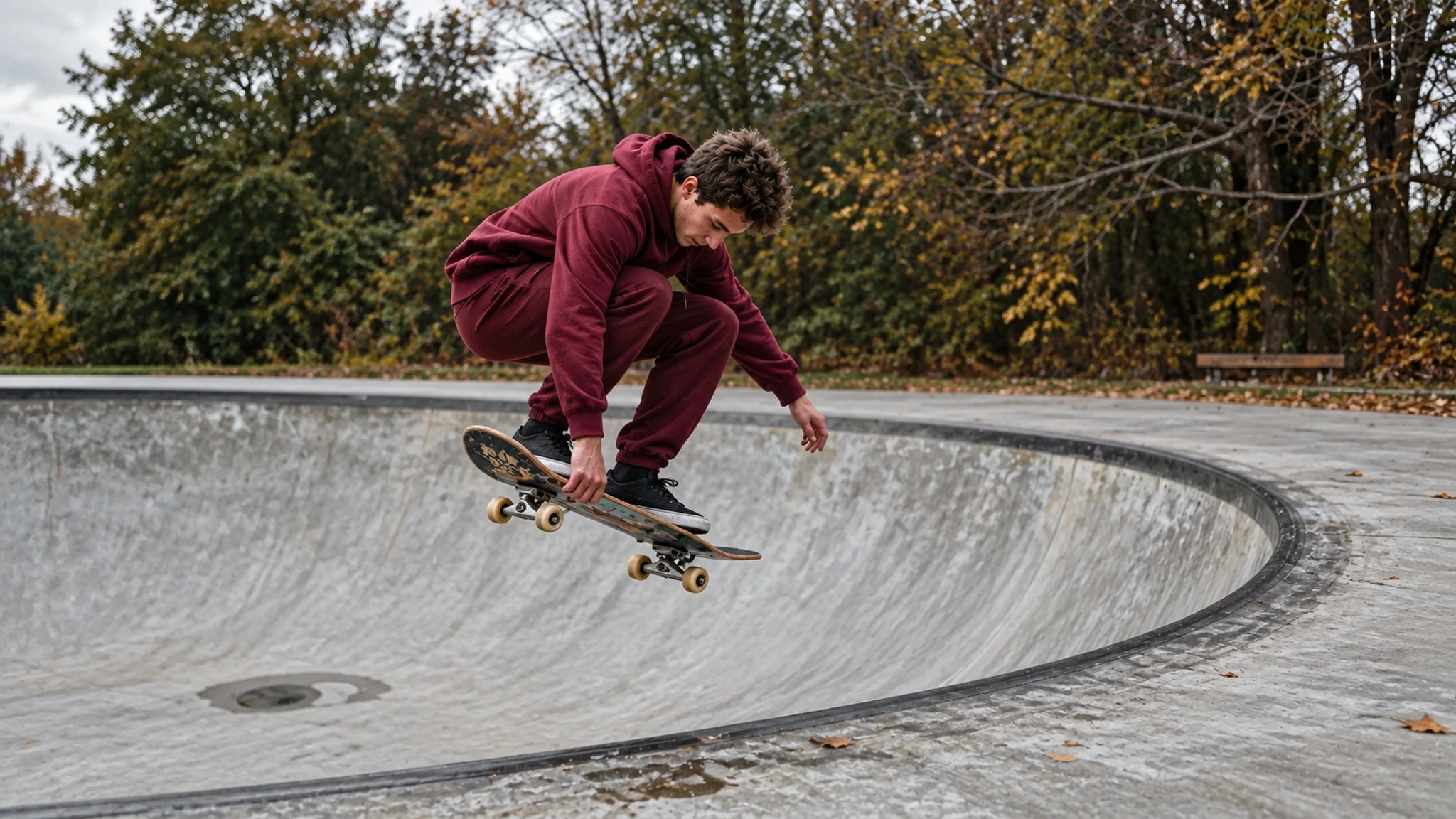
다음 창작은 여기서 시작됩니다
공유할 가치가 있는 것을 만드세요.
사진에서 이모지 제거로 아이디어를 움직이게 하세요. 자신의 콘텐츠로 시작하여 Studio에서 결과를 만드세요.