가려진 영역 정밀 선택
얼굴의 이모지 주위를 선택하여 표시하세요. 선택 영역이 정확할수록 AI가 주변 정보를 더 잘 읽어 해당 부분에 적합한 내용을 결정할 수 있습니다.
지금 사용해보기
온라인 얼굴 이모지 제거기
Cuta의 얼굴 이모지 제거기를 사용하여 사진에서 이모티콘과 스티커 오버레이를 제거하세요. AI가 몇 초 만에 깔끔하고 자연스러운 결과물을 재구성합니다.
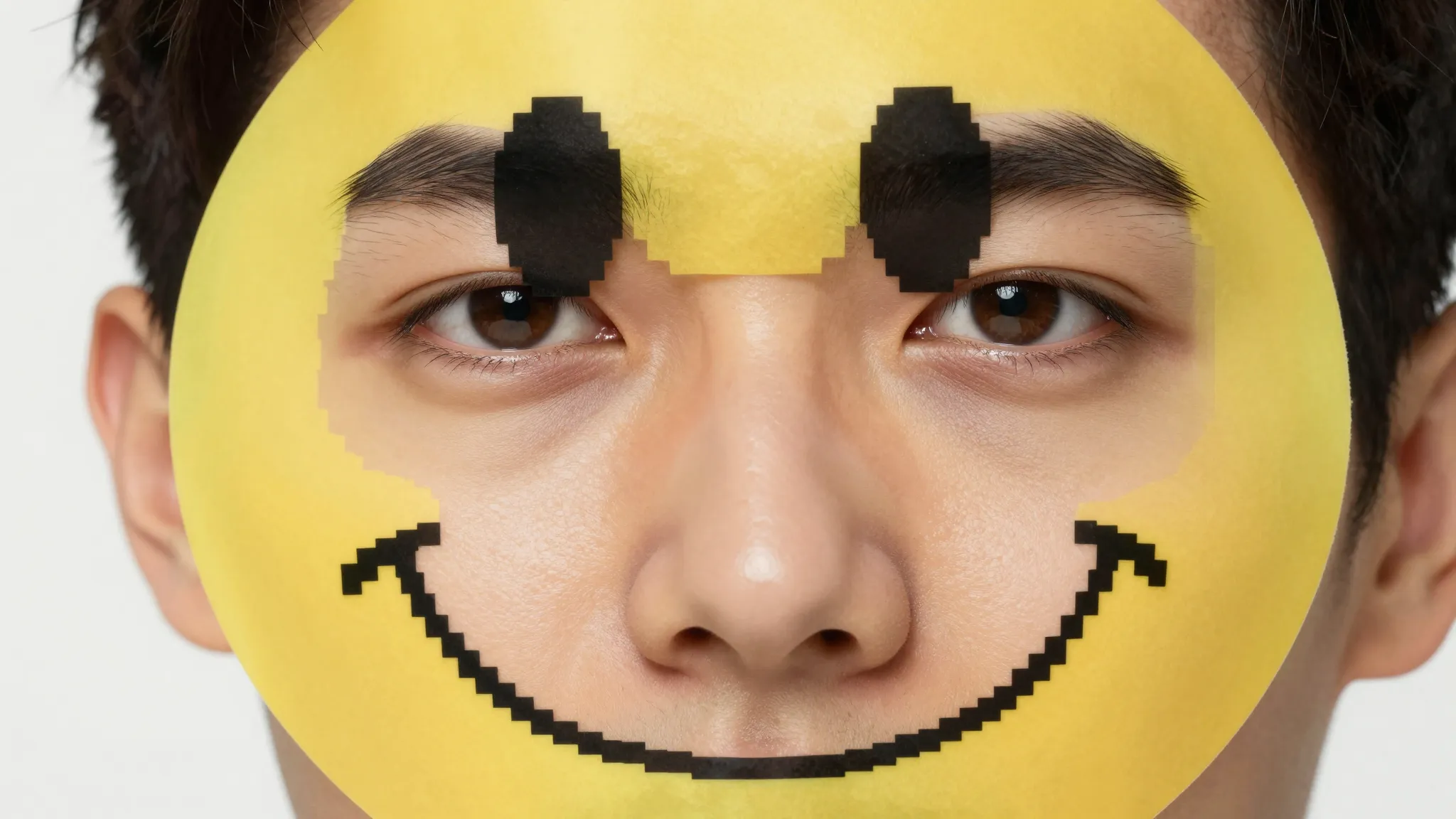
얼굴의 이모지 주위를 선택하여 표시하세요. 선택 영역이 정확할수록 AI가 주변 정보를 더 잘 읽어 해당 부분에 적합한 내용을 결정할 수 있습니다.
지금 사용해보기벽의 패치를 채우는 것은 쉽지만, 얼굴을 채우는 것은 더 어렵습니다. AI는 보이는 얼굴 부분에서 눈, 피부톤, 표정, 비율을 추론해야 합니다. 이 도구는 바로 이러한 특정 문제를 해결하기 위해 설계되었습니다.
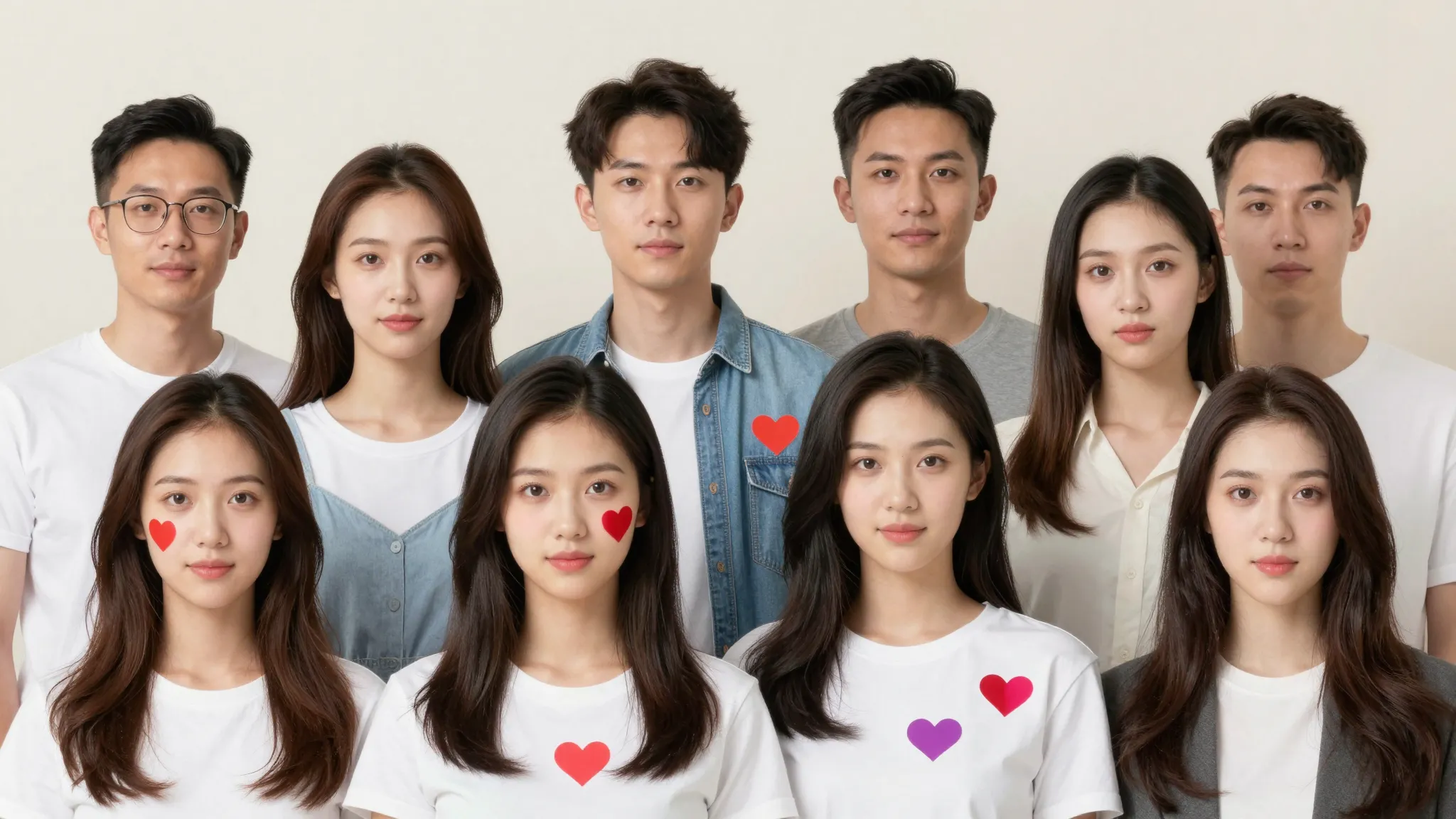
지금 사용해보기때로는 이모지가 머리카락, 어깨 또는 배경까지 번질 수 있습니다. 이 도구는 얼굴뿐만 아니라 가려진 전체 영역을 처리하여 자연스러운 결과를 제공합니다.
지금 사용해보기얼굴은 조금만 어긋나도 부자연스러워 보입니다. 눈 하나가 살짝 어긋나면 결과가 이상해 보일 수 있습니다. 편집을 다시 실행하고 선택 영역을 조여가며 일반적인 시야 거리에서도 자연스러운 얼굴이 나올 때까지 조정하세요.
지금 사용해보기아이디어에서 창작까지
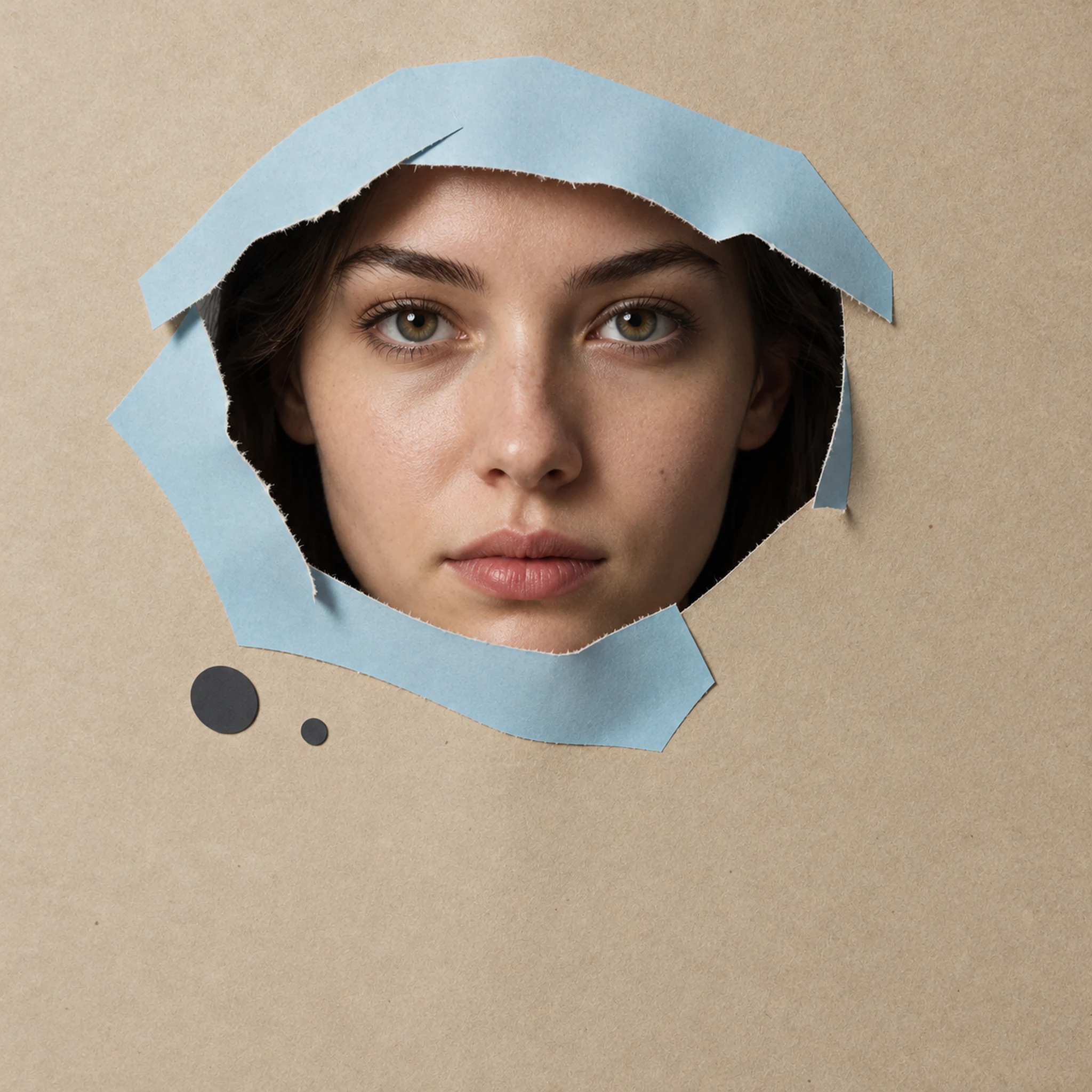
Cuta의 이미지 도구로 이동하여 이미지 편집 모드를 선택하고 사진을 업로드하세요. JPEG, PNG, WEBP 모두 지원됩니다.
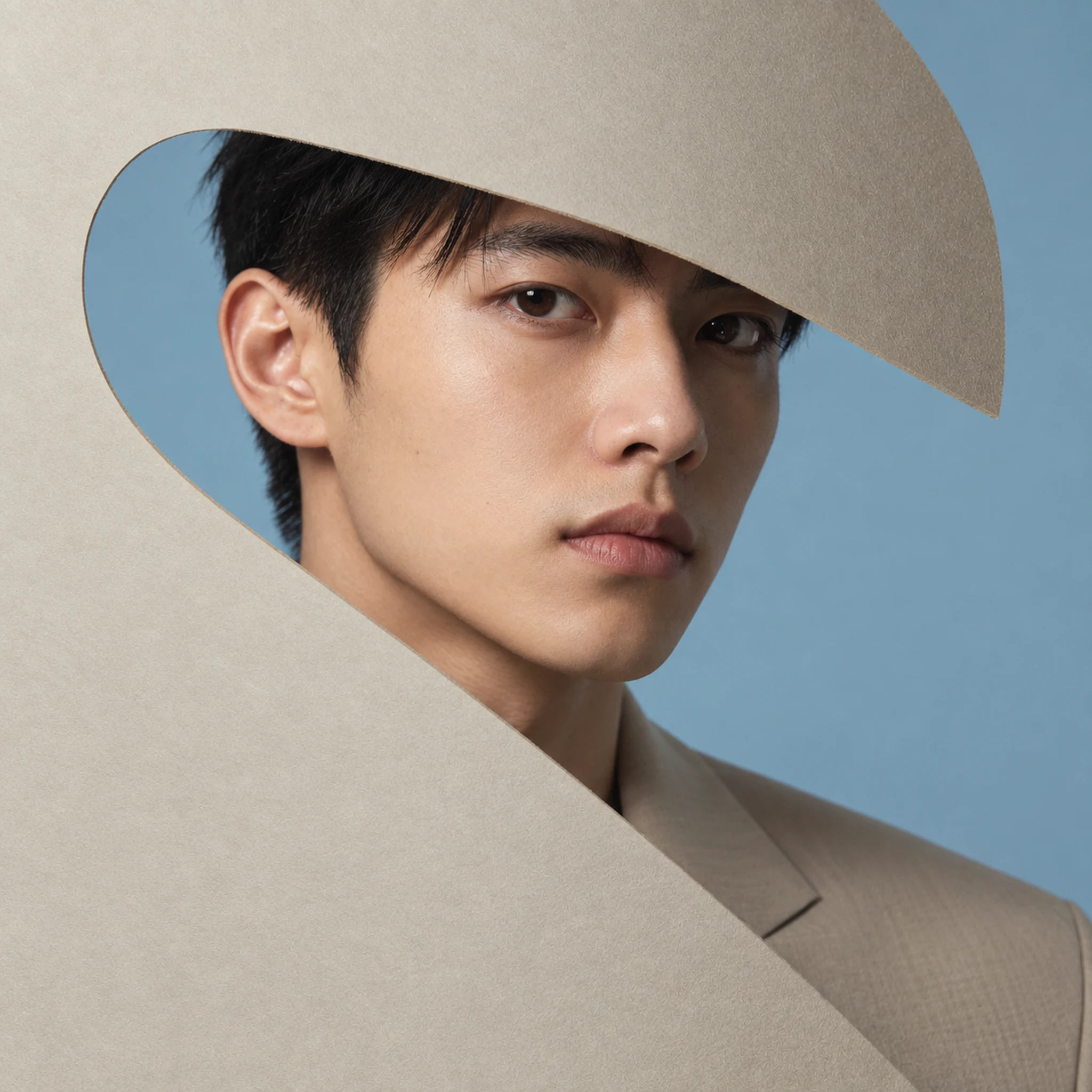
이모지나 가려진 영역을 강조하거나 선택하세요. AI가 자연스럽게 블렌딩할 수 있도록 가장자리를 약간 넉넉하게 선택하는 것이 좋습니다.
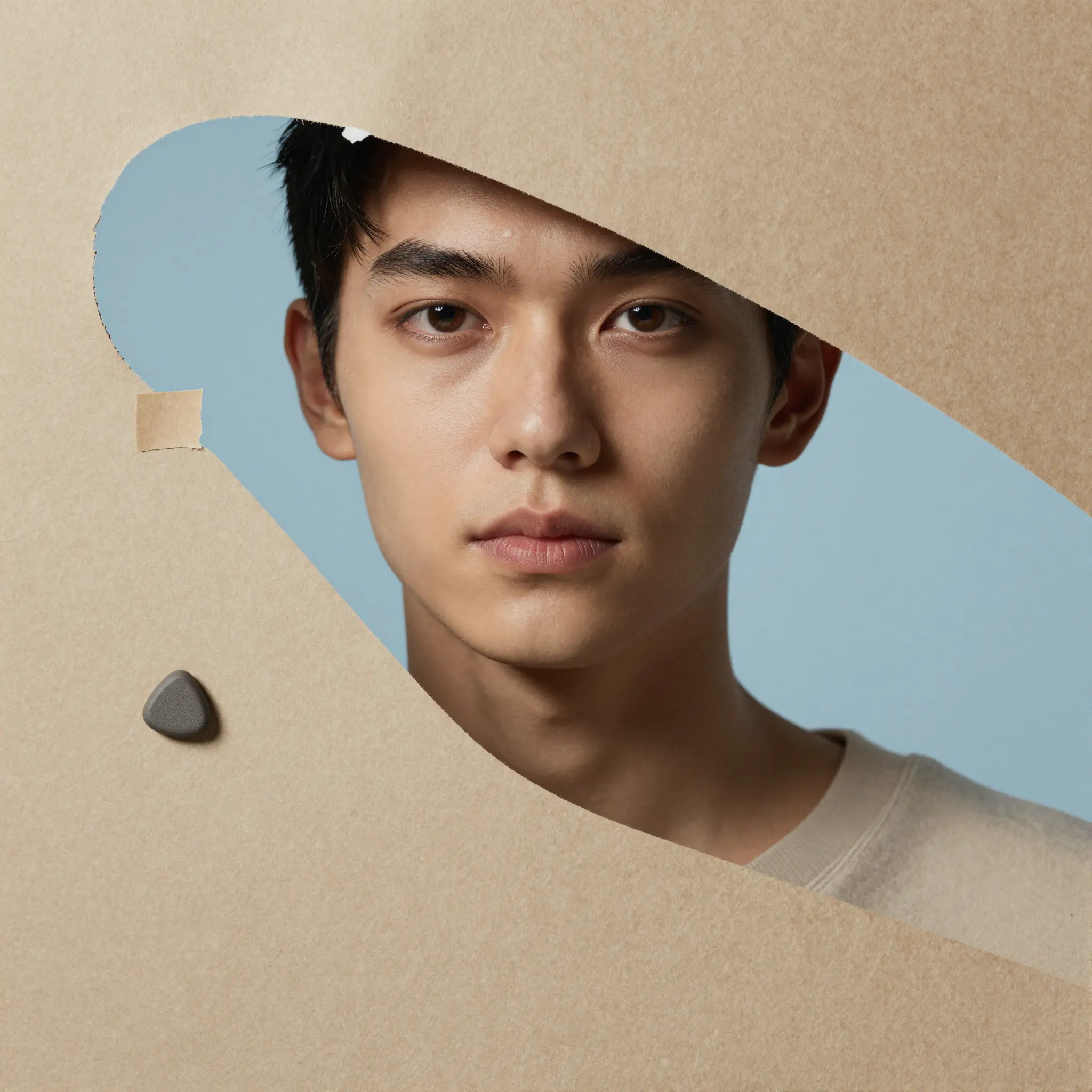
편집을 실행한 후 결과를 확인하세요. 선택이 모서리를 놓쳤거나 채우기가 어색해 보이면 선택 영역을 수정하고 이미지가 자연스러워질 때까지 다시 실행하세요.
사람들은 공유하기 전에 얼굴을 가린 후 나중에 개인 앨범이나 인쇄용으로 완전한 버전을 원할 때가 있습니다. 이 도구는 자연스러운 얼굴 영역을 재구성하여 사진이 완전해 보이게 합니다. 신원을 복구하는 것이 아닌 깔끔한 재구성으로, 개인적인 용도로는 완벽한 솔루션입니다.
지금 사용해보기저장된 게시물과 스크린샷에는 종종 스티커와 이모지 오버레이가 포함됩니다. 이 콘텐츠를 재사용하는 크리에이터들은 깔끔한 이미지가 필요합니다. 얼굴 이모지 제거기는 이러한 오버레이를 제거하여 저장된 이미지를 다시 presentable하게 만들어줍니다. 비얼굴 오버레이를 제거하는 [사진에서 이모지 제거 도구](https://openart.ai/features/remove-emoji-from-photo/)와 함께 사용하면 더욱 효과적입니다.
지금 사용해보기훌륭한 단체 사진이 한 사람의 이모지 때문에 망가질 때가 있습니다. 해당 얼굴 영역을 선택하고 재구성하면 전체 단체가 다시 자연스럽게 보입니다.
지금 사용해보기제품 샷과 마케팅 자산에는 때때로 워터마크 스타일의 이모지나 플레이스홀더 스티커가 포함되어 도착합니다. 이를 제거하면 레이아웃에 이미지를 넣거나 AI 이미지 생성기에 전달하여 추가 변형을 만들기 전에 깔끔한 베이스를 확보할 수 있습니다.
지금 사용해보기아니요. 일단 이모지가 이미지에 포함되면 원본 픽셀은 사라지며, 어떤 도구로도 복구할 수 없습니다. 얼굴 이모지 제거기는 주변 컨텍스트에서 자연스러운 재구성을 생성합니다. 결과는 깔끔하고 완전해 보이는 이미지이지, 실제로 있던 것을 보여주는 것이 아닙니다.
다음 창작 도구를 찾아보세요
다음 창작은 여기서 시작됩니다
얼굴 이모지 제거 도구로 아이디어를 움직이게 하세요. 자신의 콘텐츠로 시작하여 Studio에서 결과를 만드세요.