01
프롬프트를 시작점으로 삼으세요.
시각적 방향을 결정하는 세부 사항을 설명하세요. Flux 2 Pro가 선택된 상태에서 프롬프트를 그대로 유지하며 이어서 진행하세요.
Flux 2 Pro 사용해보기
AI 이미지 모델
서면 브리프나 이미지 레퍼런스와 함께 Black Forest Labs의 Flux 2 Pro를 살펴보세요. 입력 내용을 Cuta의 이미지 스튜디오로 가져가서 창작하세요.
시각적 영감
일러스트레이션, 콘셉트 아트, 다음 이미지 브리프를 위한 시각적 영감을 탐색해보세요.
창작 워크플로우
Black Forest Labs와 함께 다음 이미지를 탐색하세요.
01
시각적 방향을 결정하는 세부 사항을 설명하세요. Flux 2 Pro가 선택된 상태에서 프롬프트를 그대로 유지하며 이어서 진행하세요.
Flux 2 Pro 사용해보기02
이 양식에 선택적 참조 이미지를 추가하세요. 생성을 시작하기 전에 스튜디오에서 모델의 사용 가능한 이미지 입력을 확인하세요.
Flux 2 Pro 사용해보기아이디어에서 이미지까지
원하는 이미지를 설명하고, 선택적으로 JPG, PNG, WebP 형식의 최대 10MB 레퍼런스를 추가하세요.
프롬프트와 레퍼런스를 유지한 채로 스튜디오에서 계속 진행하세요. 사용 가능한 출력 설정을 선택하고 비용을 검토하세요.
스튜디오에서 생성을 시작하고, 결과를 검토한 후 다음 버전을 위해 입력 내용을 다듬으세요.
창작 가능성
3D 일러스트레이션 방향
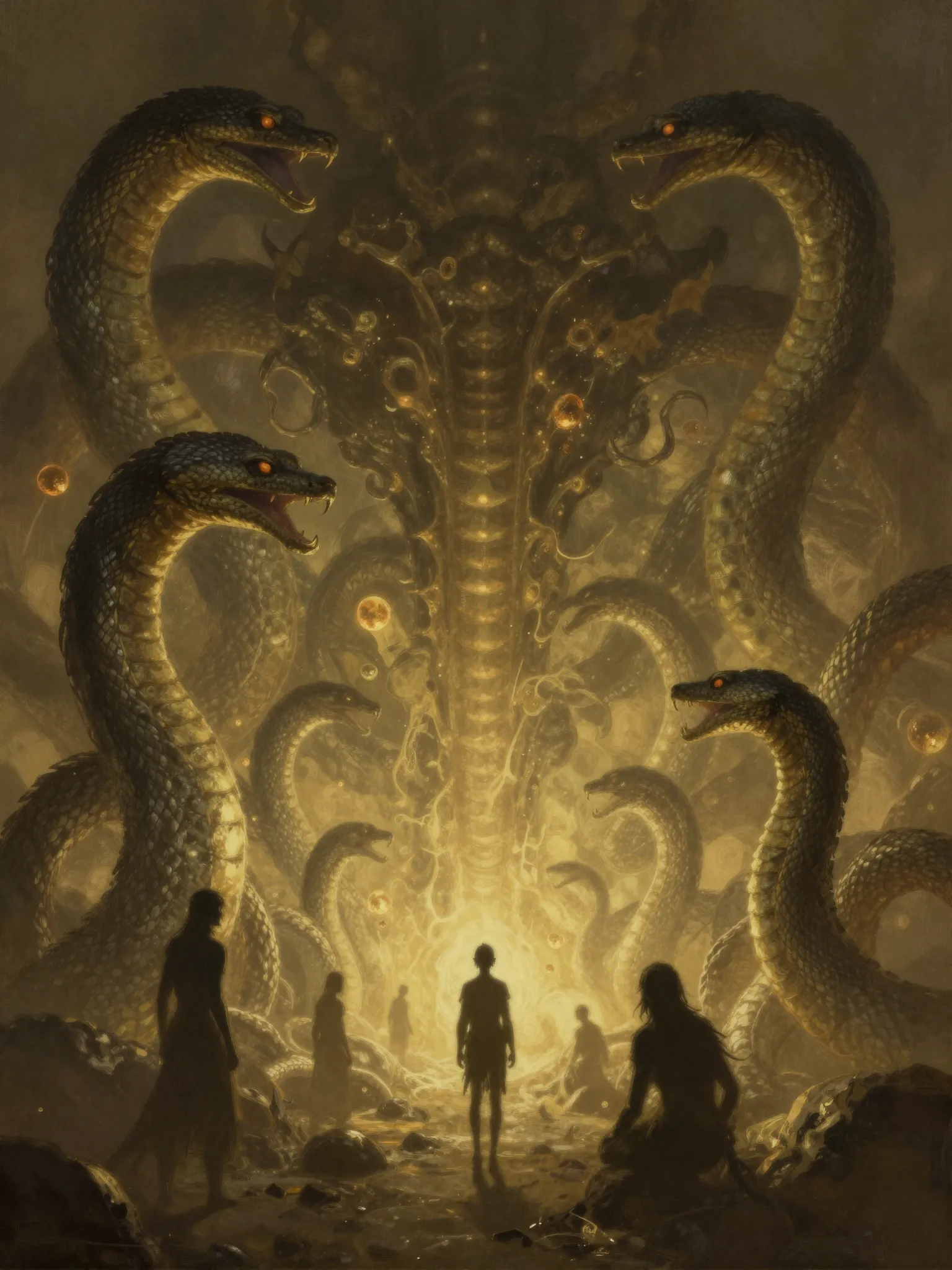
컨셉 아트와 상상 속 설정
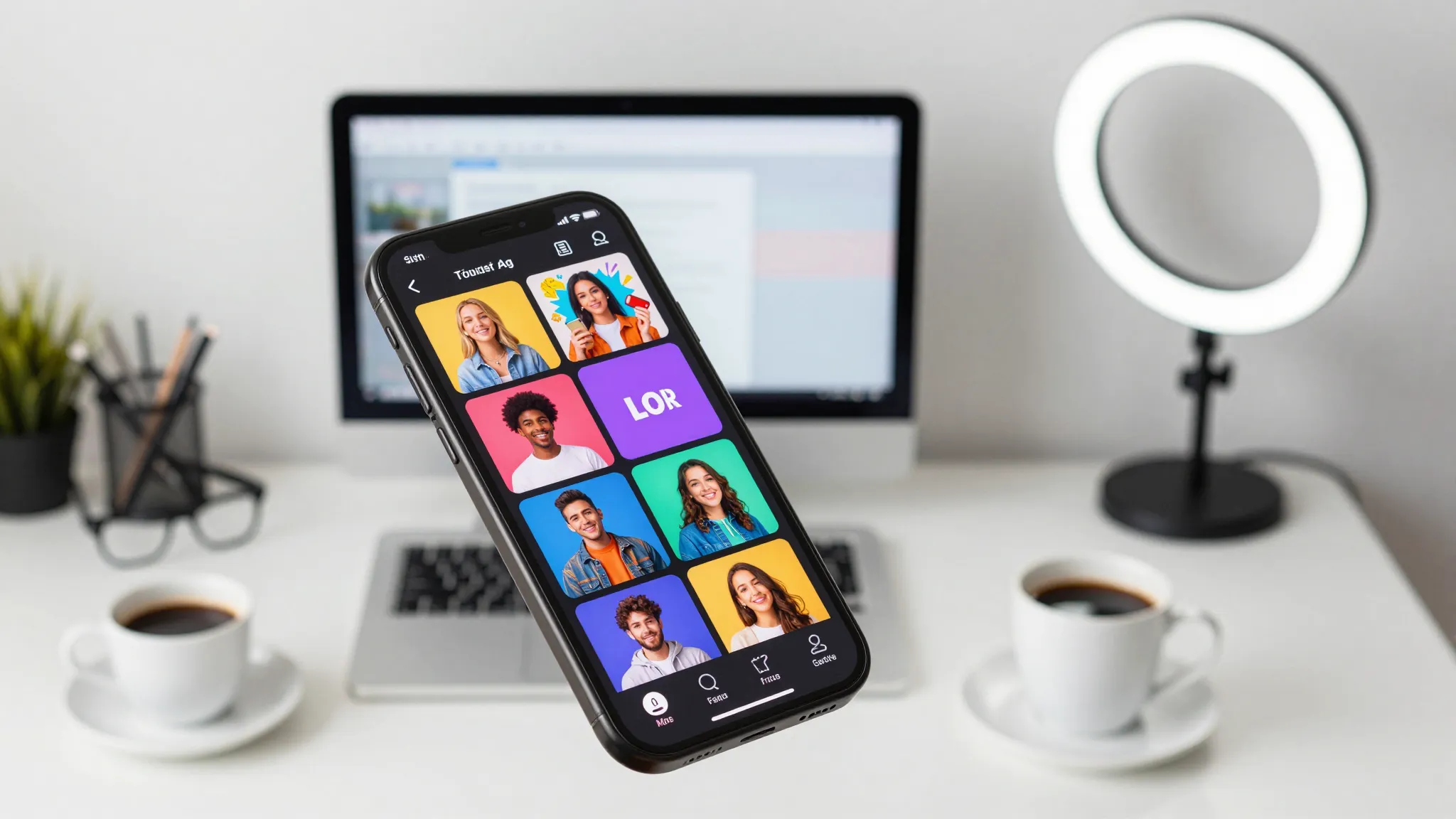
디지털 콘텐츠 및 캠페인 비주얼
Flux 2 Pro는 Cuta의 이미지 스튜디오에서 이용 가능한 Black Forest Labs의 이미지 모델입니다.
AI 이미지 모델
다음 창작 브리프를 위해 다양한 이미지 모델을 비교해보세요.