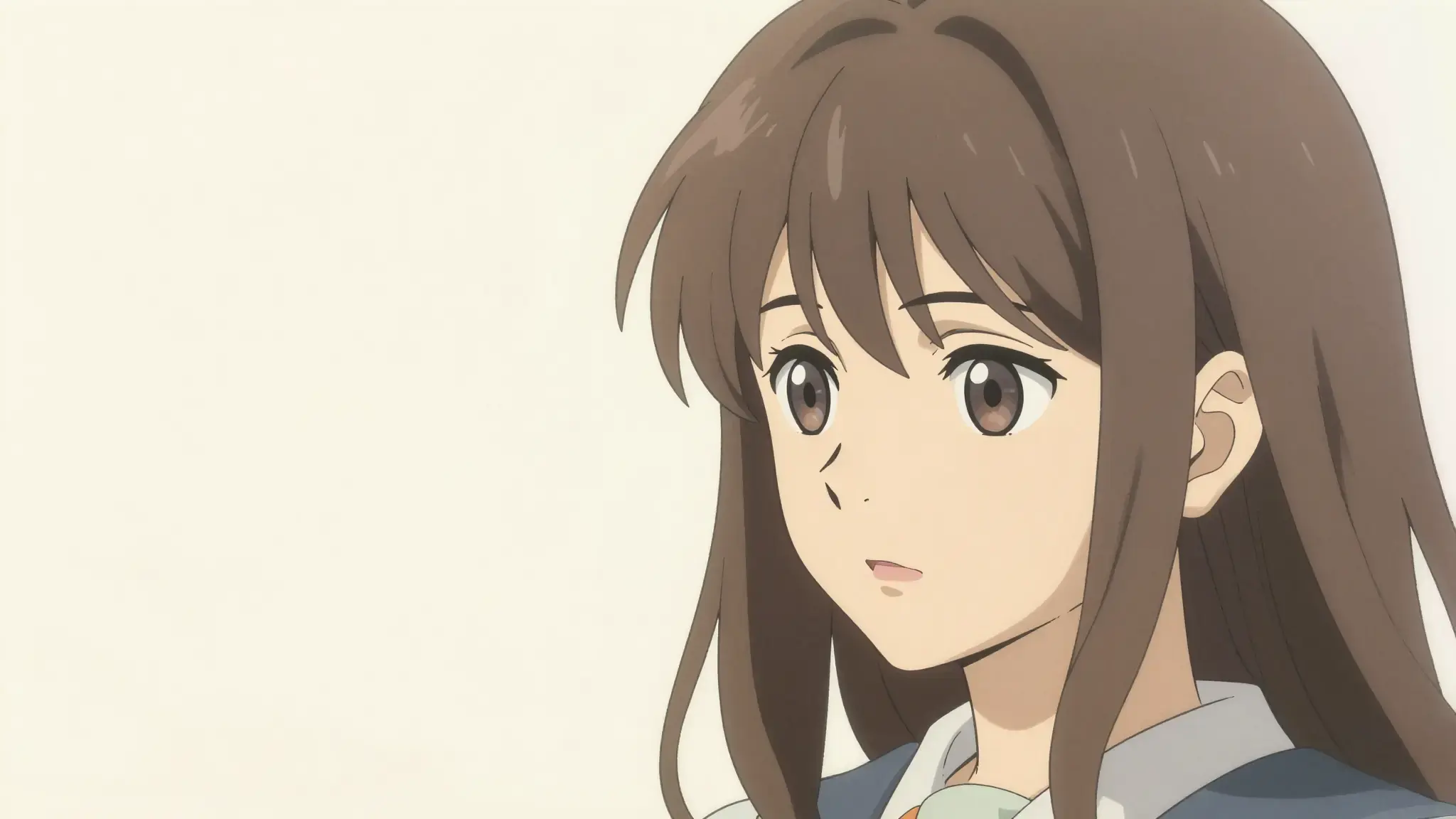
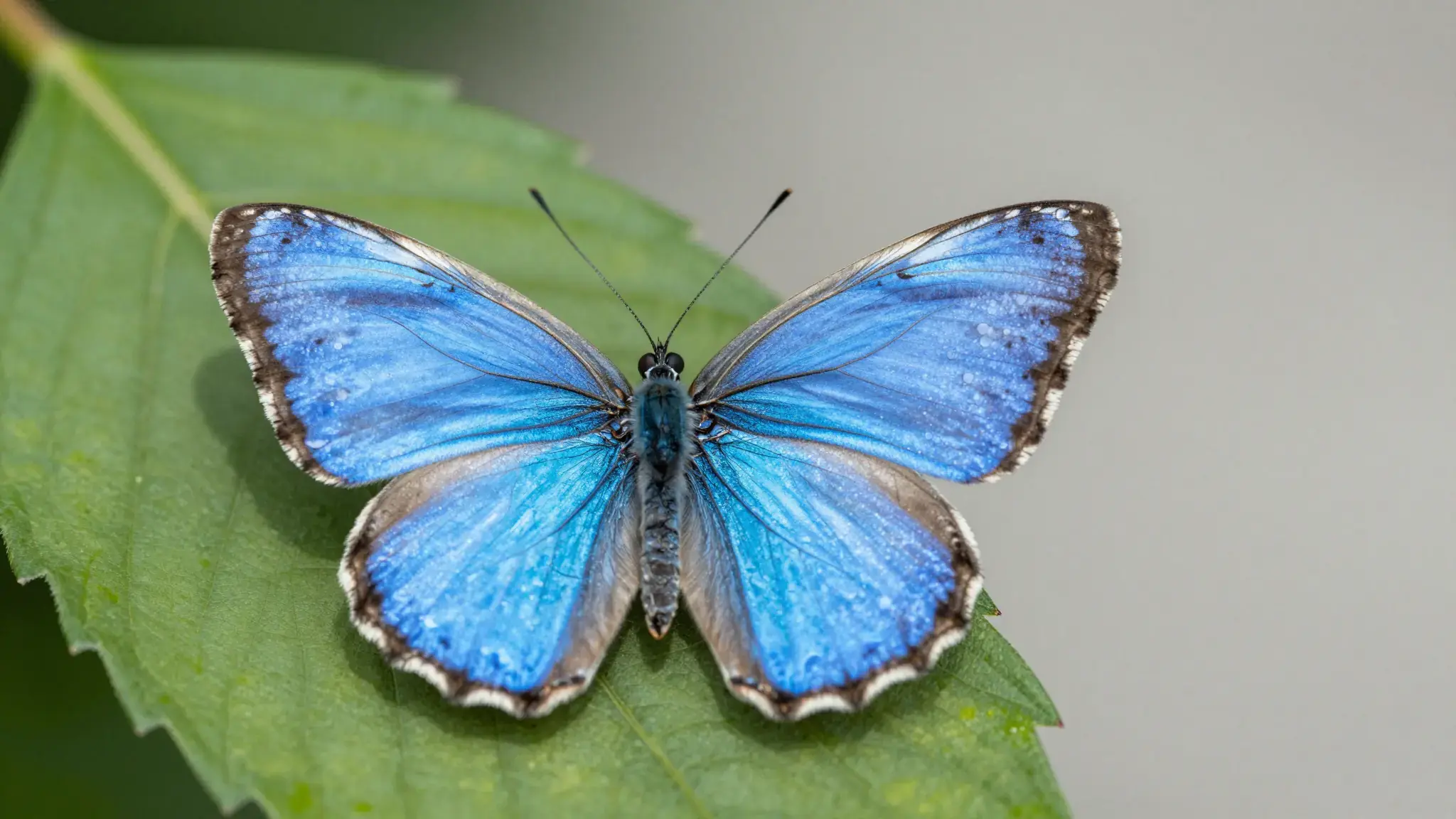
より大きな画像のためのスペースを作る
最終レイアウトの拡大倍率を選びます。輪郭が見える元画像を使い、想定する表示サイズで拡大画像を確認します。

画像アップスケーラー
CutaのAI画像アップスケーラーでどんな画像も高解像度化。解像度とディテールを追加し、「正確」、「洗練」、または「クリエイティブ」モードから選択して、肌補正もワンパスで実現。
最終レイアウトの拡大倍率を選びます。輪郭が見える元画像を使い、想定する表示サイズで拡大画像を確認します。
指定された入力欄に素材を追加します。元の画像:画像1枚。
利用可能な設定には拡大倍率(2x、4x)、処理モード(標準、アニメ)、シャープ化、ノイズ除去、圧縮劣化の修復があります。生成前にStudioで全オプションをご確認ください。
イメージアートは意図したビジュアルの方向性を示します。結果は元素材と設定によって変わります。
アイデアから創造へ
指定された入力欄に素材を追加します。元の画像:画像1枚。
利用可能な設定には拡大倍率(2x、4x)、処理モード(標準、アニメ)、シャープ化、ノイズ除去、圧縮劣化の修復があります。生成前にStudioで全オプションをご確認ください。
AIは欠けた細部を推測できます。ファイルのサイズが大きくなったことを情報が復元された証拠とせず、文字、細かな模様、顔を確認してください。
スライドや展示用に小さな元画像を拡大し、実際に見る大きさで確認します。
大きな構図でも、輪郭、平坦な色、小さな装飾の細部を分かりやすく保ってください。
創造的可能性
自分のバージョンを作成する前に、これらのイラストの参考例で構図、質感、視覚的な表現を比較してください。
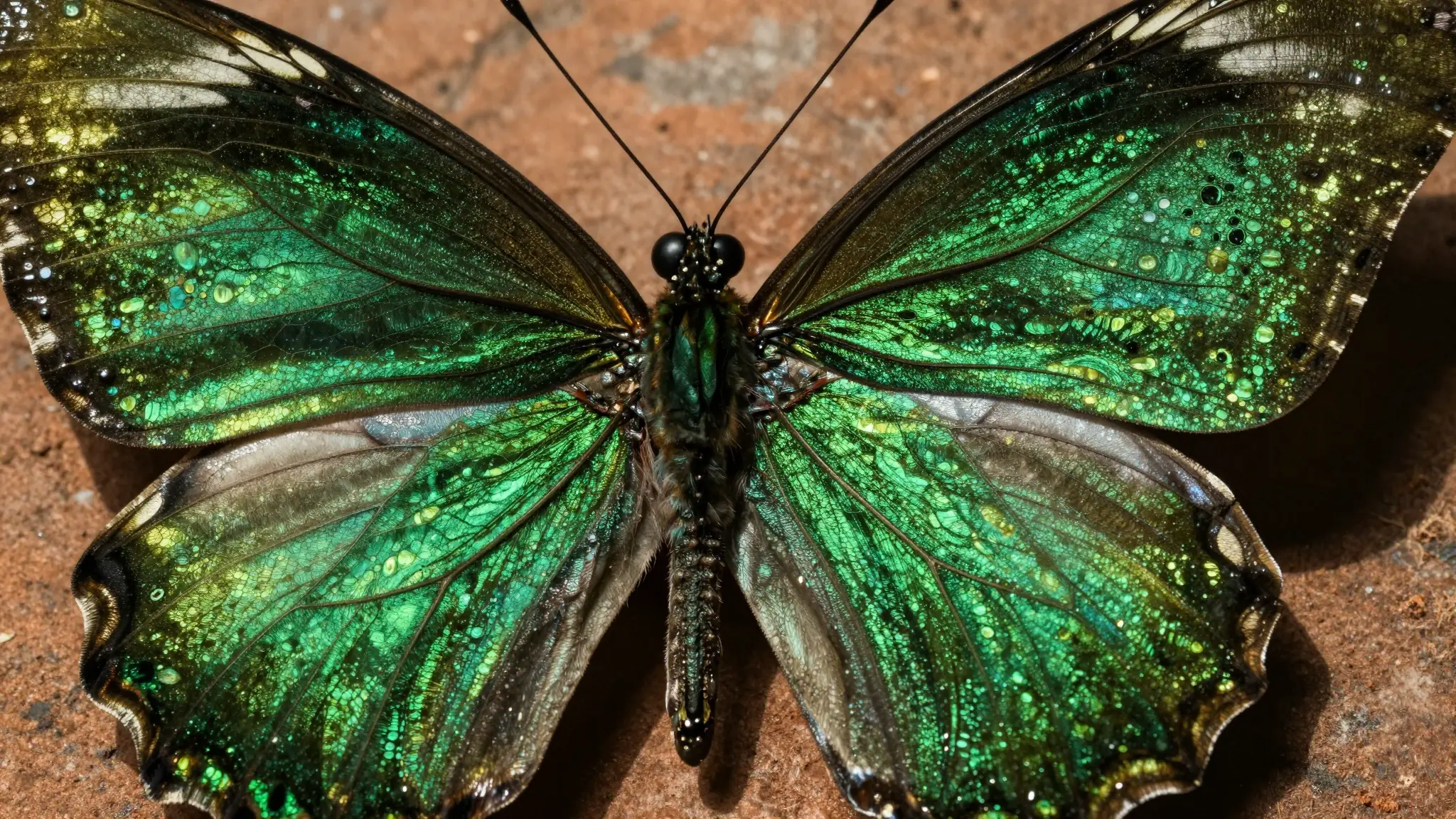
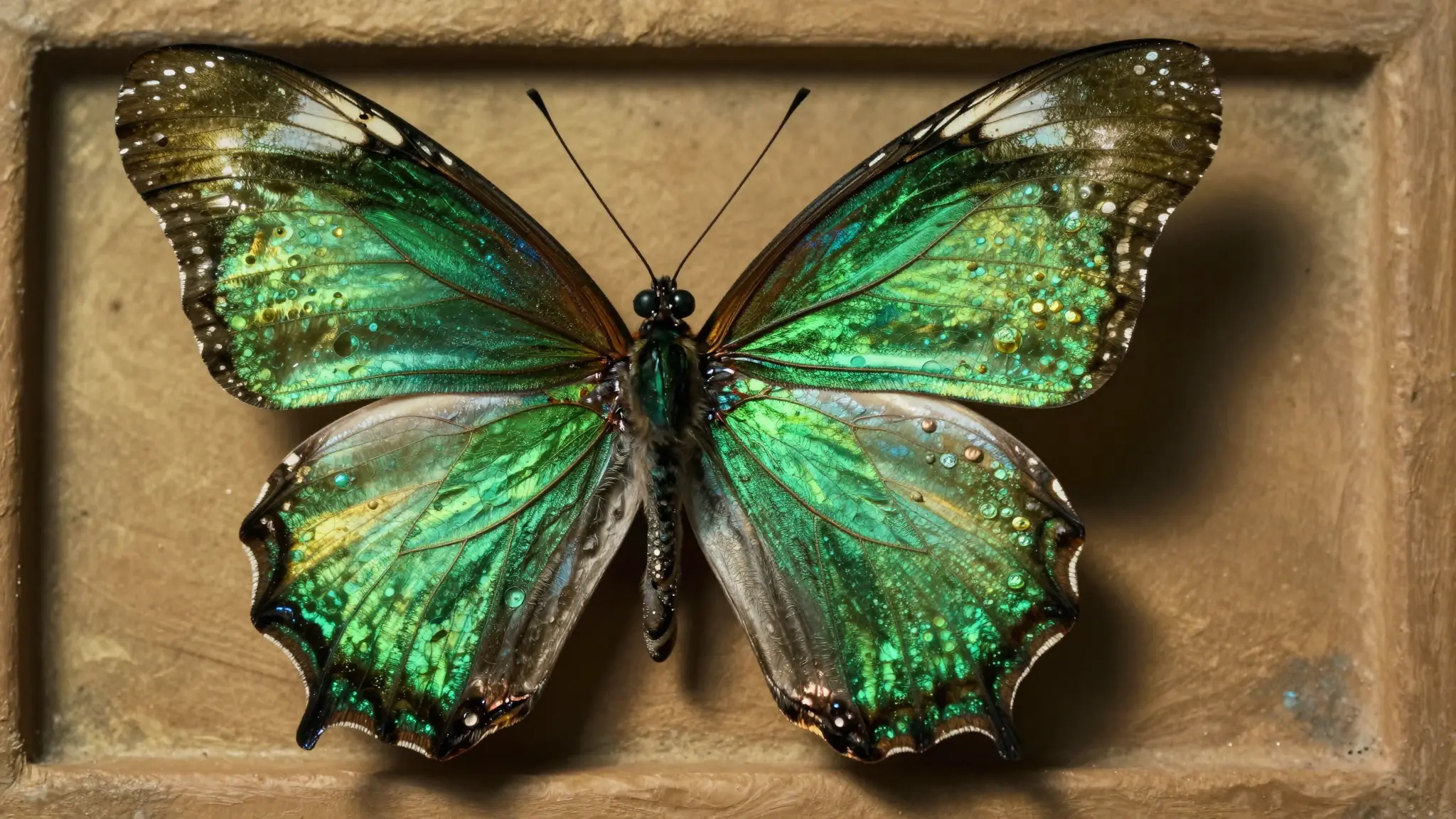
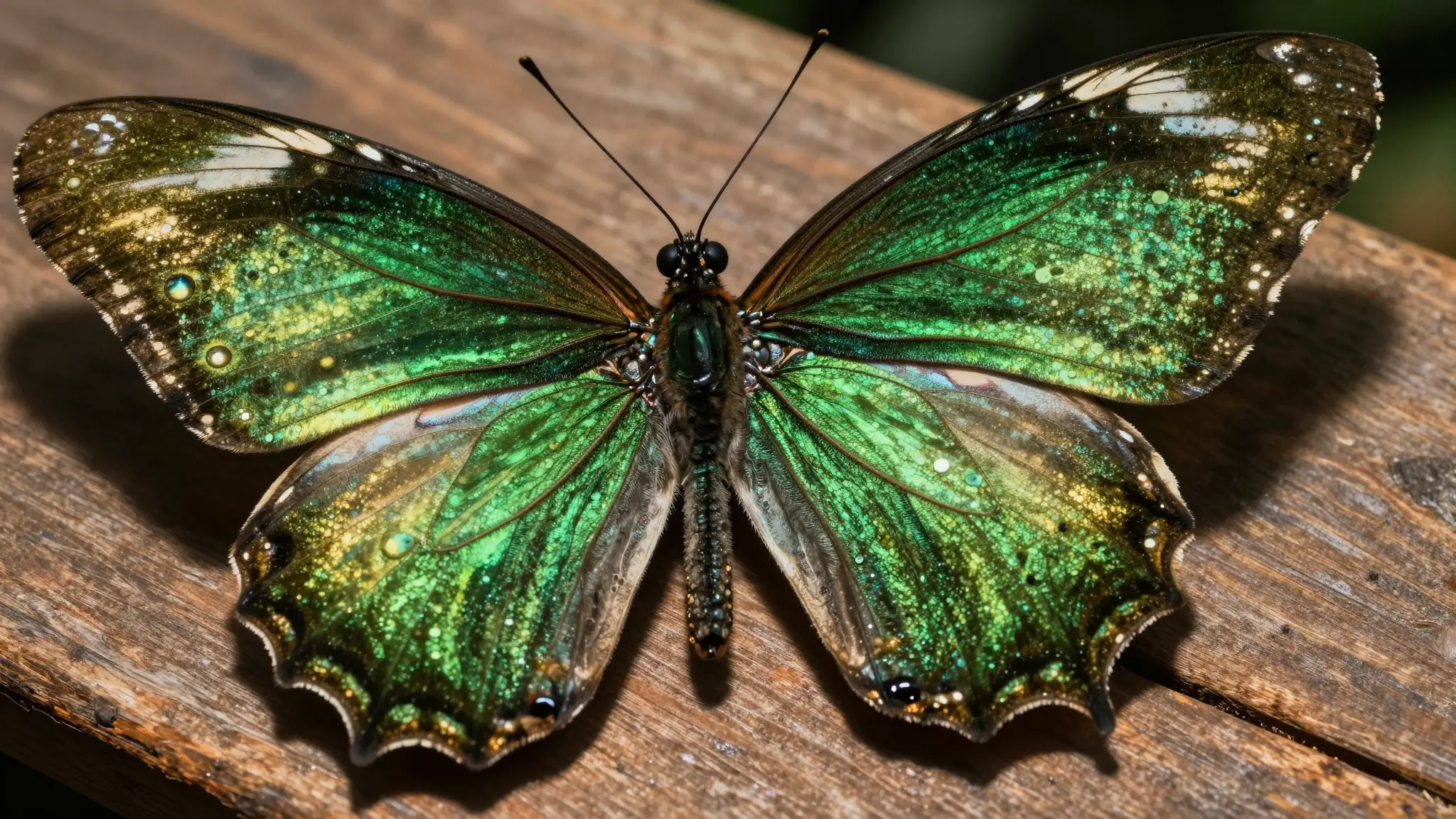
指定された入力欄に素材を追加します。元の画像:画像1枚。
次なる創造はここから始まる
画像アップスケーラーでアイデアを動かそう。自身のコンテンツから始め、スタジオで結果を形作ることができます。