AI画像モデル
GPT Image 2 — AI画像ジェネレーター
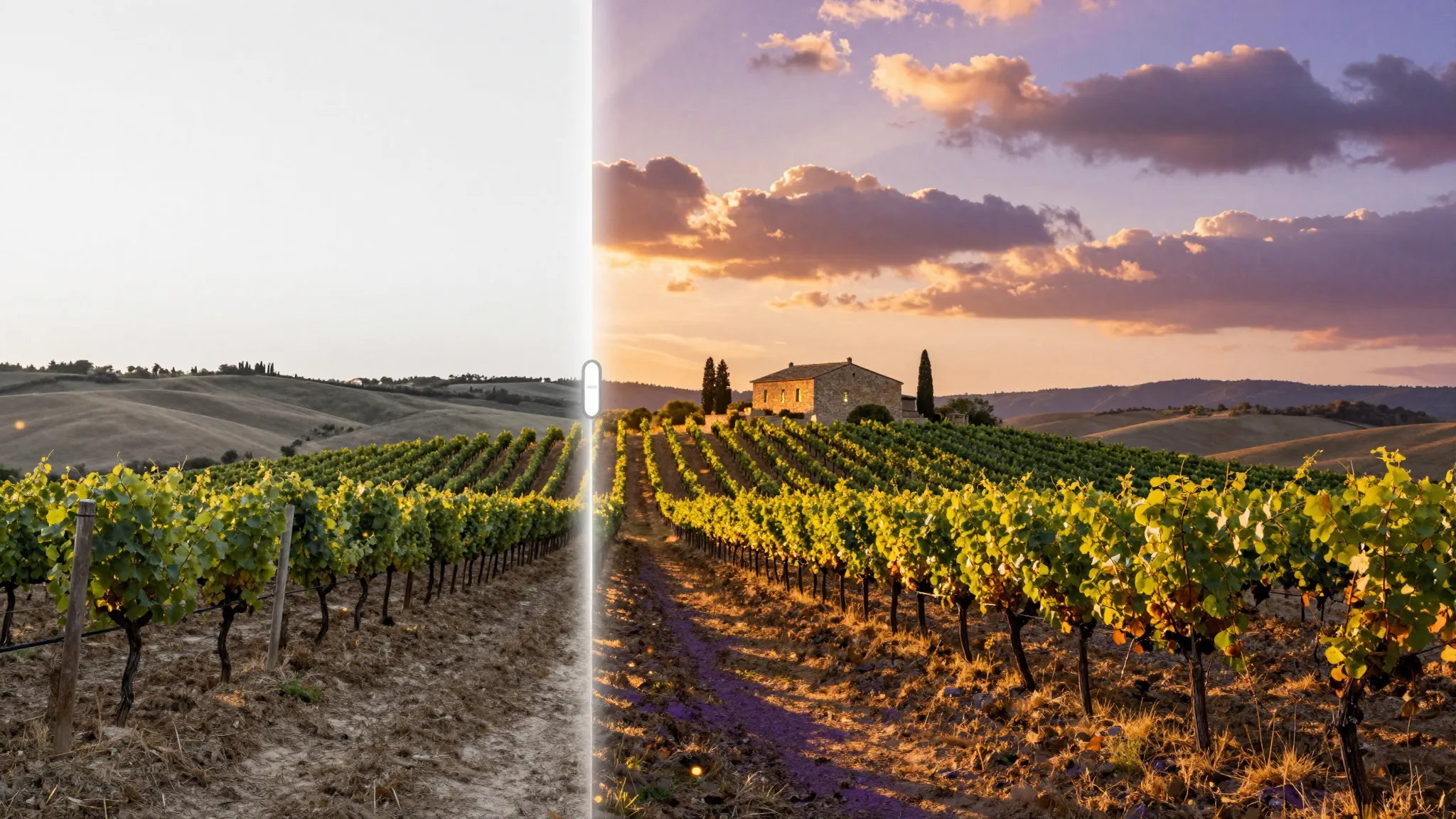
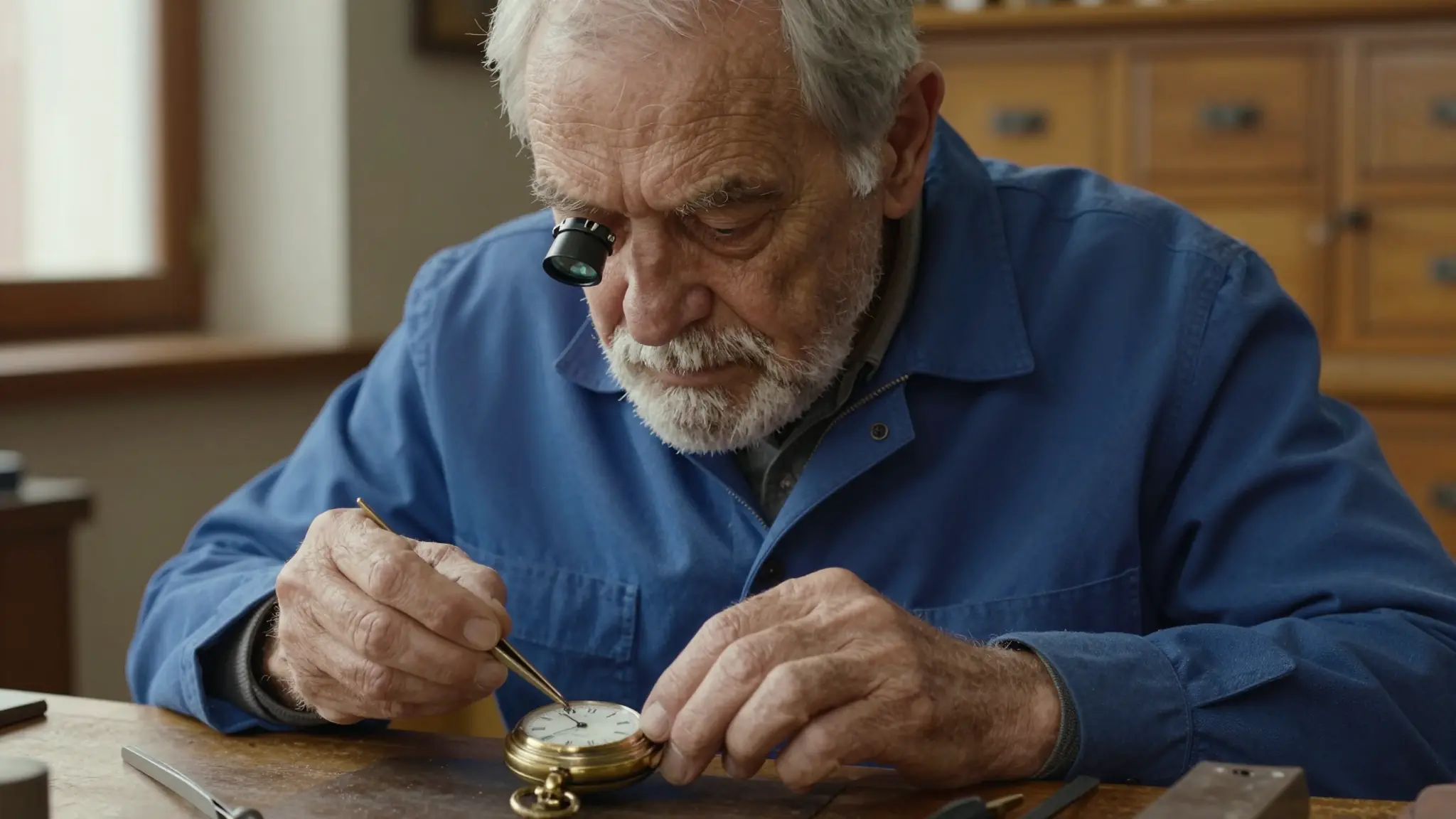
CutaでOpenAI GPT Image 2を使って制作。思い描く画像を説明し、必要に応じてリファレンスを追加して、ひとつのワークスペースで次のビジュアルを形作りましょう。
ビジュアルインスピレーション
次のクリエイティブな方向性を見つけましょう
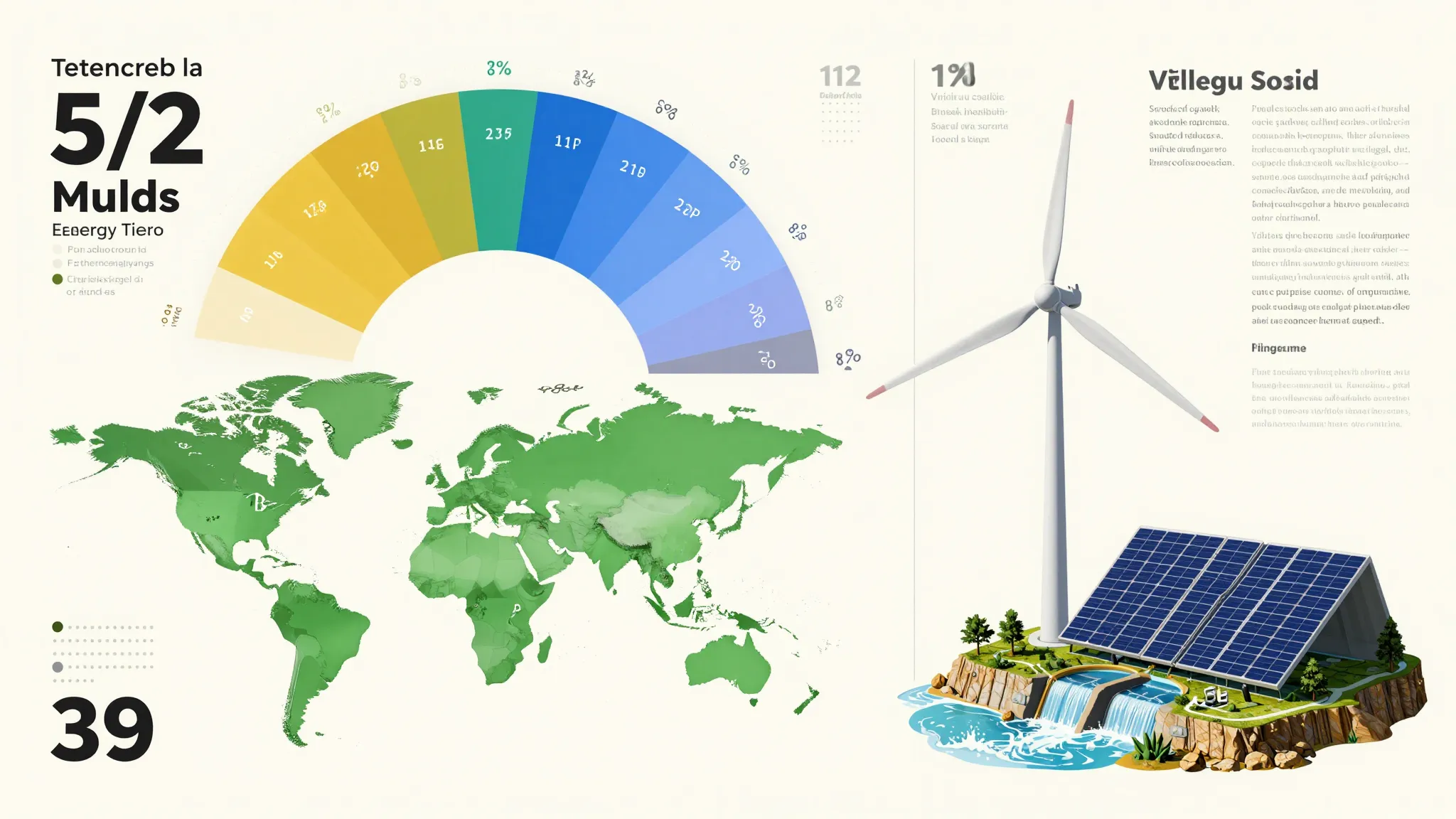
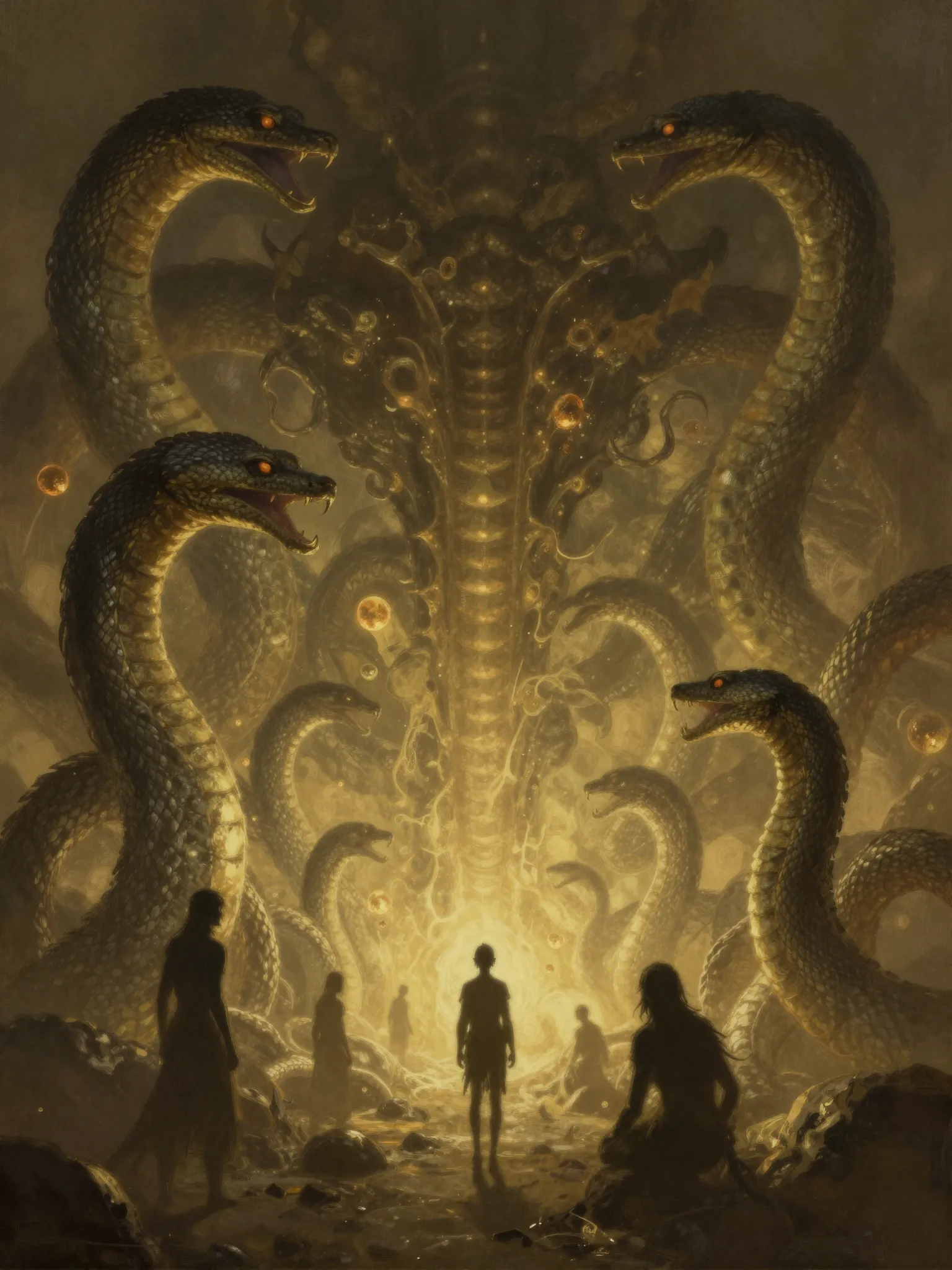
イラストやコンセプトアート、次回の画像制作に役立つビジュアルインスピレーションを探索しましょう。
クリエイティブワークフロー
GPT Image 2で作成する
あなたのアイデア、あなたのブリーフ、そして次の一枚。
02
画像リファレンスを活かして展開する
プロンプトと共にオプションの画像を追加し、編集や新たな方向性の指針としましょう。生成前に、スタジオで利用可能なリファレンス設定を確認できます。
GPT Image 2を試す03
プロジェクトに合わせた出力を選択する
スタジオで画像サイズ、品質、出力オプションを設定します。生成コストを確認し、次のバージョンを作成する前にプロンプトを調整しましょう。
GPT Image 2を試すアイデアから画像へ
GPT Image 2での作成方法
ステップ1 · イメージを記述する
希望する被写体、背景、構図、ビジュアルスタイルをプロンプトに記述します。方向性を伝えるのに役立つ場合は、リファレンス画像を追加しましょう。
ステップ2 · 設定を選択する
GPT Image 2が選択され、入力内容が保持された状態で画像スタジオへ進みます。利用可能な出力オプションと生成コストを確認しましょう。
ステップ3 · 生成と調整
スタジオで画像を生成し、結果を確認したら、次のバージョンに向けてプロンプトやリファレンスを調整します。
クリエイティブな可能性
次のアイデアのための余白を作りましょう。
3Dイラストとアプリのビジュアル
ファンタジーワールドとコンセプトアート
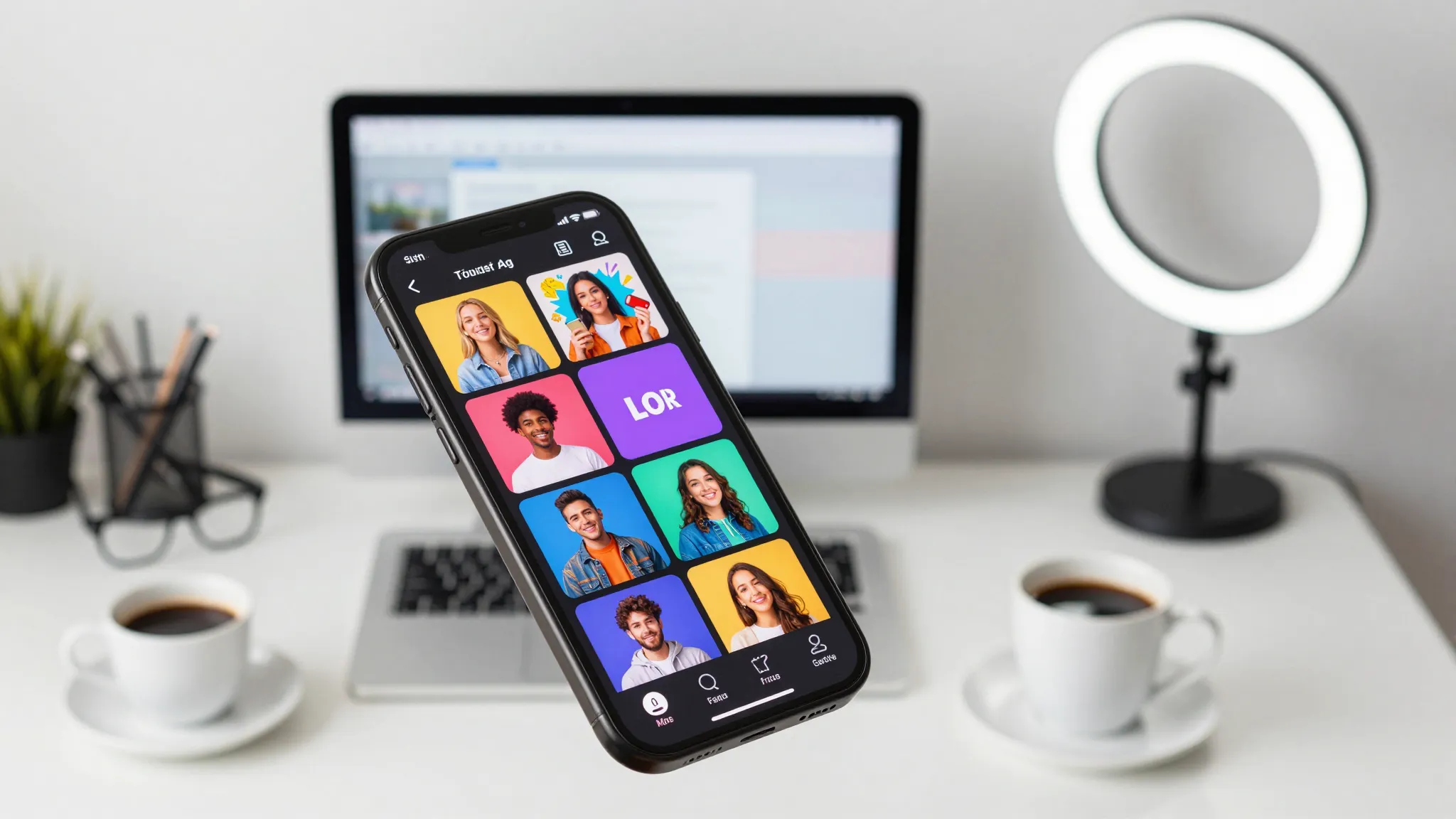
ソーシャルコンテンツとキャンペーンのビジュアル
よくあるご質問
GPT Image 2は、Cutaの画像スタジオで利用可能なOpenAIの画像モデルです。本ページではモデルの概要を紹介し、画像生成前のプロンプト作成をサポートします。
AI画像モデル
他の画像モデルも探す
次のクリエイティブプロジェクトに最適な画像モデルを比較しましょう。