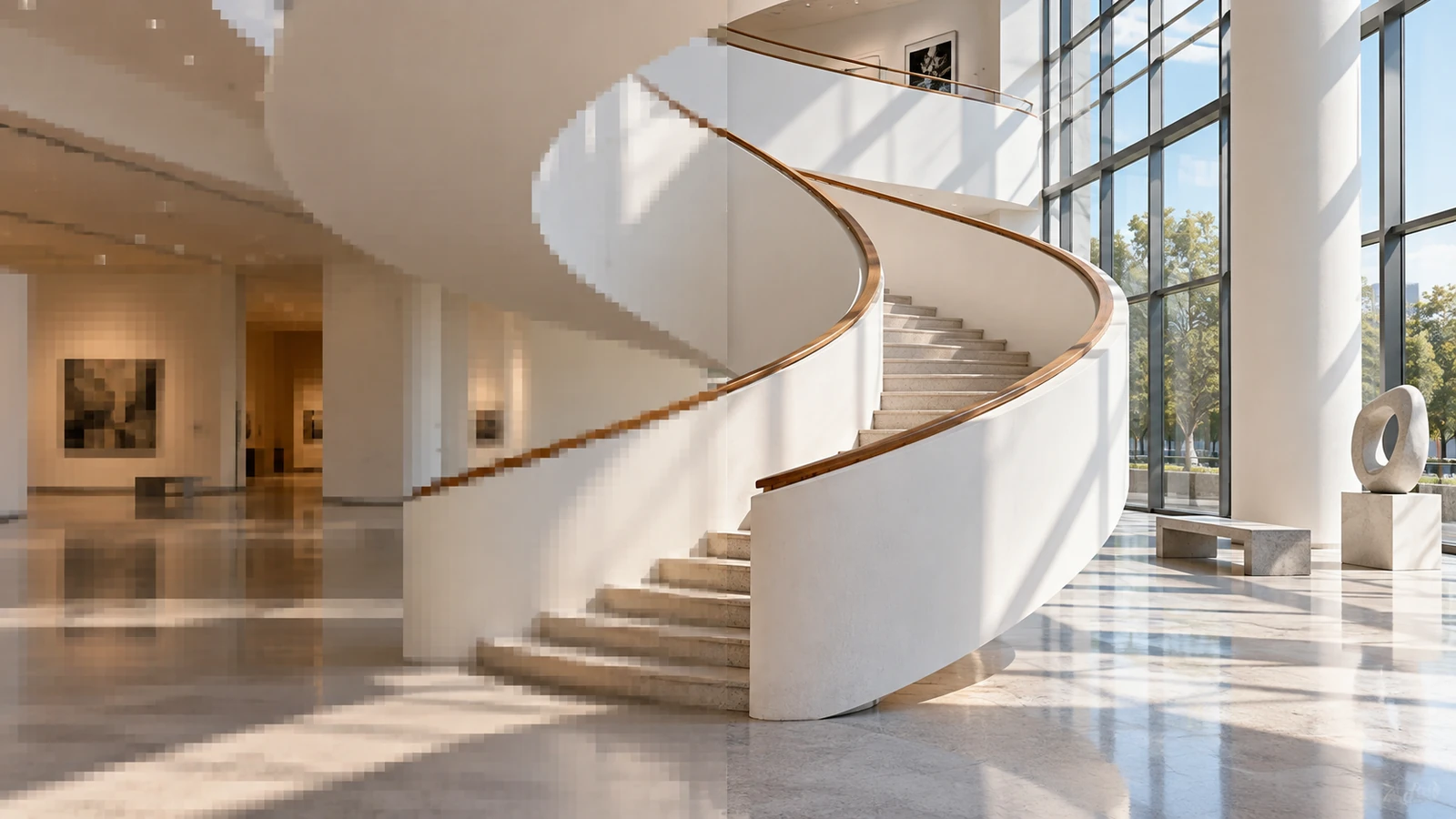
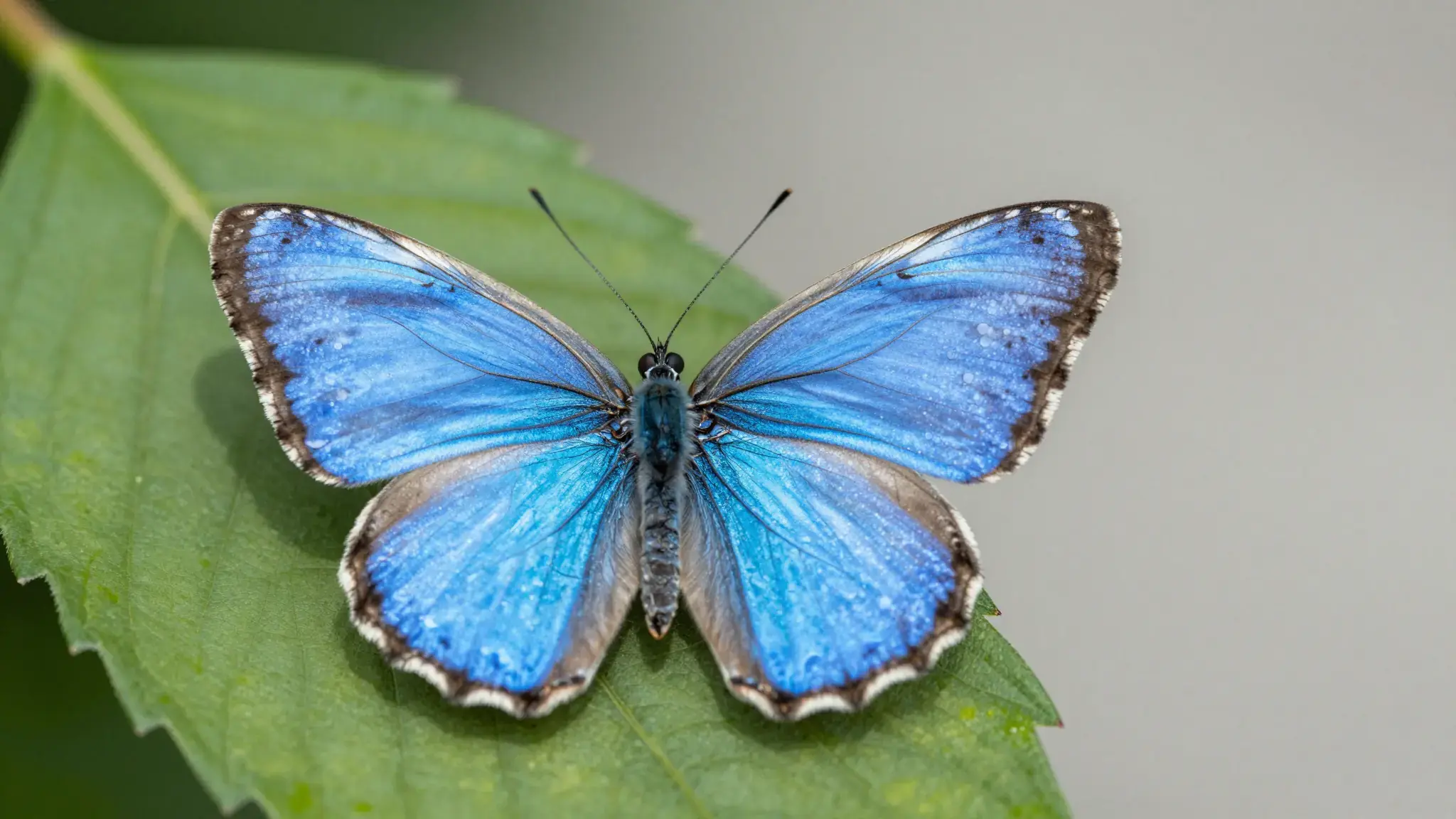
より大きな画像のためのスペースを作る
最終レイアウトの拡大倍率を選びます。輪郭が見える元画像を使い、想定する表示サイズで拡大画像を確認します。

アニメアップスケーラー
Cutaでアニメ画像をアップスケールできます。線、色の領域、小さなビジュアルの細部の見え方を整えながら、キャラクターアートやイラストを拡大できます。
最終レイアウトの拡大倍率を選びます。輪郭が見える元画像を使い、想定する表示サイズで拡大画像を確認します。
指定された入力欄に素材を追加します。元の画像:画像1枚。
利用可能な設定には拡大倍率(2x、4x)、処理モード(標準、アニメ)、シャープ化、ノイズ除去、圧縮劣化の修復があります。生成前にStudioで全オプションをご確認ください。
イメージアートは意図したビジュアルの方向性を示します。結果は元素材と設定によって変わります。
オリジナルのアニメポートレートを左右に並べた比較。左は柔らかく簡略化した線、右は美しく鮮明な目と髪の細部。同じキャラクターとクリーム色の背景。柔らかなサイド光、温かいクリーム色と自然なニュートラルカラー。
今すぐ試してみるアイデアから創造へ
指定された入力欄に素材を追加します。元の画像:画像1枚。
利用可能な設定には拡大倍率(2x、4x)、処理モード(標準、アニメ)、シャープ化、ノイズ除去、圧縮劣化の修復があります。生成前にStudioで全オプションをご確認ください。
AIは欠けた細部を推測できます。ファイルのサイズが大きくなったことを情報が復元された証拠とせず、文字、細かな模様、顔を確認してください。
スライドや展示用に小さな元画像を拡大し、実際に見る大きさで確認します。
大きな構図でも、輪郭、平坦な色、小さな装飾の細部を分かりやすく保ってください。
指定された入力欄に素材を追加します。元の画像:画像1枚。
次なる創造はここから始まる
アニメアップスケーラーでアイデアを動かそう。自身のコンテンツから始め、スタジオで結果を形作ることができます。