
Cuta

Améliorateur vidéo

Améliorez la qualité visuelle de vos séquences avec l’outil d’amélioration vidéo IA de Cuta. Affinez les détails flous et créez une version plus nette de votre vidéo source.

Concept créatif : Amélioration vidéo

Travailler avec « Amélioration vidéo »

Agrandissez un clip en portant attention aux détails en mouvement

Utilisez le meilleur fichier source disponible et choisissez les réglages d'agrandissement pris en charge. Vérifiez les détails fins dans les zones fixes comme dans les zones en mouvement.
Éléments pour cette tâche

Ajoutez les éléments aux entrées portant leur nom. Vidéo originale : une vidéo.

Choisissez les paramètres pris en charge

Les réglages disponibles comprennent le facteur d’agrandissement (2x, 4x). Consultez toutes les options dans Studio avant la génération.

Comment utiliser l'amélioration vidéo

  1. Étape 01

    Ajouter la source

    Ajoutez les éléments aux entrées portant leur nom. Vidéo originale : une vidéo.

  2. Étape 02

    Définissez la direction

    Les réglages disponibles comprennent le facteur d’agrandissement (2x, 4x). Consultez toutes les options dans Studio avant la génération.

  3. Étape 03

    Examinez le résultat dans Studio

    Examinez le bruit, les halos de contours et le scintillement des textures pendant la lecture. Une sortie plus grande ne récupère pas tous les détails manquants de la source.

Une piste de départ pour un outil d’amélioration vidéo

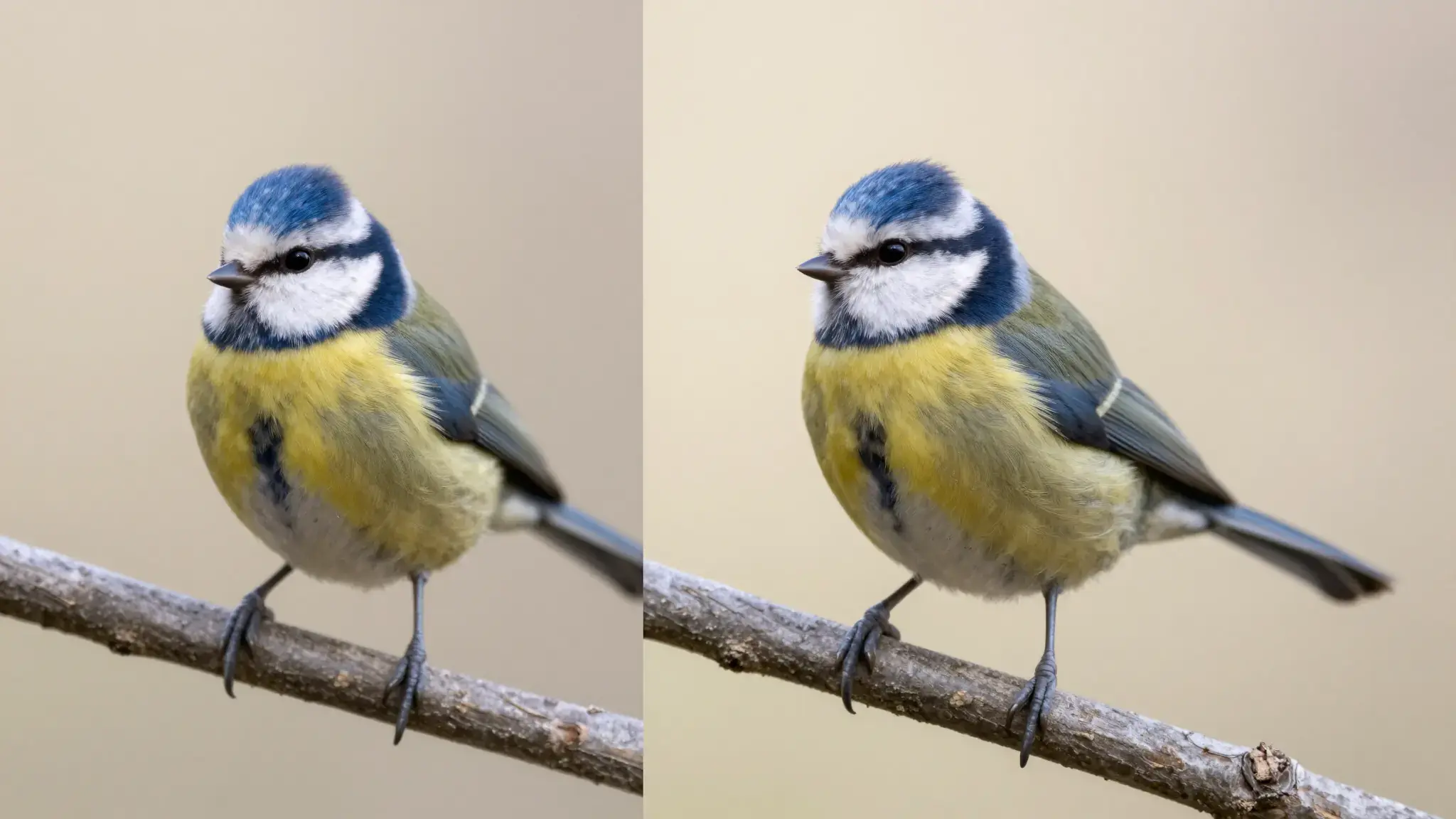
L’illustration montre la direction visuelle prévue. Votre résultat dépend de vos contenus sources et de vos réglages.

Concept créatif : Amélioration vidéo

Un exemple à adapter

Deux vues cinématographiques assorties d’un martin-pêcheur bleu sur une branche, première légèrement floue et sombre, seconde nettement détaillée aux couleurs lumineuses équilibrées, amélioration visuelle claire sans étiquettes. Éclairage latéral doux, tons crème chauds et neutres naturels

Idées pour « Amélioration vidéo »

Anciennes séquences

Explorez une présentation plus nette d’un petit clip source et inspectez les visages, le texte et le mouvement.

Affichages plus grands

Vérifiez la tenue d’une séquence agrandie à la taille d’écran utilisée dans votre présentation.

Ce qu'il faut vérifier dans votre vidéo

Agrandissez un clip en portant attention aux détails en mouvement

Examinez le bruit, les halos de contours et le scintillement des textures pendant la lecture. Une sortie plus grande ne récupère pas tous les détails manquants de la source.

Questions fréquemment posées

Ajoutez les éléments aux entrées portant leur nom. Vidéo originale : une vidéo.

Créez avec Améliorateur vidéo

Commencer à créer