Un exemple à adapter
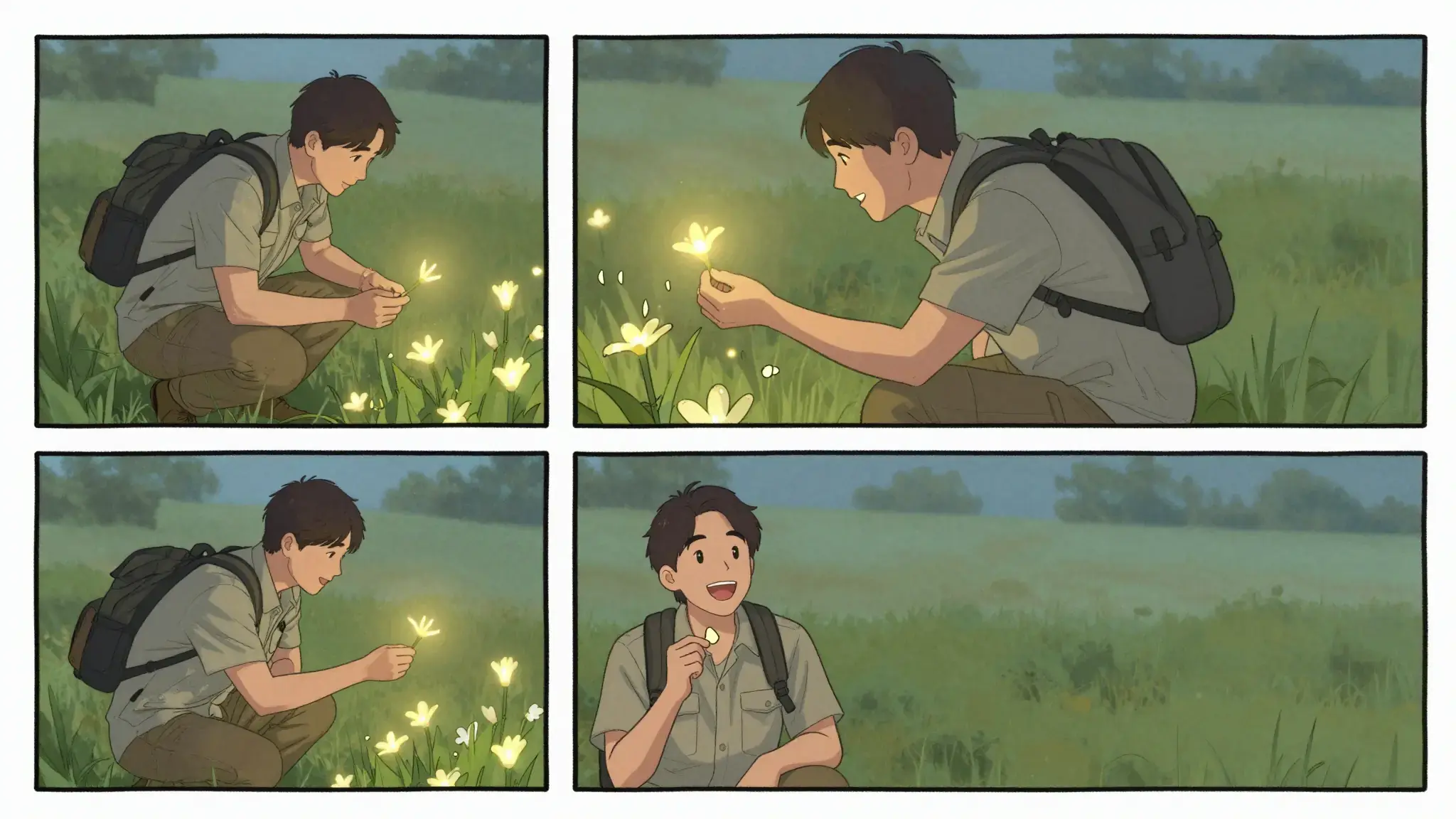
Une bande dessinée dessinée à la main en quatre cases montre un explorateur découvrant une fleur lumineuse, s'agenouillant pour l'examiner, soulevant un pétale et souriant, avec des traits d'encre nets et des aplats de couleur.

Bande dessinée en quatre cases : transformez votre image avec les effets photo IA de Cuta. Créez une image de personnage ludique et stylisée à partir de votre photo.
L’illustration montre la direction visuelle prévue. Votre résultat dépend de vos contenus sources et de vos réglages.
Une bande dessinée dessinée à la main en quatre cases montre un explorateur découvrant une fleur lumineuse, s'agenouillant pour l'examiner, soulevant un pétale et souriant, avec des traits d'encre nets et des aplats de couleur.
Décrivez le changement visuel et indiquez ce qui doit rester reconnaissable : le sujet, la pose, les couleurs ou l’arrière-plan. Une référence claire fournit un point de départ utile pour la modification.
Ajoutez les éléments dans les champs portant leur nom. Image 1 : une image.
Étape 01
Ajoutez les éléments dans les champs portant leur nom. Image 1 : une image.
Étape 02
Décrivez le changement visuel et indiquez ce qui doit rester reconnaissable : le sujet, la pose, les couleurs ou l’arrière-plan. Une référence claire fournit un point de départ utile pour la modification.
Étape 03
Comparez le sujet modifié avec votre référence. L’IA peut réinterpréter les traits du visage, les petits textes, les accessoires et les détails d’arrière-plan en plus du traitement demandé.
Utilisez votre propre référence pour réaliser un portrait ou une image d’objet avec ce traitement, puis examinez le résultat à la taille à laquelle vous prévoyez de le partager.
Gardez la référence fixe en ajustant le traitement, la palette ou l’intensité dans le brief pour comparer les directions visuelles.
Comparez le sujet modifié avec votre référence. L’IA peut réinterpréter les traits du visage, les petits textes, les accessoires et les détails d’arrière-plan en plus du traitement demandé.
Ajoutez les éléments dans les champs portant leur nom. Image 1 : une image.