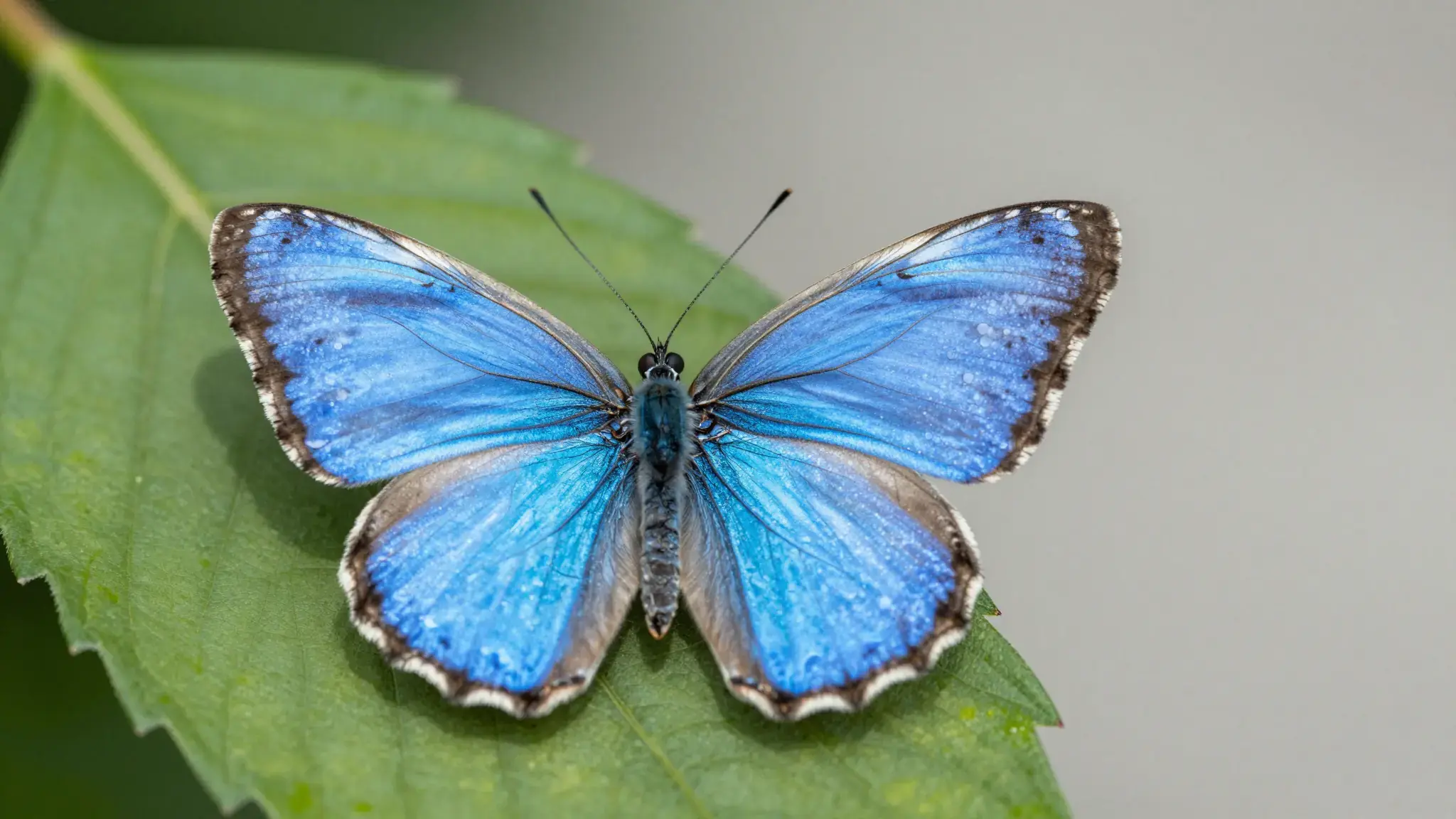
Faites de la place pour une image plus grande
Choisissez le facteur d'agrandissement pour la mise en page finale. Utilisez une source aux contours visibles et vérifiez l'image agrandie à la taille d'affichage prévue.

Améliorateur d'image
Agrandissez n'importe quelle image avec l'Agrandisseur d'images IA de Cuta. Ajoutez de la résolution et des détails, choisissez le mode Précis, Raffiné ou Créatif, et améliorez le rendu de la peau en une seule étape.
Choisissez le facteur d'agrandissement pour la mise en page finale. Utilisez une source aux contours visibles et vérifiez l'image agrandie à la taille d'affichage prévue.
Ajoutez les éléments dans les champs portant leur nom. Image originale : une image.
Les paramètres disponibles incluent le facteur d’agrandissement (2x, 4x) ; le mode de traitement (Standard, Anime) ; l’accentuation de netteté ; la réduction du bruit ; la réparation de compression. Consultez toutes les options dans Studio avant la génération.
L’illustration montre la direction visuelle prévue. Votre résultat dépend de vos contenus sources et de vos réglages.
Agrandissez une photo architecturale d'un escalier blanc en spirale de musée avec des mains courantes en bois. Préservez la perspective et comparez les rampes, les grilles des fenêtres et les contours fins en taille réelle.
Essayez maintenantDe l'idée à la création
Ajoutez les éléments dans les champs portant leur nom. Image originale : une image.
Les paramètres disponibles incluent le facteur d’agrandissement (2x, 4x) ; le mode de traitement (Standard, Anime) ; l’accentuation de netteté ; la réduction du bruit ; la réparation de compression. Consultez toutes les options dans Studio avant la génération.
L’IA peut déduire des détails manquants. Examinez les lettres, les motifs fins et les visages, plutôt que de considérer un fichier plus grand comme une preuve de récupération d’informations.
Agrandissez une petite source pour une diapositive ou un affichage et examinez l’image à la taille à laquelle le public la verra.
Gardez les contours, les couleurs plates et les petits détails décoratifs lisibles dans une composition plus grande.
Possibilités créatives
Utilisez ces références illustratives pour comparer le cadrage, la texture et le traitement visuel avant de créer votre propre version.
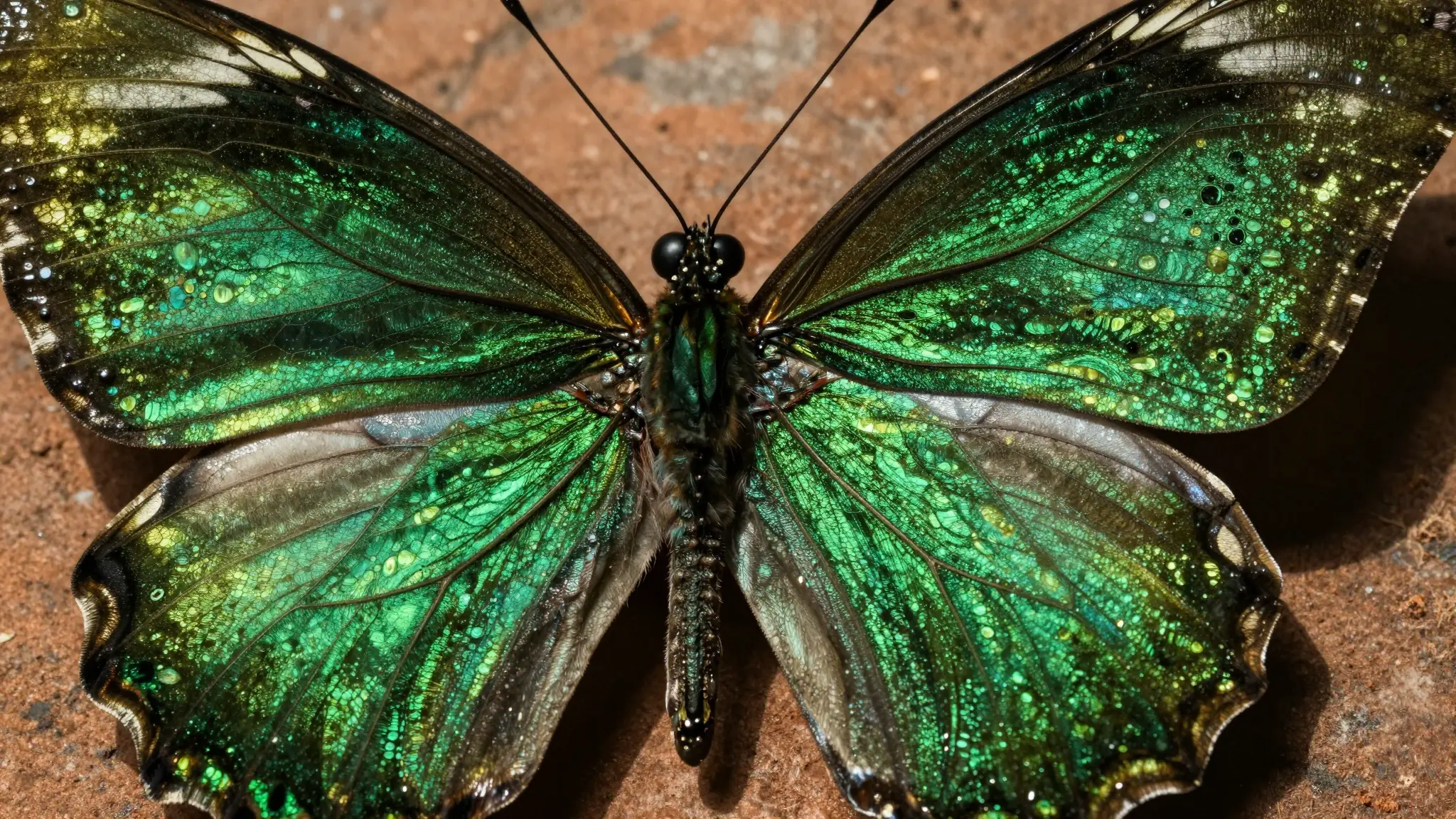
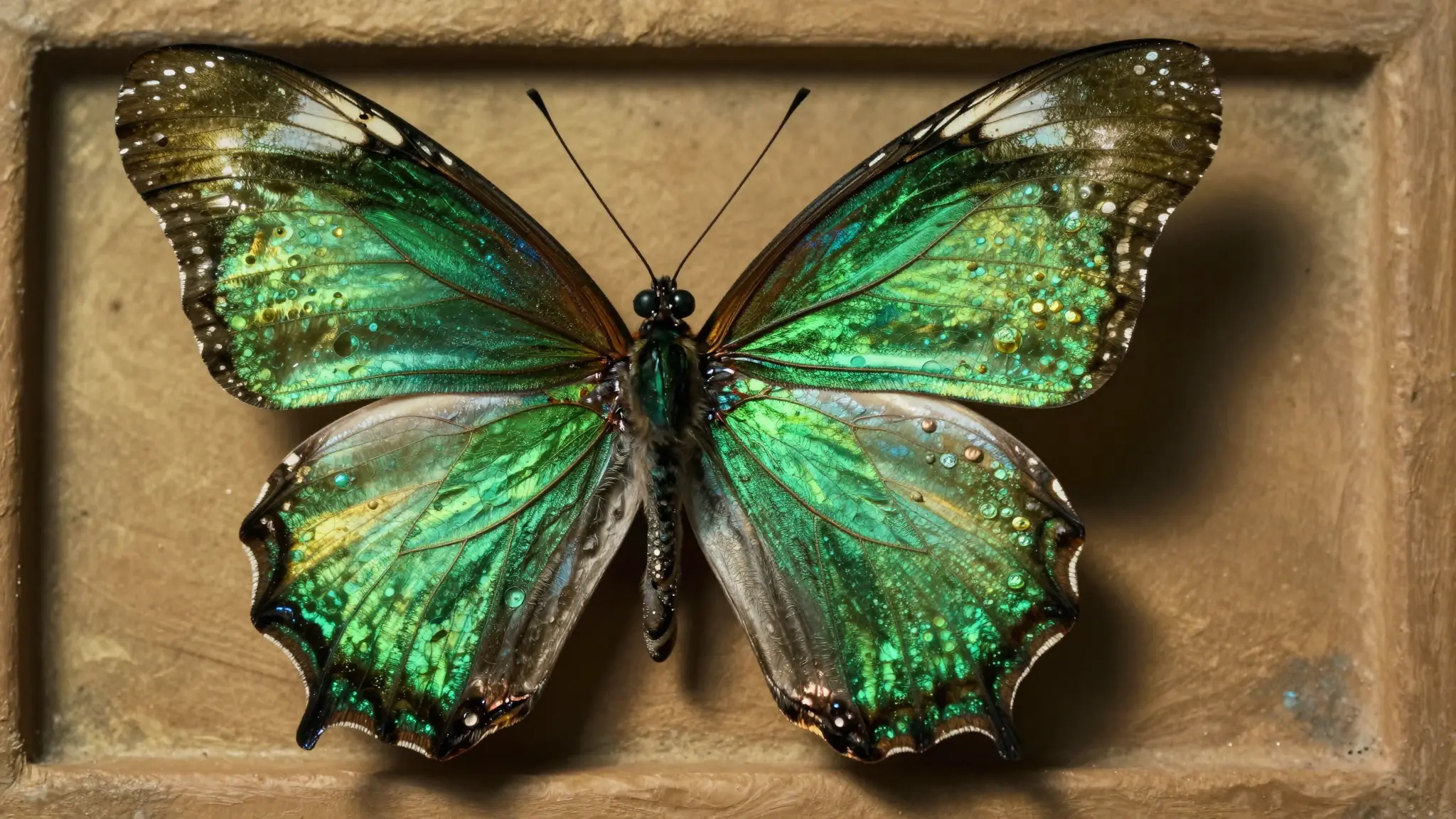
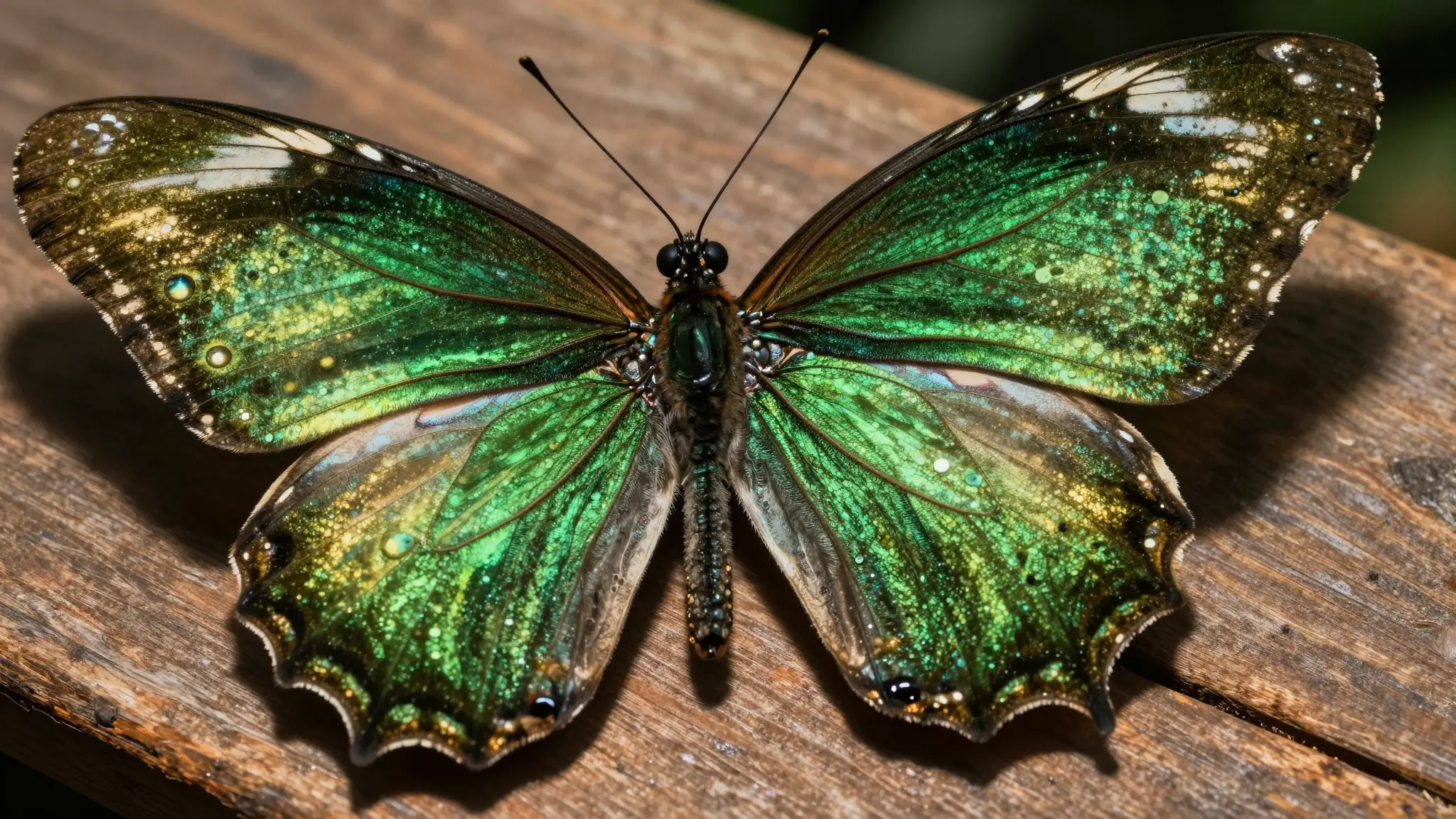
Ajoutez les éléments dans les champs portant leur nom. Image originale : une image.
Continuez à explorer
Votre prochaine création commence ici
Donnez vie à vos idées avec Améliorateur d'image. Commencez avec votre propre contenu et façonnez le résultat dans Studio.