Cuta
Tous les outils

Outil d'amélioration d'image

Outil d'amélioration d'image

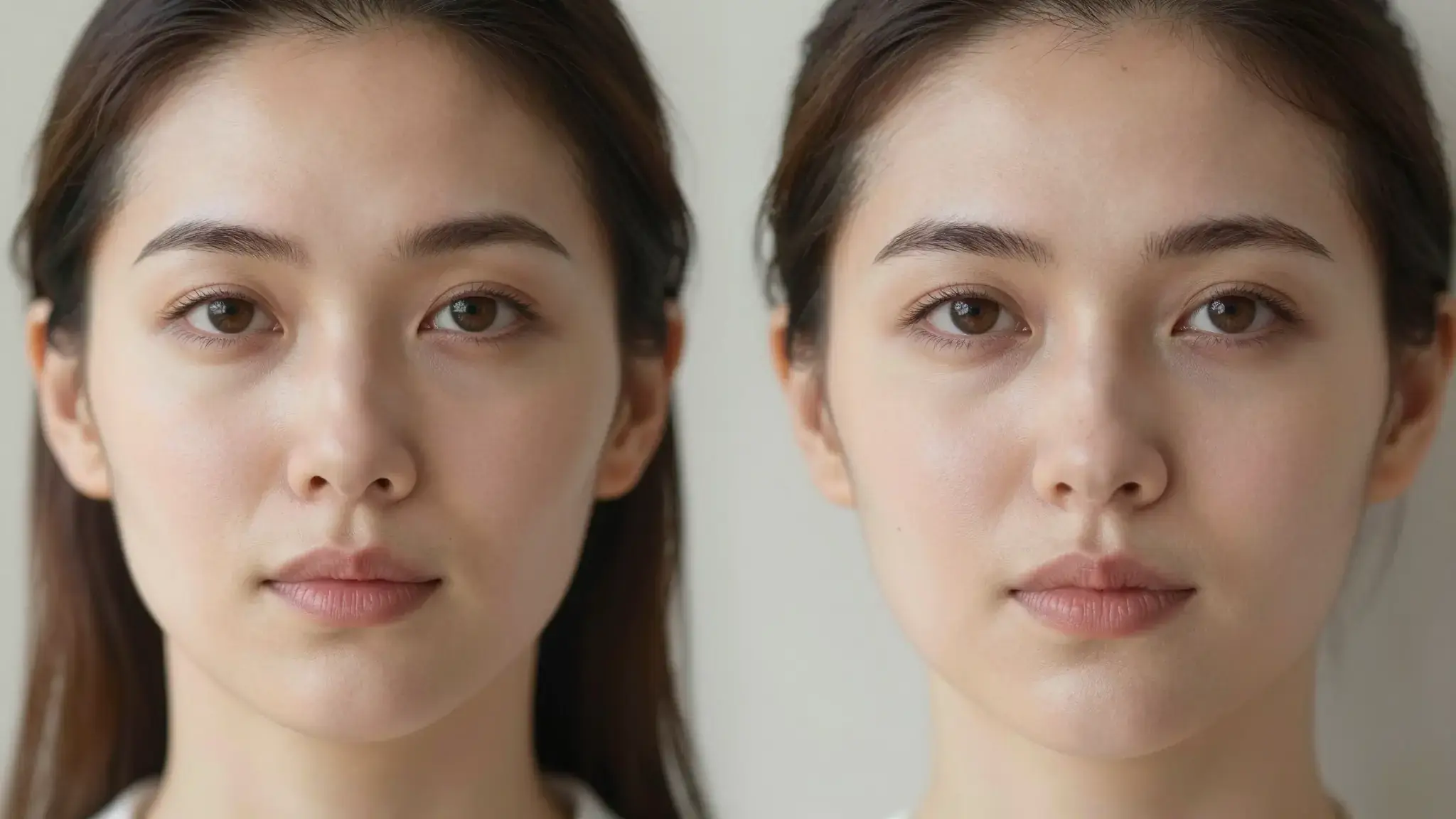
Améliorez vos images avec l'Améliorateur d'image IA de Cuta. Supprimez l'apparence peau plastique, restaurez la texture naturelle et affinez les portraits jusqu'à 8K avec un contrôle total des curseurs...

Essayer « Amélioration d’image »
Illustration créativeImage

Commencez avec votre contenu

Add your source now, or later in Studio.

Lancer la génération ouvre Studio avec vos fichiers et entrées préremplis. Vérifiez tous les paramètres et le coût avant de démarrer la génération.

Travailler avec l'amélioration d'image

Équilibrez netteté, texture et bruit

Commencez par le fichier original. Réglez séparément la netteté, la réduction du bruit et la correction de compression ; choisissez un facteur d'agrandissement uniquement si vous avez besoin d'une image plus grande.
Éléments pour cette tâche

Ajoutez les éléments dans les champs portant leur nom. Image originale : une image.

Choisissez les paramètres pris en charge

Les paramètres disponibles incluent le facteur d’agrandissement (2x, 4x) ; le mode de traitement (Standard, Anime) ; l’accentuation de netteté ; la réduction du bruit ; la réparation de compression. Consultez toutes les options dans Studio avant la génération.

Une orientation de départ pour l'amélioration d'image

L’illustration montre la direction visuelle prévue. Votre résultat dépend de vos contenus sources et de vos réglages.

Un exemple à adapter

Améliorez une photo doucement éclairée d’un pot de miel en verre et d’un rayon de miel sur une table en bois. Préservez la couleur ambrée et la forme ; comparez le bruit, les bords du verre et la texture du rayon en taille réelle.

Essayez maintenant

De l'idée à la création

Comment utiliser « Amélioration d’image »

  1. Ajouter la source

    Ajoutez les éléments dans les champs portant leur nom. Image originale : une image.

  2. Définissez la direction

    Les paramètres disponibles incluent le facteur d’agrandissement (2x, 4x) ; le mode de traitement (Standard, Anime) ; l’accentuation de netteté ; la réduction du bruit ; la réparation de compression. Consultez toutes les options dans Studio avant la génération.

  3. Examinez le résultat dans Studio

    Comparez les textures fines avec l’original en taille réelle. Un nettoyage excessif peut lisser la peau, les tissus ou le feuillage, tandis qu’un renforcement excessif de la netteté peut créer des halos.

Idées pour « Amélioration d’image »

Nettoyage de portrait

Affinez les détails faciaux peu nets en vérifiant que la texture de la peau et la ressemblance de la personne restent naturelles.

Détail du produit

Améliorez l’apparence des surfaces et des contours avant de placer l’image dans une annonce ou une présentation.

Possibilités créatives

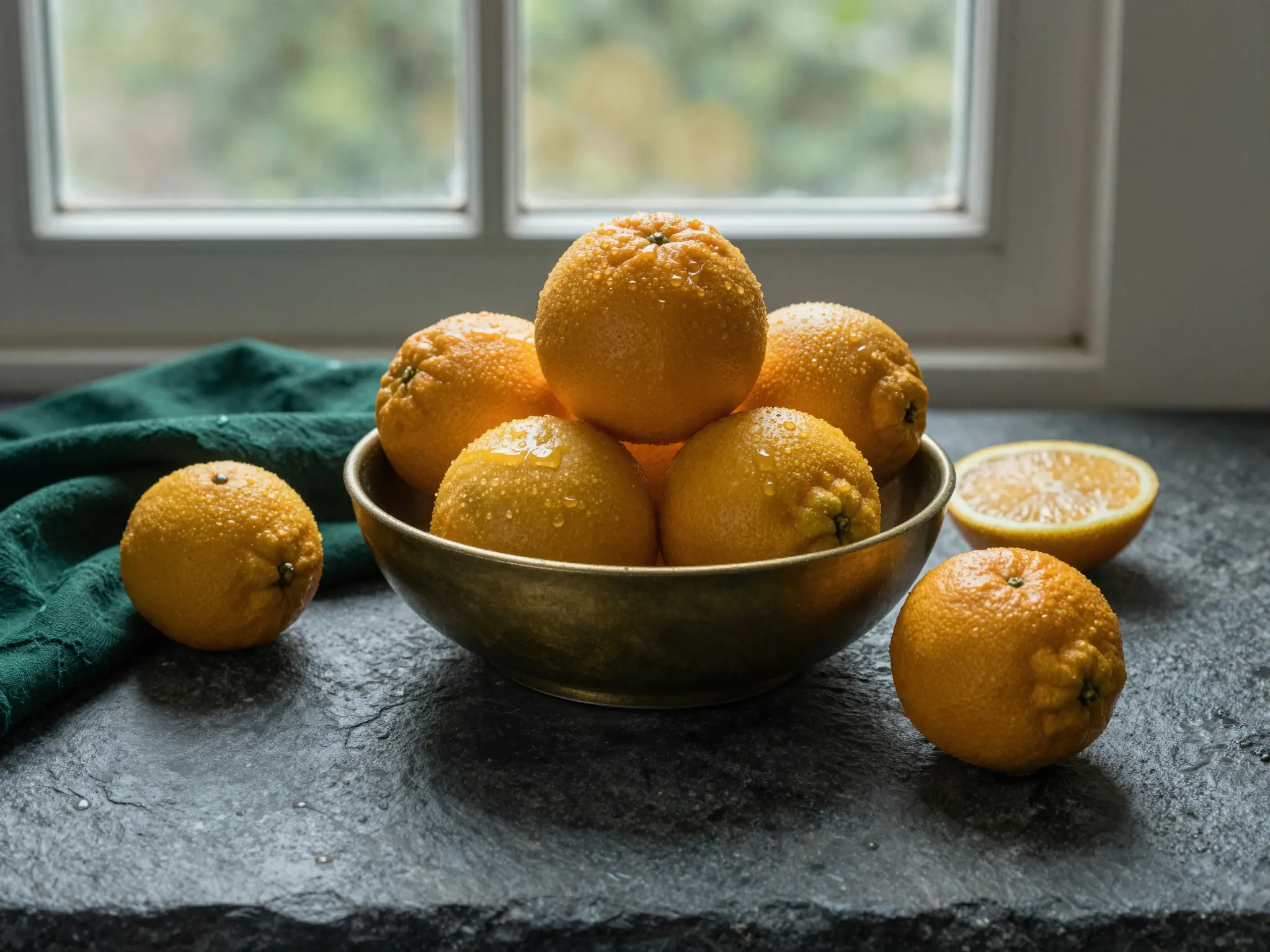
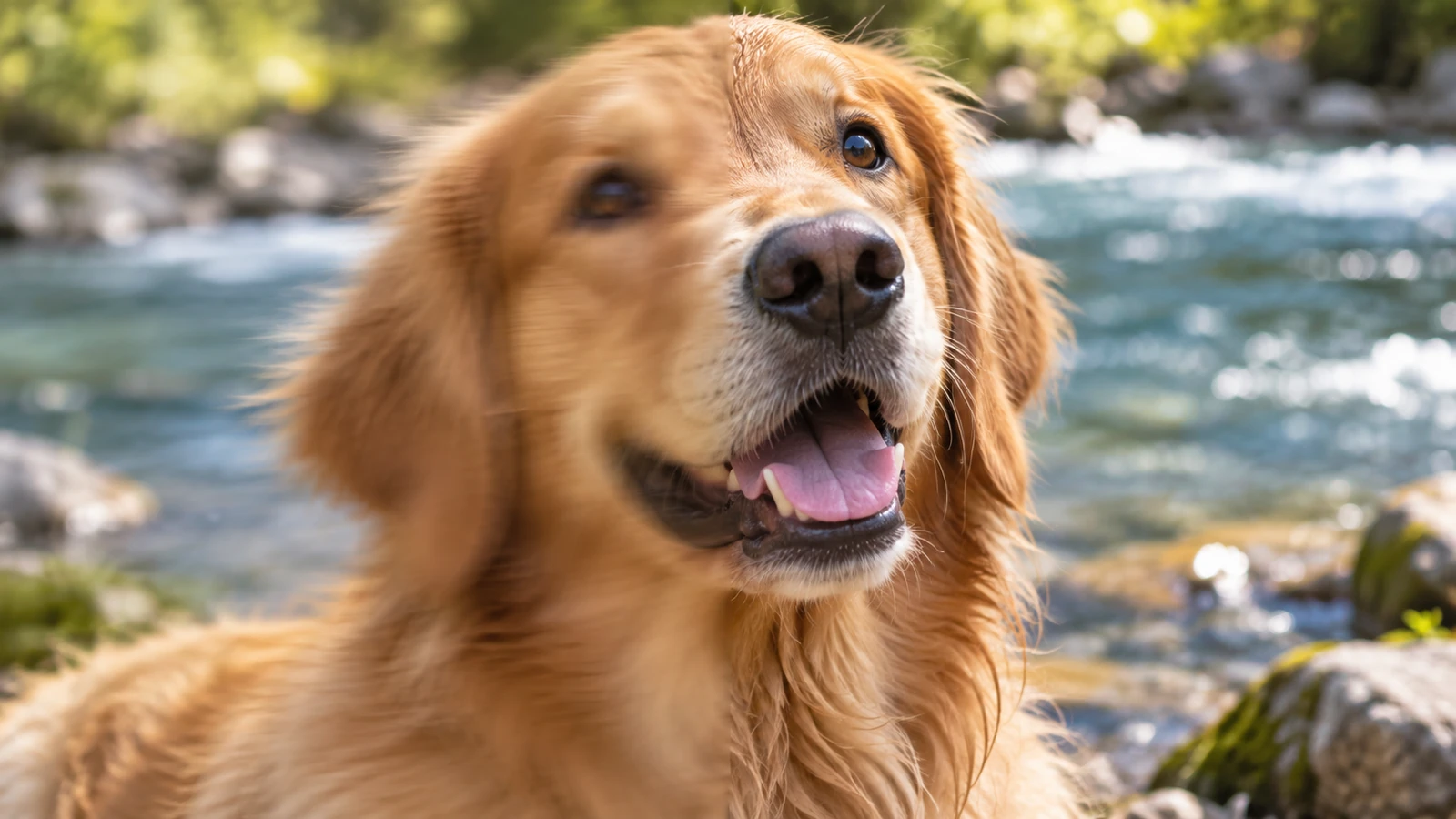
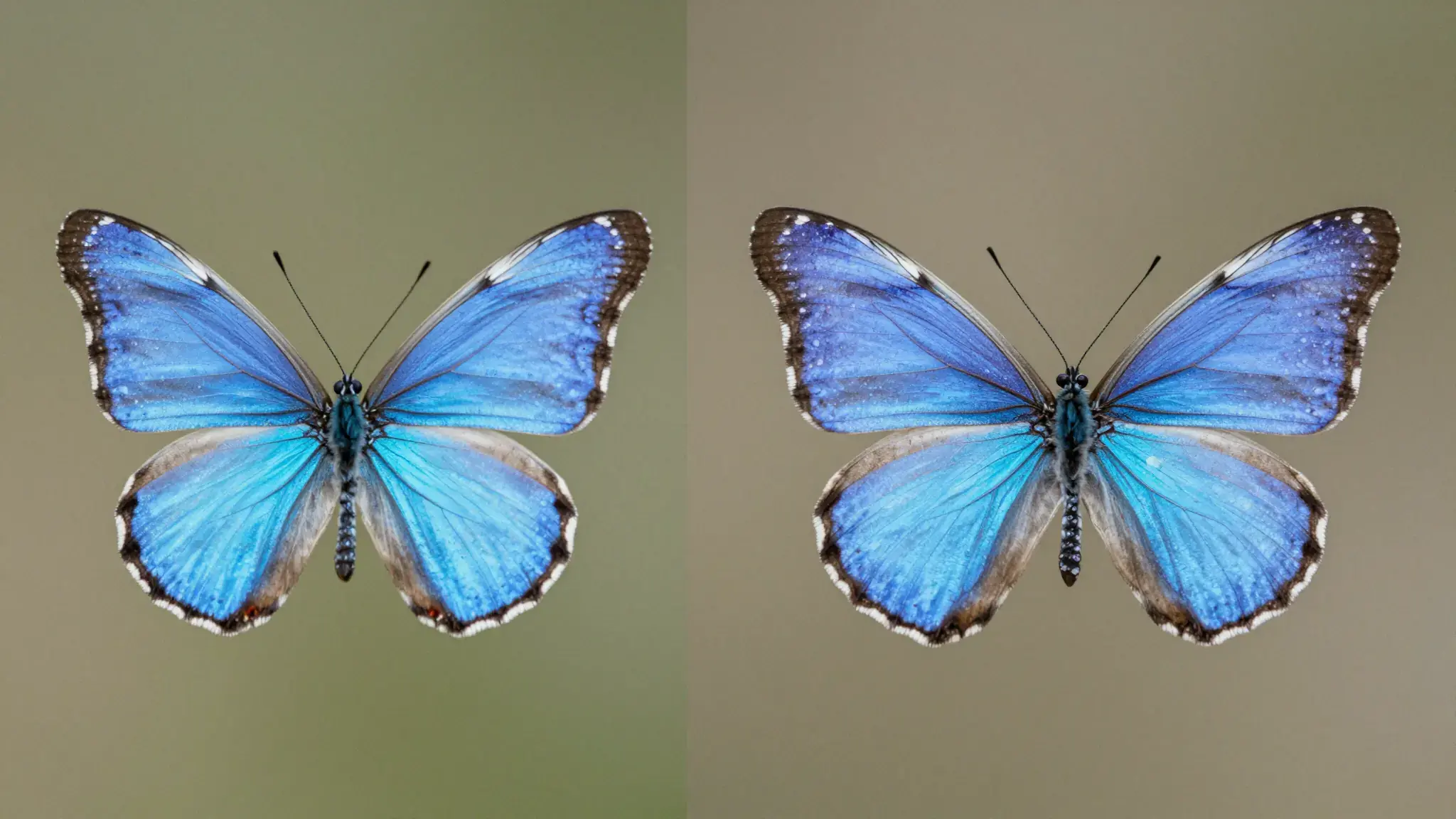
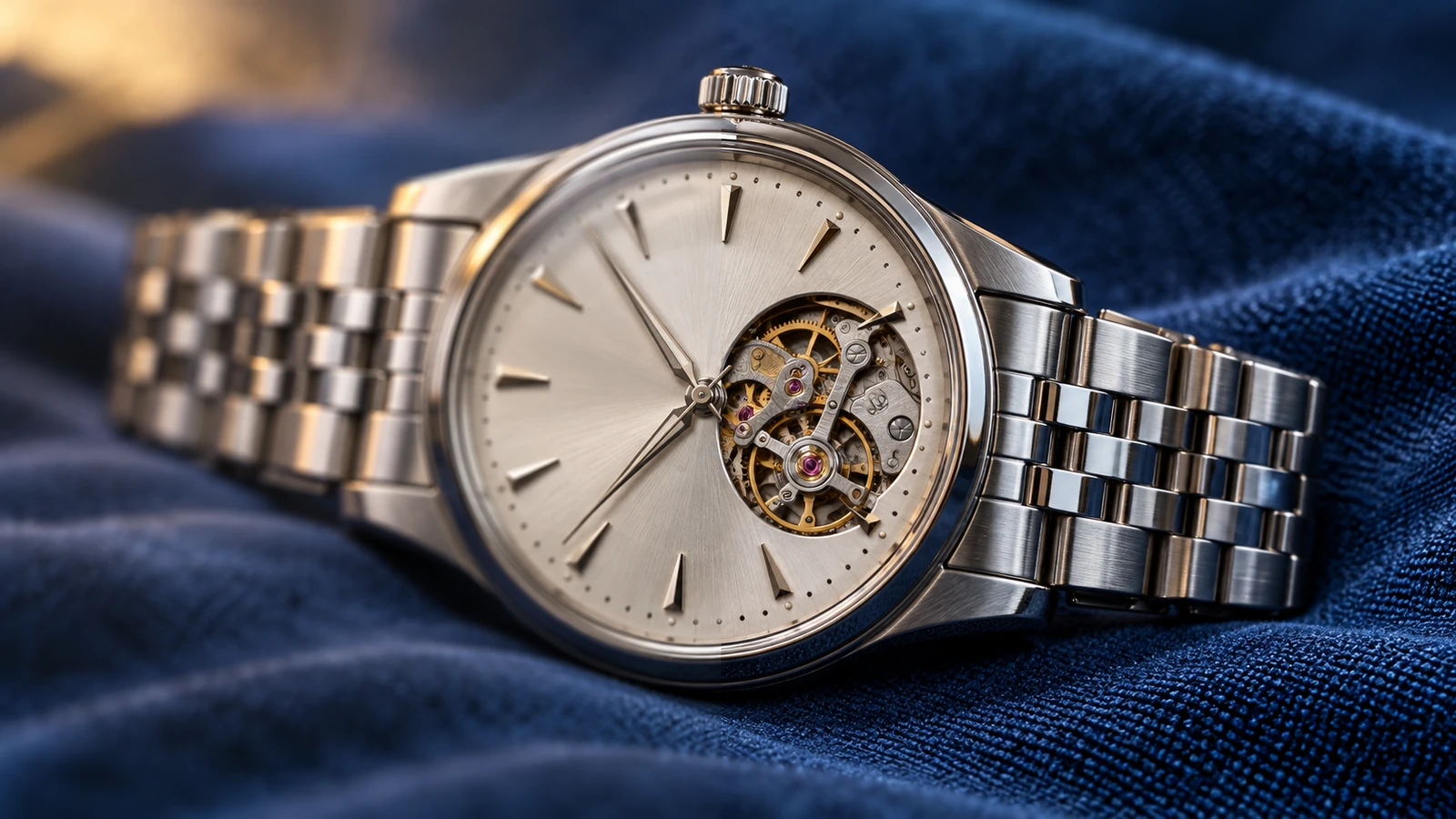
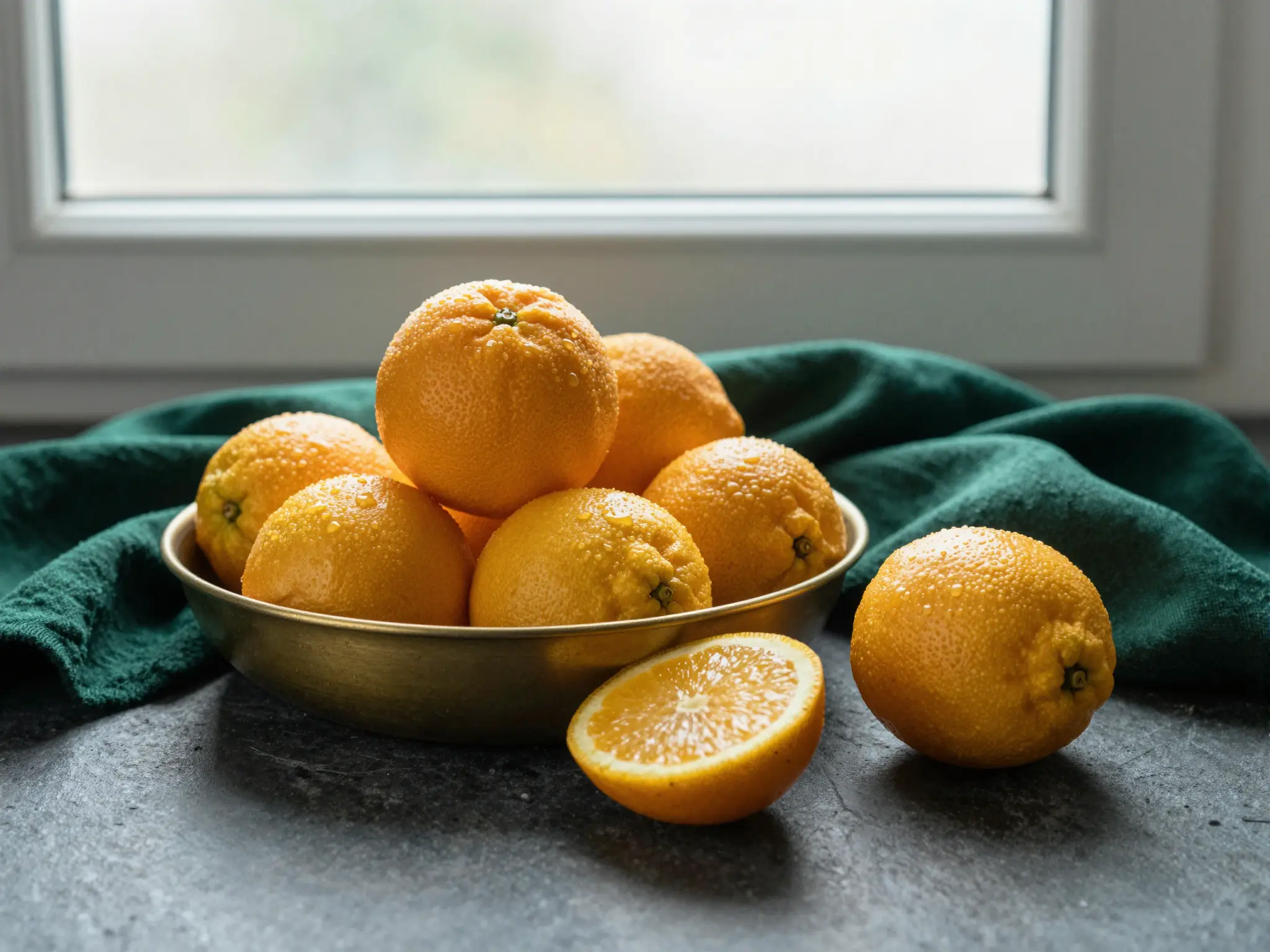
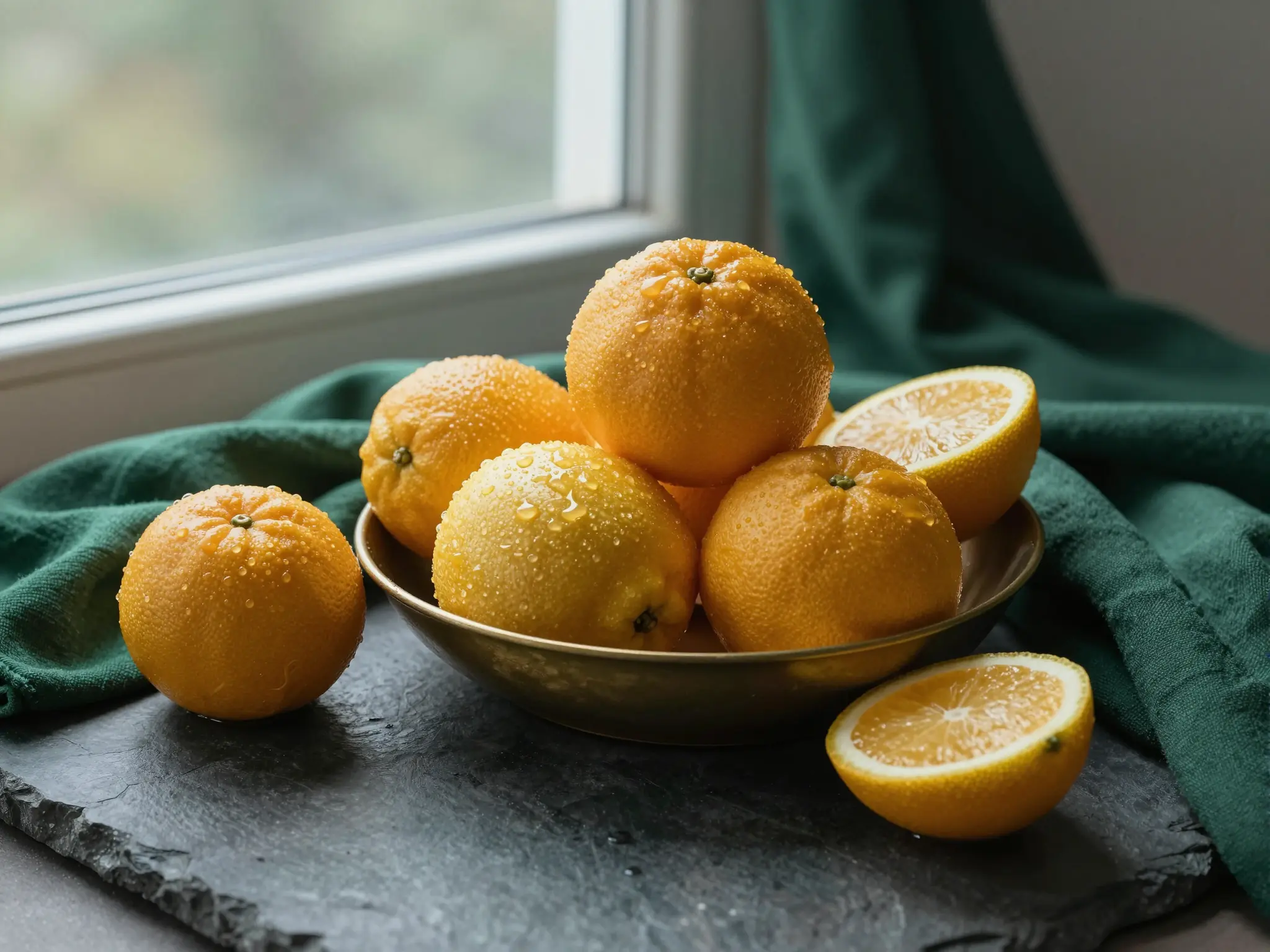
Références visuelles d’amélioration d’image

Utilisez ces références illustratives pour comparer le cadrage, la texture et le traitement visuel avant de créer votre propre version.

Outil d'amélioration d'image

Questions fréquemment posées

Ajoutez les éléments dans les champs portant leur nom. Image originale : une image.

Continuez à explorer

Explorer les outils associés

Votre prochaine création commence ici

Créez quelque chose qui vaut la peine d'être partagé.

Donnez vie à vos idées avec Outil d'amélioration d'image. Commencez avec votre propre contenu et façonnez le résultat dans Studio.

Commencer à créer