Cuta
Tous les outils

Publication Facebook

Publication Facebook

Générateur de publications Facebook par Cuta. Transformez votre message et votre brief visuel en illustration pour votre prochaine publication sur les réseaux sociaux.

Essayez « Publication Facebook »
Illustration créativeImage

Commencez avec votre contenu

Add your source now, or later in Studio.

Lancer la génération ouvre Studio avec vos fichiers et entrées préremplis. Vérifiez tous les paramètres et le coût avant de démarrer la génération.

Une direction de départ pour « Publication Facebook »

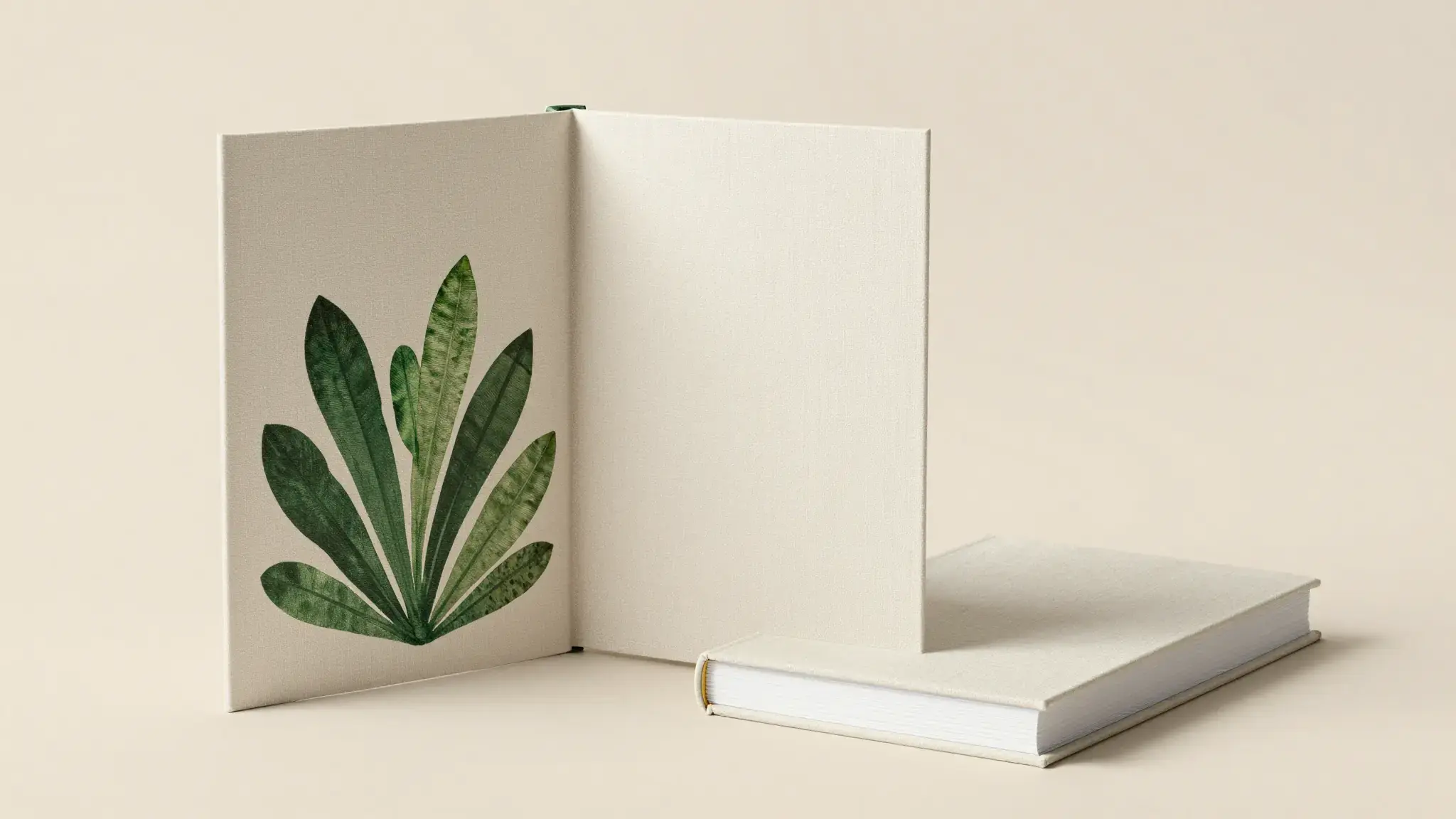
L’illustration montre la direction visuelle prévue. Votre résultat dépend de vos contenus sources et de vos réglages.

Un exemple à adapter

Une photographie spontanée originale d’amis adultes partageant un repas maison à une table de jardin ensoleillée, ambiance communautaire amicale et composition centrale claire. Éclairage diffus lumineux, arrière-plan sobre et couleurs distinctes du sujet

Essayez maintenant

Utilisation de « Publication Facebook »

Transformez une description en concept de design

Fournissez le sujet exact, la palette, la matière et la composition souhaités. Incluez tout texte requis et son emplacement dans le design.

Éléments pour cette tâche

Ajoutez les éléments aux entrées correspondantes. Image source : une image (facultatif).

Choisissez les paramètres pris en charge

Les réglages disponibles comprennent le titre ; le texte complémentaire ; le nom de marque ; le style visuel. Consultez toutes les options dans Studio avant la génération.

Idées pour « Publication Facebook »

Exploration de concepts

Comparez un motif, une palette ou une composition avant de vous engager sur un design final.

Une référence de projet

Utilisez l'image pour communiquer l'apparence d'un design à un collaborateur, puis affinez séparément la construction ou la mise en page.

De l'idée à la création

Comment utiliser la publication Facebook

  1. Ajouter la source

    Ajoutez les éléments aux entrées correspondantes. Image source : une image (facultatif).

  2. Définissez la direction

    Les réglages disponibles comprennent le titre ; le texte complémentaire ; le nom de marque ; le style visuel. Consultez toutes les options dans Studio avant la génération.

  3. Examinez le résultat dans Studio

    Examinez les lettres, les petits détails et les proportions. Un concept d’image peut nécessiter une préparation séparée pour une mise en page modifiable, la fabrication ou l’impression.

Questions fréquemment posées

Ajoutez les éléments aux entrées correspondantes. Image source : une image (facultatif).

Continuez à explorer

Explorer les outils associés

Votre prochaine création commence ici

Créez quelque chose qui vaut la peine d'être partagé.

Donnez vie à vos idées avec Publication Facebook. Commencez avec votre propre contenu et façonnez le résultat dans Studio.

Commencer à créer