Cuta
Tous les outils

Clip musical à partir d’une pochette

Clip musical à partir d’une pochette

Créez un clip musical autour de votre pochette avec Cuta. Combinez une piste audio et une référence d’illustration pour développer des visuels animés pour la sortie d’une chanson ou d’un album.

Essayer « Clip musical avec pochette d’album »
Illustration créativeVidéo

Commencez avec votre contenu

Add your source now, or later in Studio.

Audio musicalFacultatif
Jusqu'à 15 Mo

Lancer la génération ouvre Studio avec vos fichiers et entrées préremplis. Vérifiez tous les paramètres et le coût avant de démarrer la génération.

Une direction de départ pour le clip musical de pochette

L’illustration montre la direction visuelle prévue. Votre résultat dépend de vos contenus sources et de vos réglages.

Un exemple à adapter

Une pochette d’album abstraite originale avec des rubans fluides bleu cobalt et corail entourant un disque vinyle circulaire simple, texture tactile de papier imprimé et identité visuelle musicale claire, sans lettres. Éclairage latéral doux, tons crème chauds et teintes neutres naturelles

Essayez maintenant
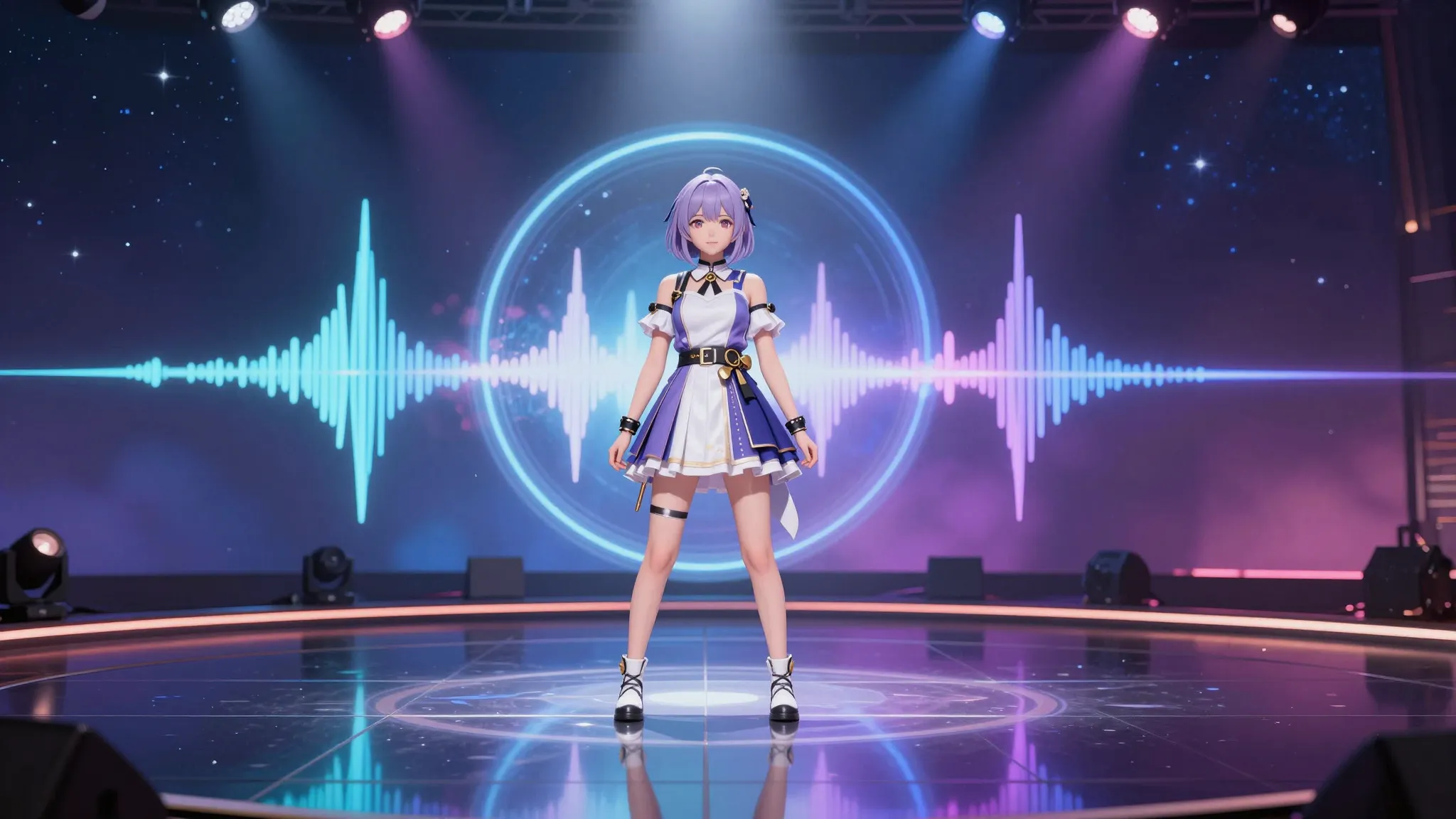
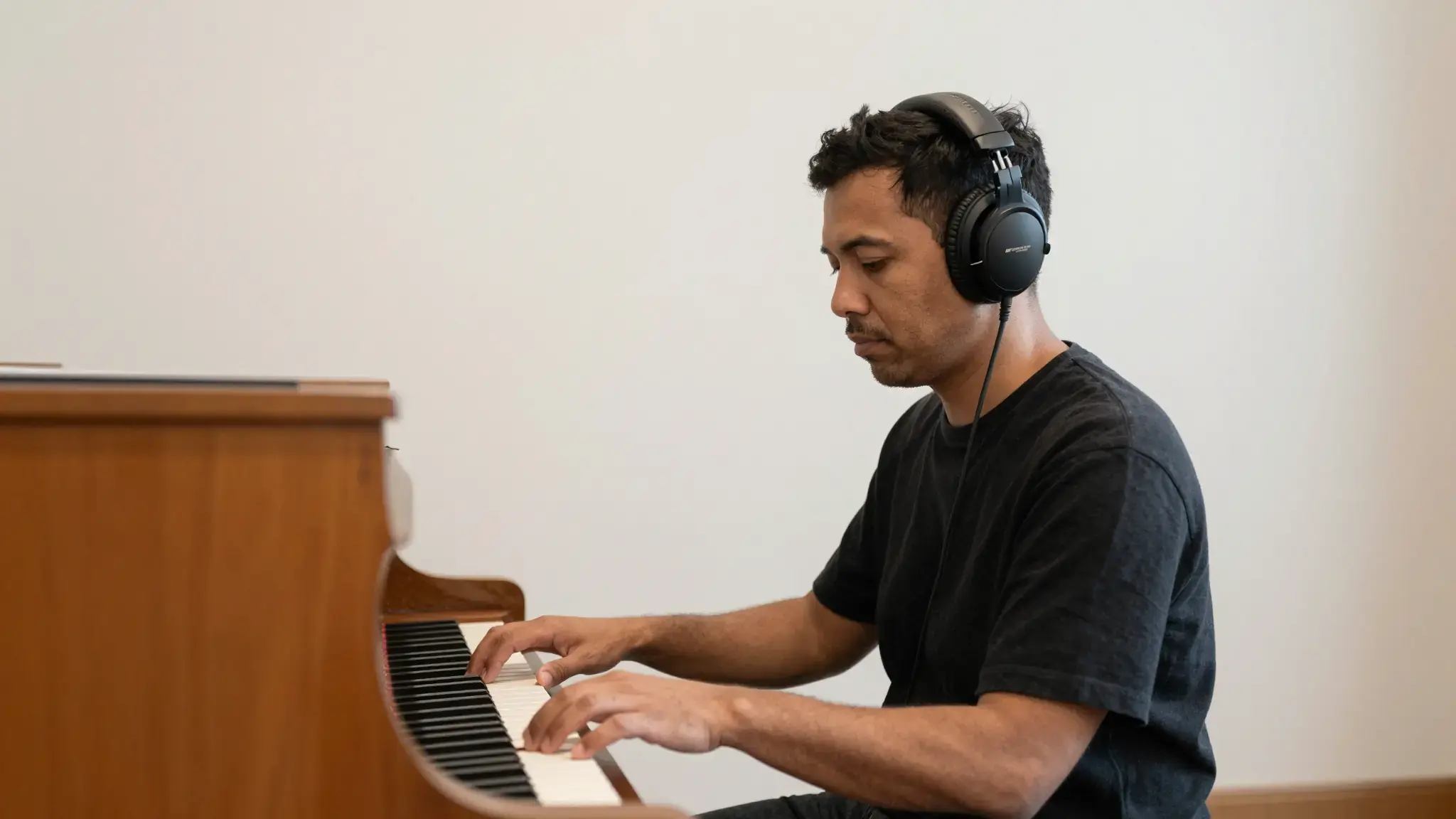
Travailler avec le clip musical de pochette

Laissez la musique guider le rythme visuel

Fournissez les éléments audio ou musicaux disponibles et décrivez l’univers visuel, le sujet et les principaux changements d’ambiance.

Éléments pour cette tâche

Ajoutez les éléments dans les champs correspondants. Audio musical : un fichier audio ; Image de couverture ou de personnage : une image.

Choisissez les paramètres pris en charge

Les réglages disponibles comprennent les paroles. Consultez toutes les options dans Studio avant de générer.

De l'idée à la création

Comment utiliser « Vidéo musicale avec visuel de couverture »

  1. Ajouter la source

    Ajoutez les éléments dans les champs correspondants. Audio musical : un fichier audio ; Image de couverture ou de personnage : une image.

  2. Définissez la direction

    Les réglages disponibles comprennent les paroles. Consultez toutes les options dans Studio avant de générer.

  3. Examinez le résultat dans Studio

    Vérifiez la synchronisation avec l'audio, les transitions et la continuité du sujet. L'illustration de la page montre une ambiance plutôt qu'un résultat synchronisé vérifié.

Questions fréquemment posées

Ajoutez les éléments dans les champs correspondants. Audio musical : un fichier audio ; Image de couverture ou de personnage : une image.

Continuez à explorer

Explorer les outils associés

Votre prochaine création commence ici

Créez quelque chose qui vaut la peine d'être partagé.

Donnez vie à vos idées avec Clip musical à partir d’une pochette. Commencez avec votre propre contenu et façonnez le résultat dans Studio.

Commencer à créer