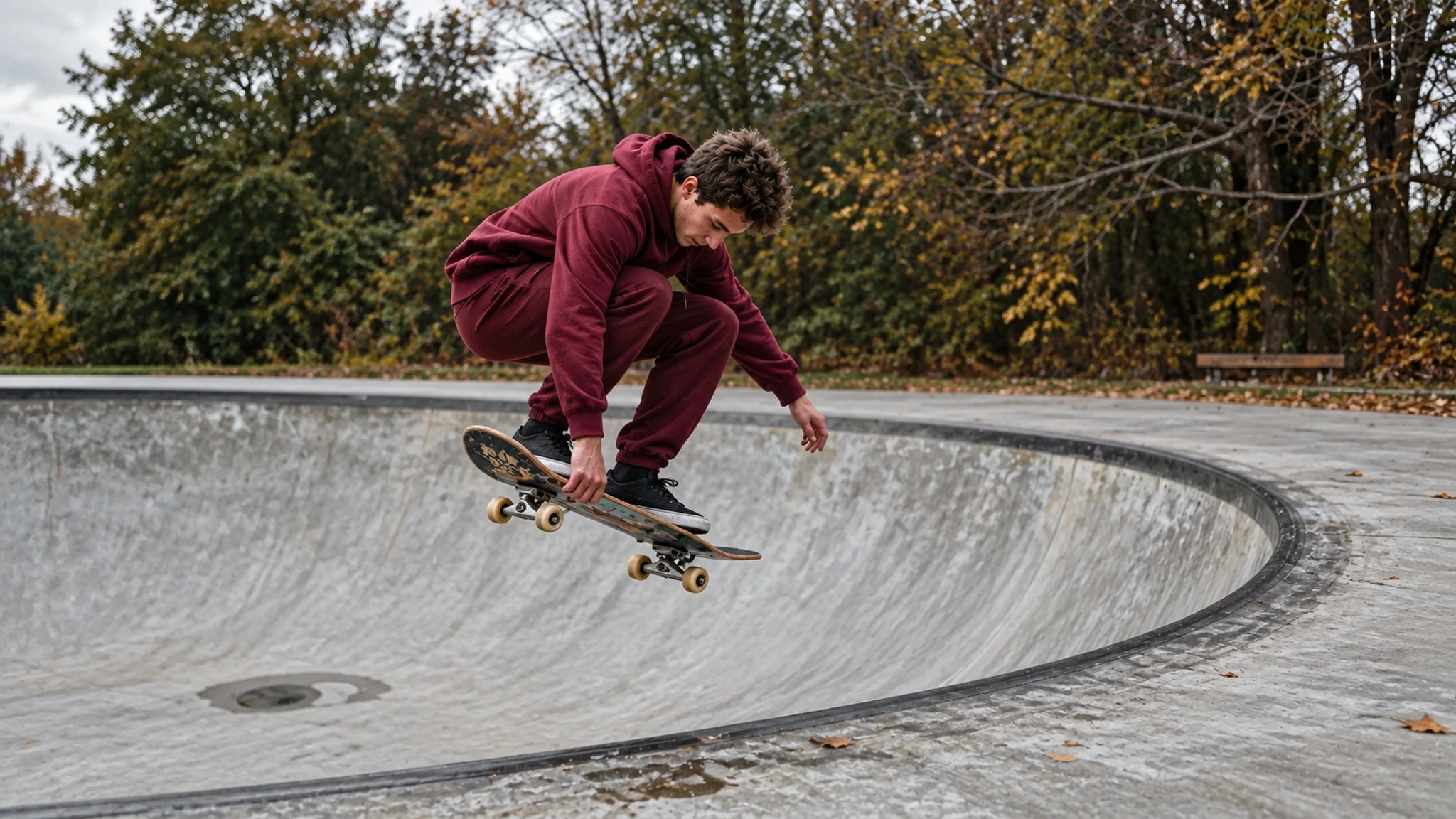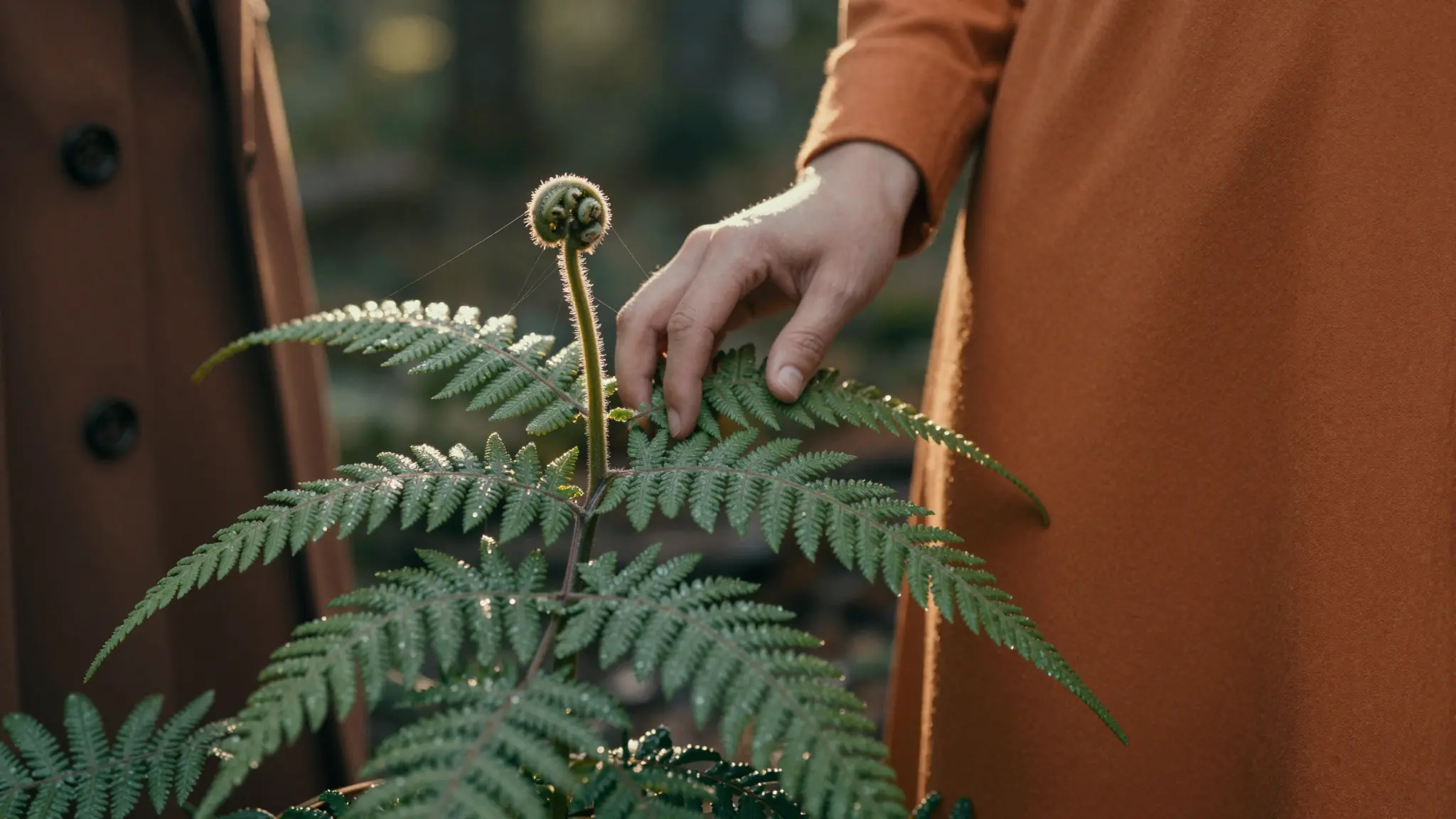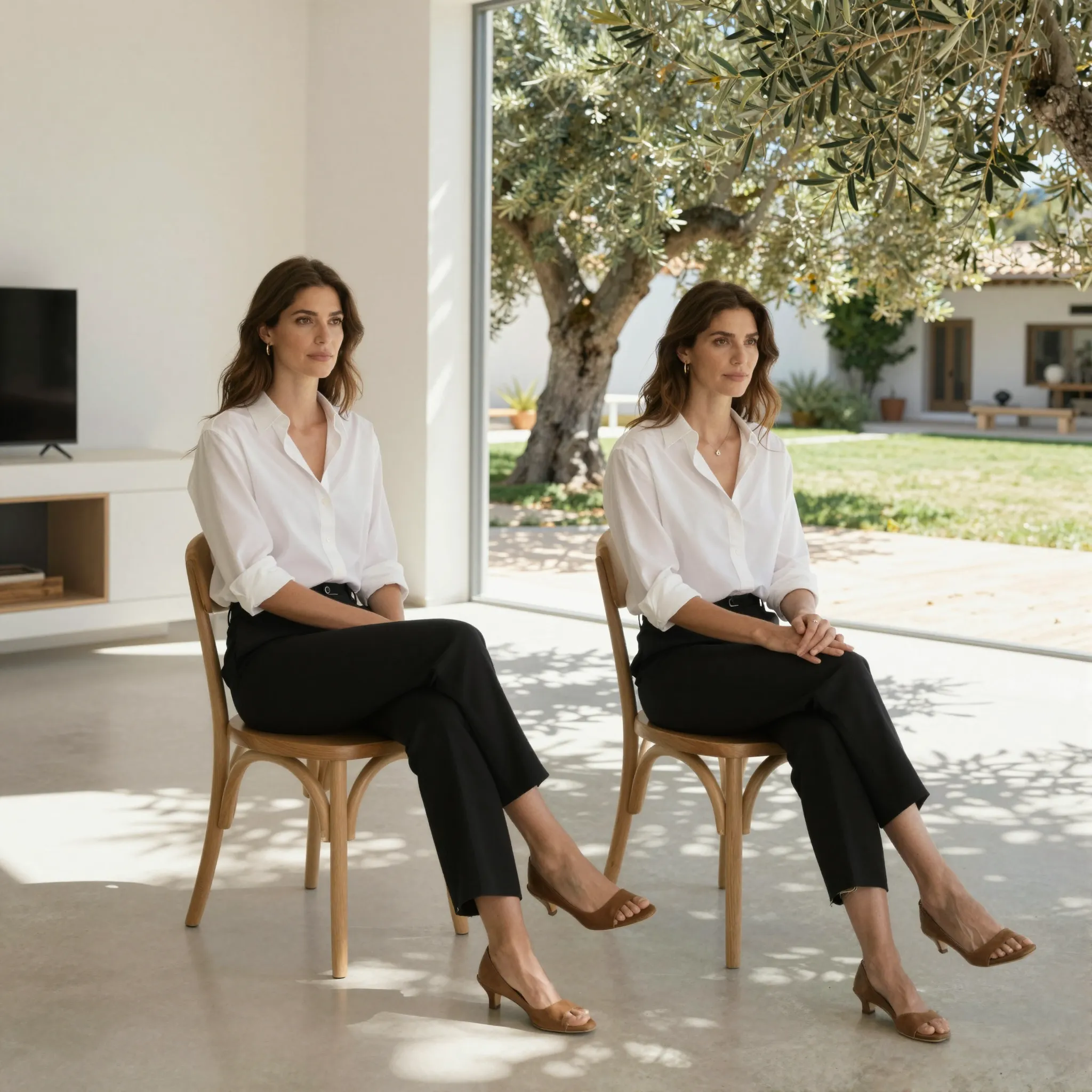
Donnez un nouveau décor au sujet
Importez l’image du sujet et décrivez l’arrière-plan de remplacement, la direction de lumière et la perspective. Nommez les détails qui doivent rester reconnaissables.
Essayez maintenant
Importez l’image du sujet et décrivez l’arrière-plan de remplacement, la direction de lumière et la perspective. Nommez les détails qui doivent rester reconnaissables.
Essayez maintenantGardez le flacon et l’étiquette ; placez-le sur du calcaire pâle près d’une fenêtre avec un éclairage latéral doux.
Essayez maintenantVérifiez les cheveux, les bords transparents, les ombres et le contact avec les surfaces dans le nouveau décor.
Essayez maintenantDe l'idée à la création
Importez l’image du sujet et décrivez l’arrière-plan de remplacement, la direction de lumière et la perspective. Nommez les détails qui doivent rester reconnaissables.
Gardez le flacon et l’étiquette ; placez-le sur du calcaire pâle près d’une fenêtre avec un éclairage latéral doux.
Vérifiez les cheveux, les bords transparents, les ombres et le contact avec les surfaces dans le nouveau décor.
Importez l’image du sujet et décrivez l’arrière-plan de remplacement, la direction de lumière et la perspective. Nommez les détails qui doivent rester reconnaissables.
Trouvez votre prochain outil créatif
Votre prochaine création commence ici
Donnez vie à vos idées avec Changer l'arrière-plan. Commencez avec votre propre contenu et façonnez le résultat dans Studio.