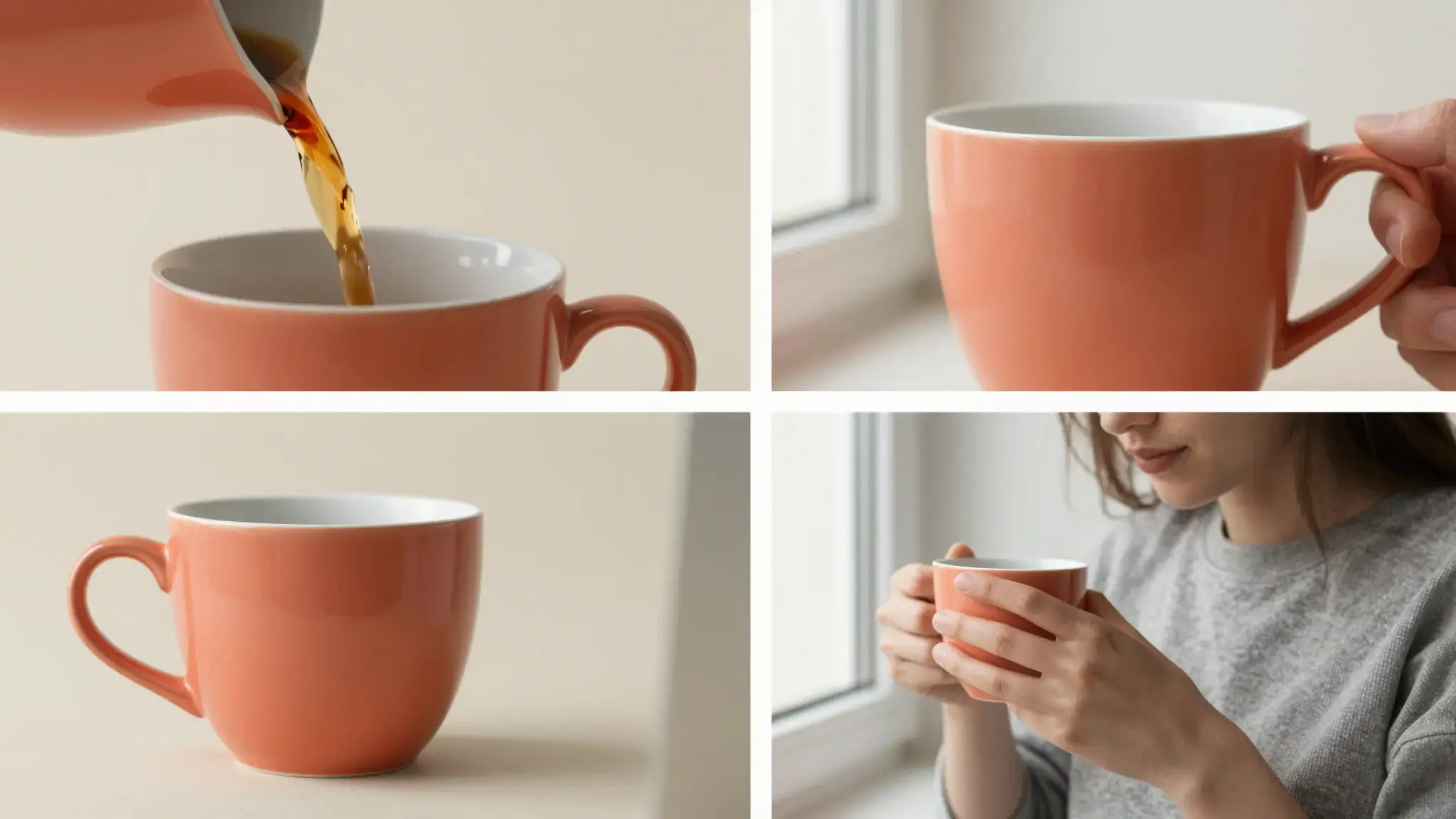
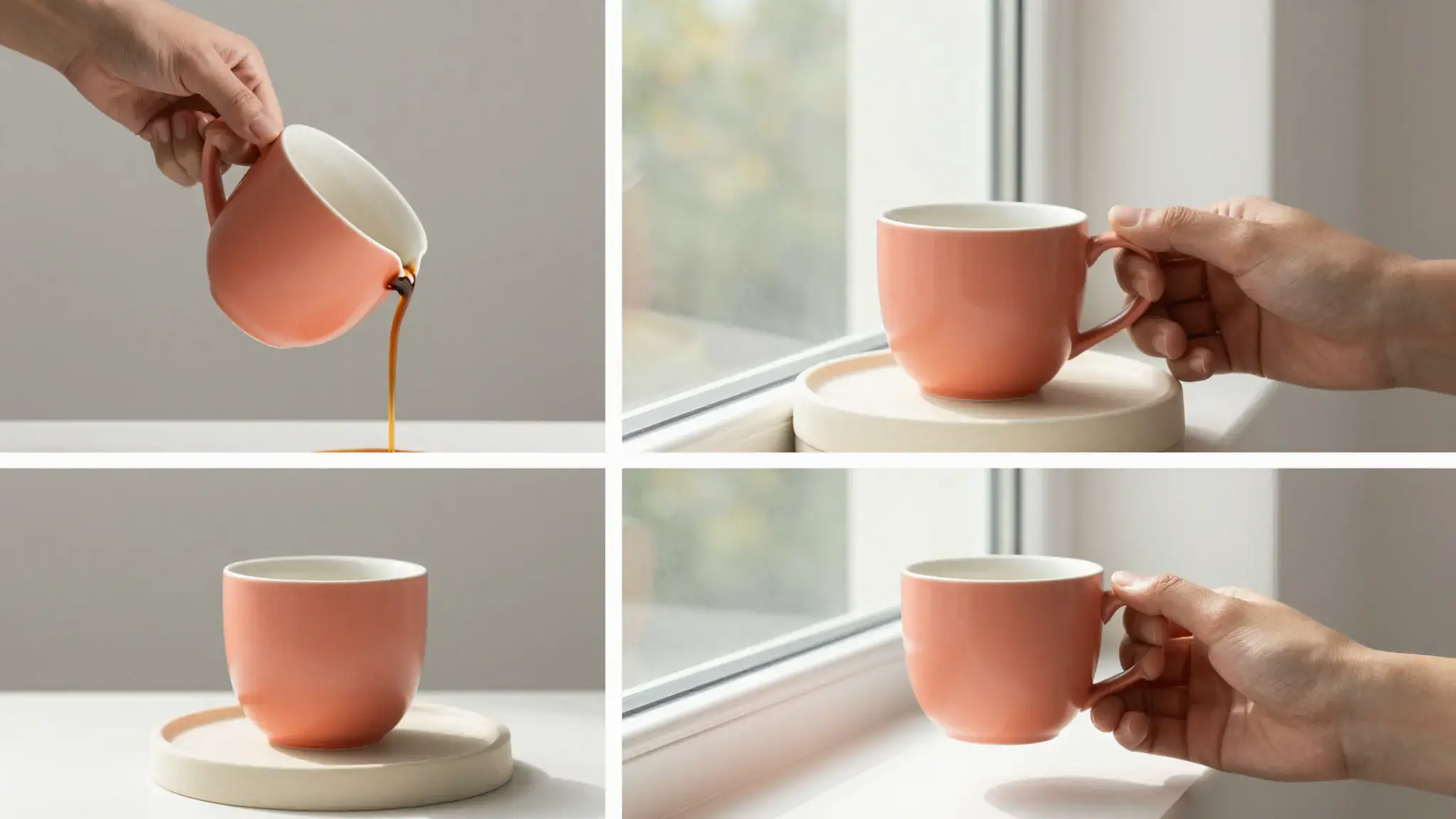
Donnez une base visible à la comparaison
Nommez les deux états, produits ou approches, et précisez la différence à montrer. Fournissez des références exactes et utilisez le même cadrage si possible.

Vidéo avant et après
Créez une vidéo avant et après à partir de deux images avec Cuta. Montrez une transformation visuelle pour des récapitulatifs de projets, des démonstrations de produits et des présentations de relooking.
Nommez les deux états, produits ou approches, et précisez la différence à montrer. Fournissez des références exactes et utilisez le même cadrage si possible.
Ajoutez les éléments aux entrées portant leur nom. Image avant : une image ; Image après : une image.
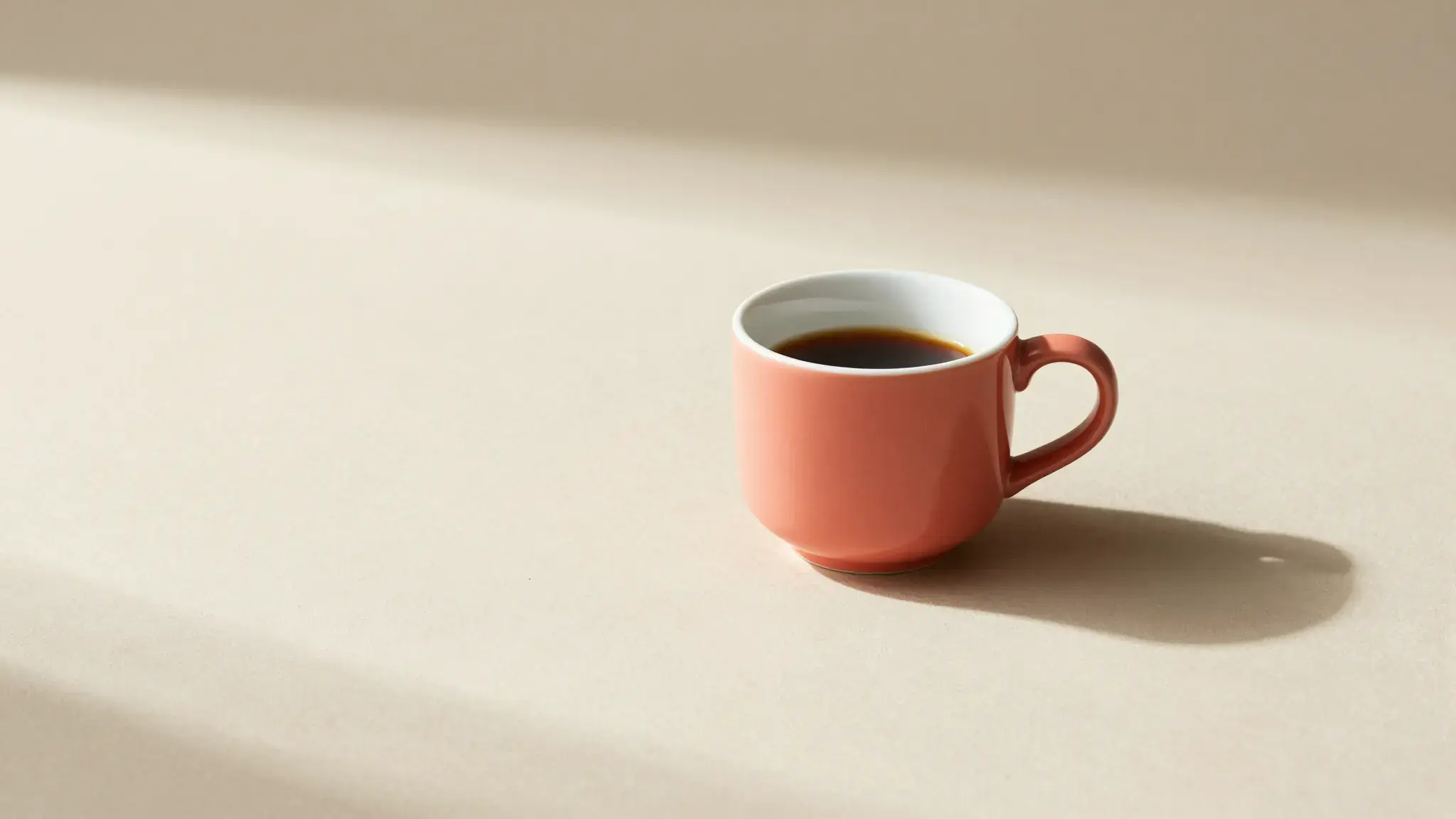
L’illustration montre la direction visuelle prévue. Votre résultat dépend de vos contenus sources et de vos réglages.
Deux tasses à café assorties en céramique crème sans marque photographiées côte à côte, l’une remplie de café noir et l’autre surmontée de mousse de latte texturée, angle cohérent et fond neutre doux. Éclairage diffus lumineux, arrière-plan discret et couleurs distinctes du sujet
Essayez maintenantPlanifiez une séquence qui montre la différence pertinente entre deux étapes d’un processus.
Comparez l’apparence ou les scènes d’utilisation en vérifiant que chaque article reste reconnaissable.
De l'idée à la création
Ajoutez les éléments aux entrées portant leur nom. Image avant : une image ; Image après : une image.
Nommez les deux états, produits ou approches, et précisez la différence à montrer. Fournissez des références exactes et utilisez le même cadrage si possible.
Vérifiez que la comparaison repose sur les éléments fournis. Les images générées ne vérifient pas les allégations de performance.
Ajoutez les éléments aux entrées portant leur nom. Image avant : une image ; Image après : une image.
Continuez à explorer
Votre prochaine création commence ici
Donnez vie à vos idées avec Vidéo avant et après. Commencez avec votre propre contenu et façonnez le résultat dans Studio.