Comienza con un guion visual claro
Describe tu sujeto, composición, iluminación y estilo. Lleva el mensaje al estudio de imágenes con GPT Imagen 2 ya seleccionado.
Probar GPT Imagen 2
Crea con OpenAI GPT Imagen 2 en Cuta. Describe la imagen que tienes en mente, añade una referencia opcional y da forma a tu próximo visual en un solo espacio de trabajo.
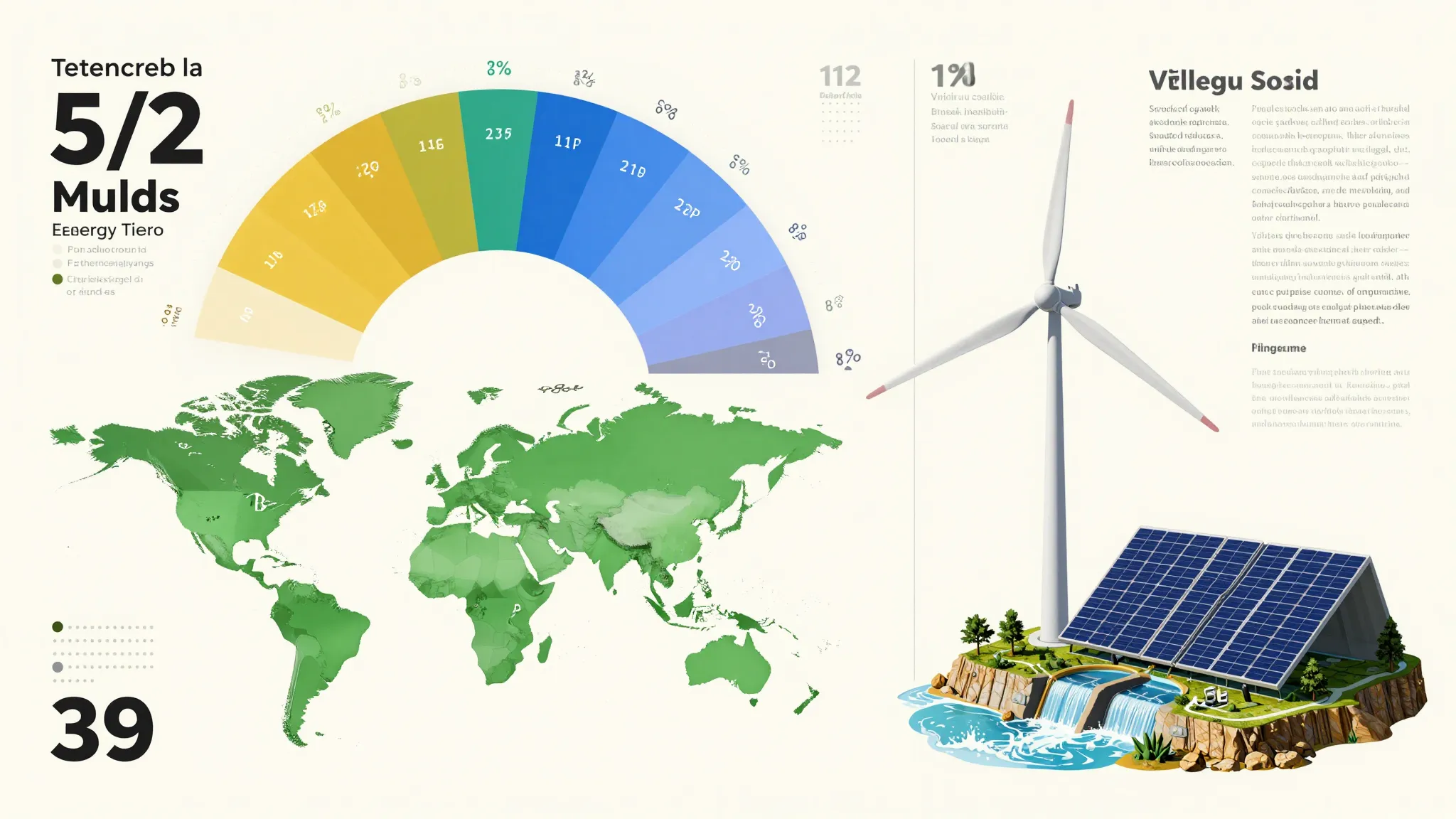
Explora inspiración visual para ilustraciones, arte conceptual y tu próximo encargo de imágenes.
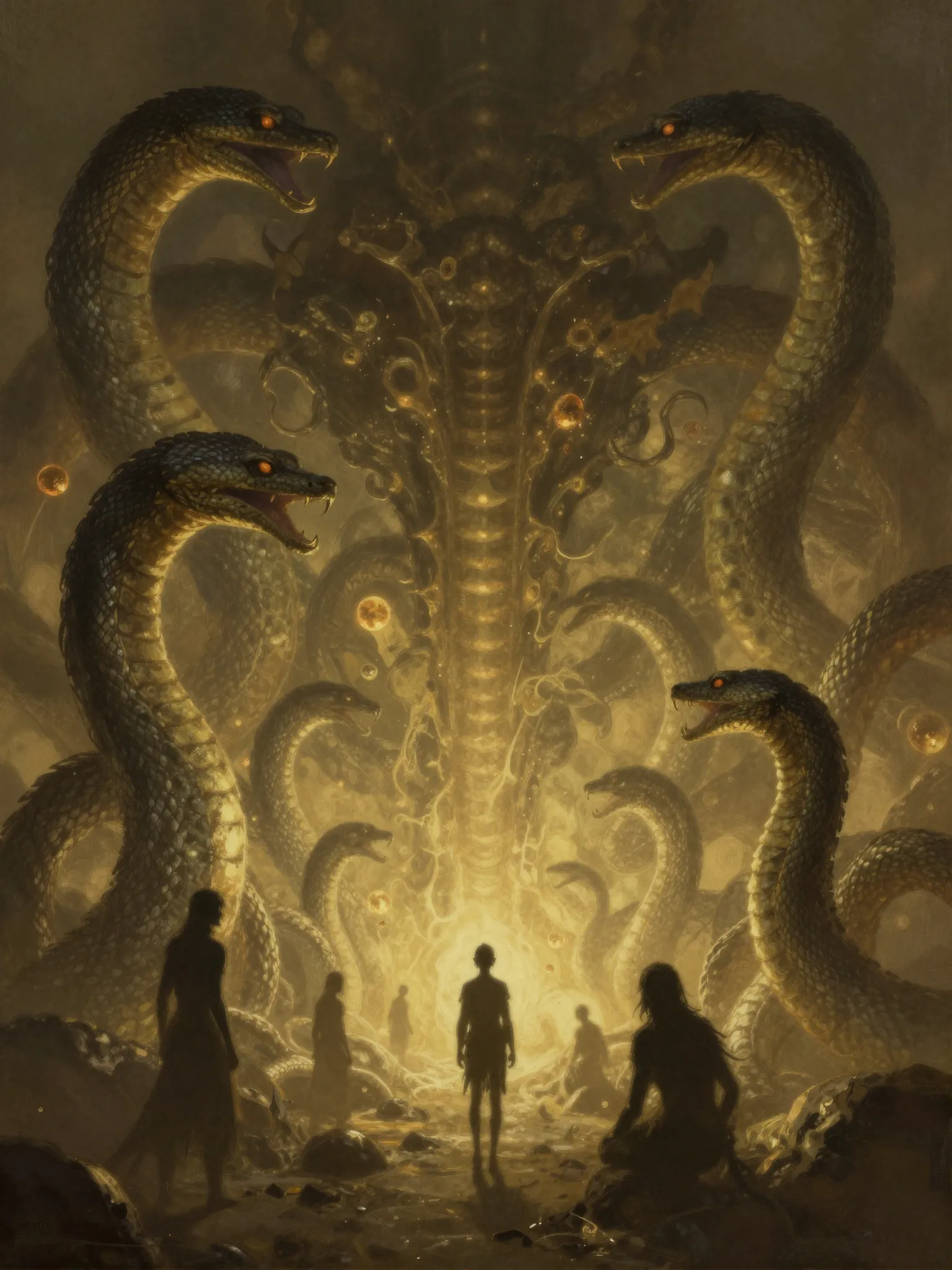
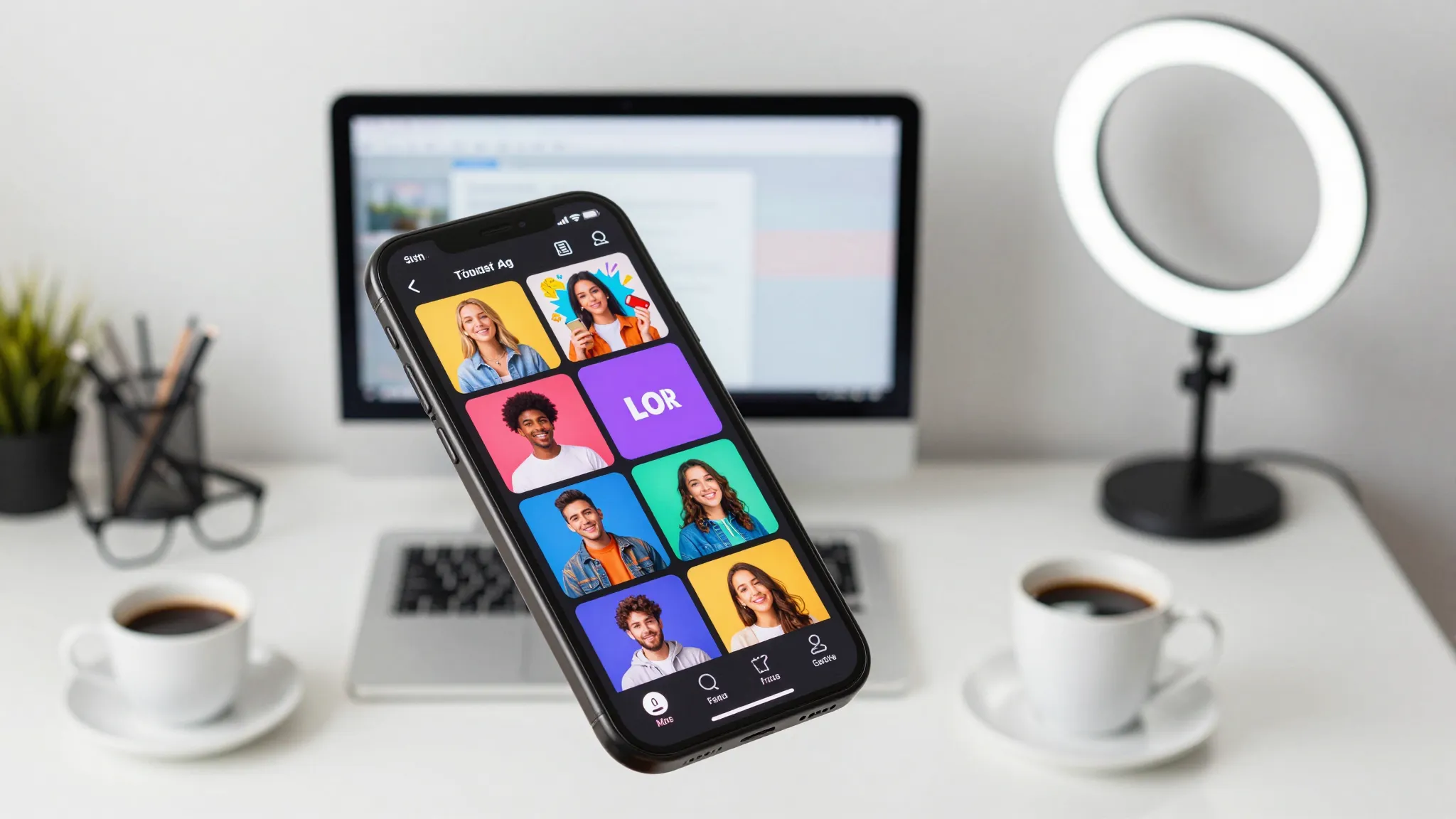
Describe tu sujeto, composición, iluminación y estilo. Lleva el mensaje al estudio de imágenes con GPT Imagen 2 ya seleccionado.
Probar GPT Imagen 2Añade una imagen opcional junto con tu mensaje para guiar una edición o una nueva dirección. Revisa las configuraciones de referencia disponibles en el estudio antes de generar.
Probar GPT Imagen 2Establece el tamaño, calidad y opciones de salida disponibles en el estudio. Revisa el costo de generación y refina tu mensaje antes de crear la siguiente versión.
Probar GPT Imagen 2Paso 01
Escribe un mensaje con el sujeto, entorno, composición y estilo visual que deseas. Añade una imagen de referencia si ayuda a explicar la dirección.
Paso 02
Continúa al estudio de imágenes con GPT Imagen 2 seleccionado y tus entradas preservadas. Revisa las opciones de salida disponibles y el costo de generación.
Paso 03
Crea la imagen en el estudio, revisa el resultado y ajusta tu mensaje o referencia para la siguiente versión.
GPT Imagen 2 es un modelo de imágenes de OpenAI disponible en el estudio de imágenes de Cuta. Esta página presenta el modelo y te ayuda a preparar un mensaje antes de crear.
Comienza con una escena, un estado de ánimo o una nueva dirección visual. Lleva tu prompt al estudio de imágenes de Cuta con Grok Imagine seleccionado.
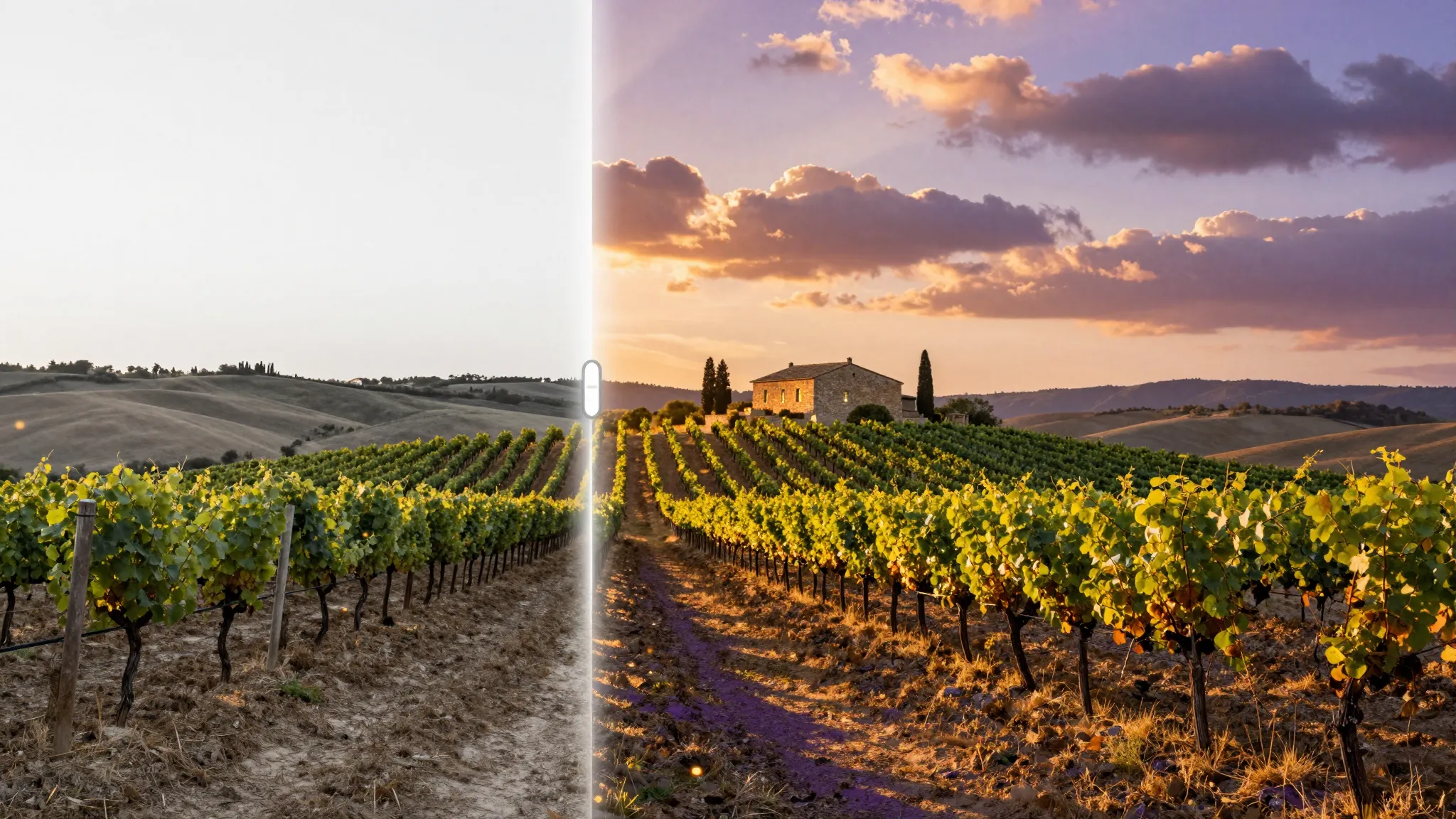
Describe la imagen que deseas crear con Imagen 4 de Google. Integra el sujeto, el entorno y el estilo visual en un solo prompt de texto.
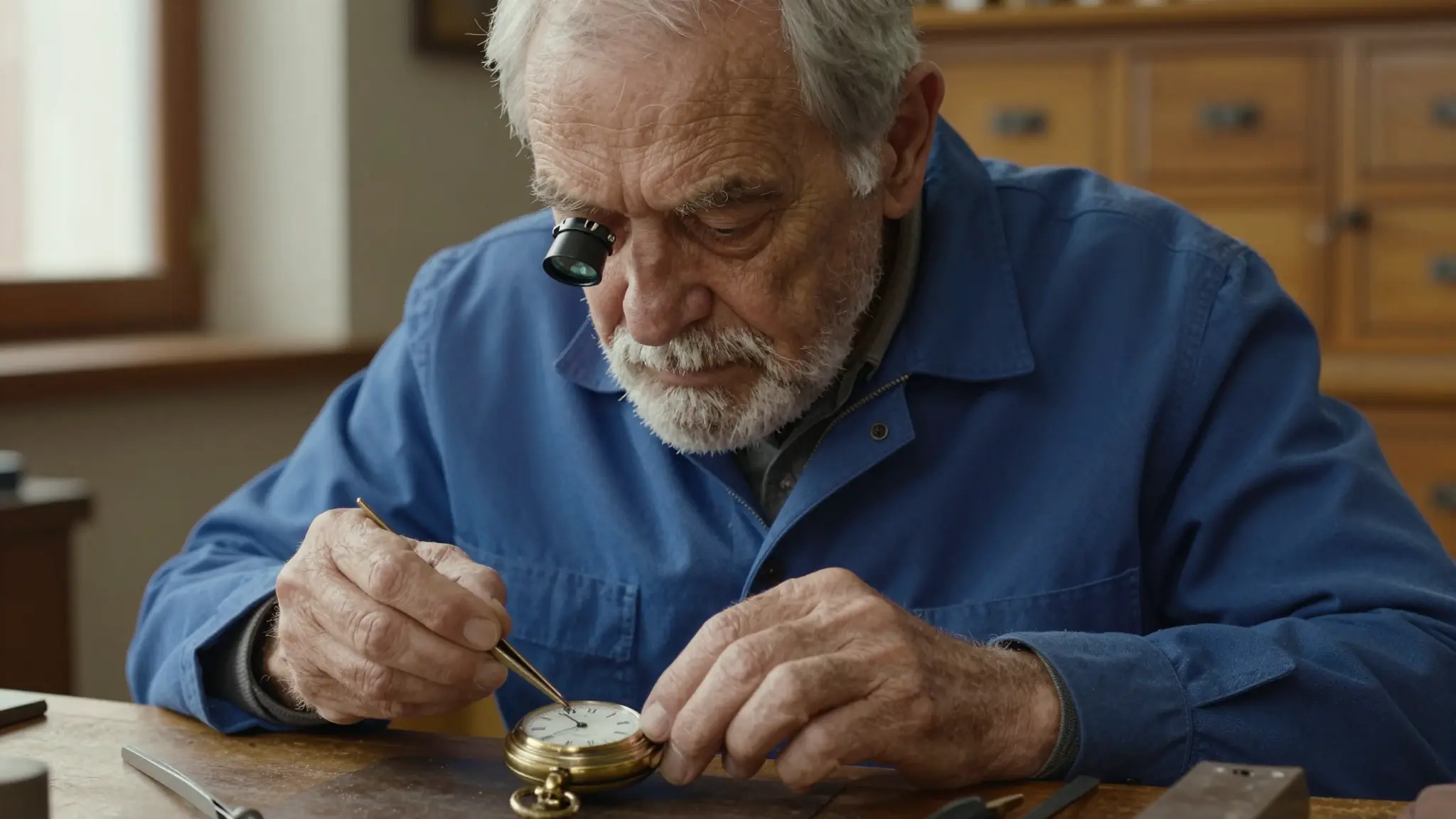
Crea con Seedream 5.0 Pro de ByteDance. Empieza con una descripción escrita o añade una imagen de referencia para guiar la dirección visual.