Cuta

Superresolución con IA online

Superresolución con IA

Usa la herramienta de superresolución con IA de Cuta para ampliar cualquier imagen en línea. Mejora fotos de baja resolución, restaura imágenes antiguas y afila arte generado por IA a 4K.

Director
Superresolución con IA
Ejemplo

De la idea a la creación

Cómo usar la superresolución con IA en línea

  1. Sube tu imagen

    Sube tu imagen

    Arrastra cualquier foto o archivo de imagen: retratos, fotos de productos, arte generado por IA, fotos escaneadas, cualquier cosa.

  2. Elige tu modo de ampliación

    Elige tu modo de ampliación

    Selecciona el modo Preciso, Refinado o Creativo. Usa Preciso para preservar la imagen original, Refinado para una mejora sutil con IA, o Creativo para una reconstrucción de detalles más fuerte y una mejora artística.

  3. Amplía y descarga

    Amplía y descarga

    Presiona generar, previsualiza el resultado ampliado y descarga. Ajusta el modo y vuelve a intentarlo si deseas un resultado diferente.

Qué puedes hacer con la superresolución con IA

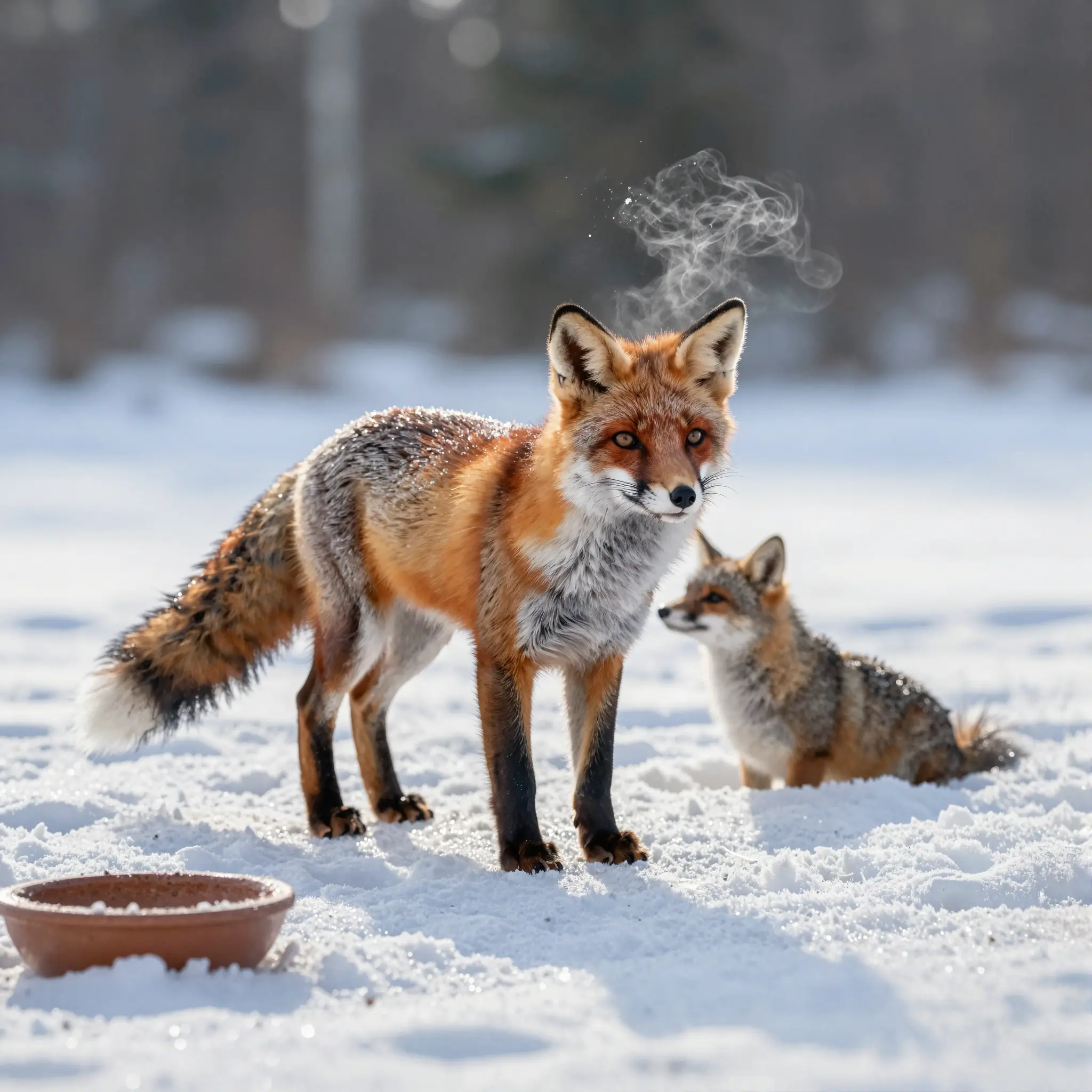
Mejora imágenes generadas por IA

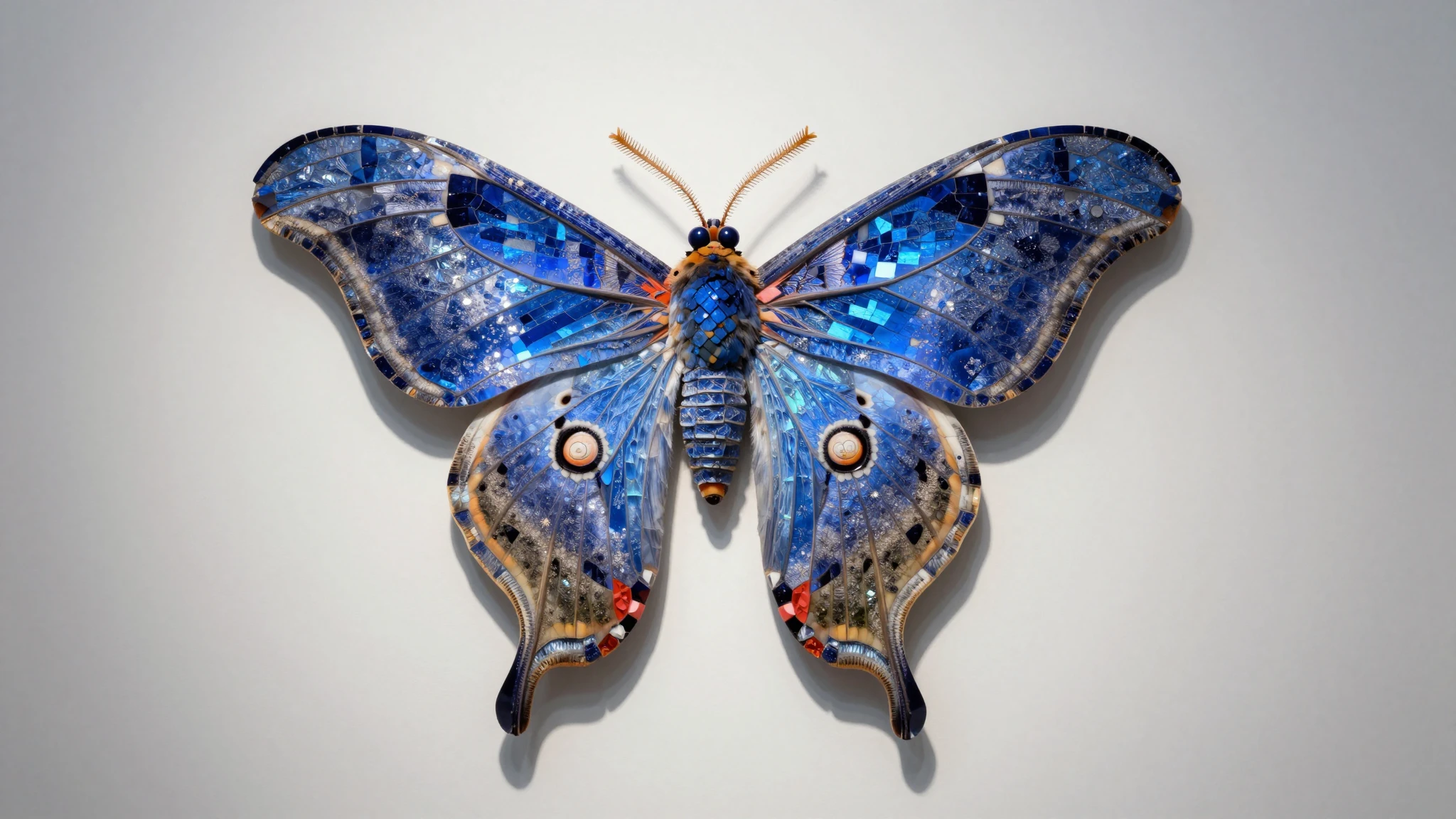
Amplía el arte de IA a resolución lista para impresión o pantalla de alta definición. Obtén más de cada generación sin volver a ejecutar el modelo. O comienza de nuevo con el generador de imágenes con IA de Cuta.

Pruébalo ahora
Restaura fotos antiguas y de baja resolución

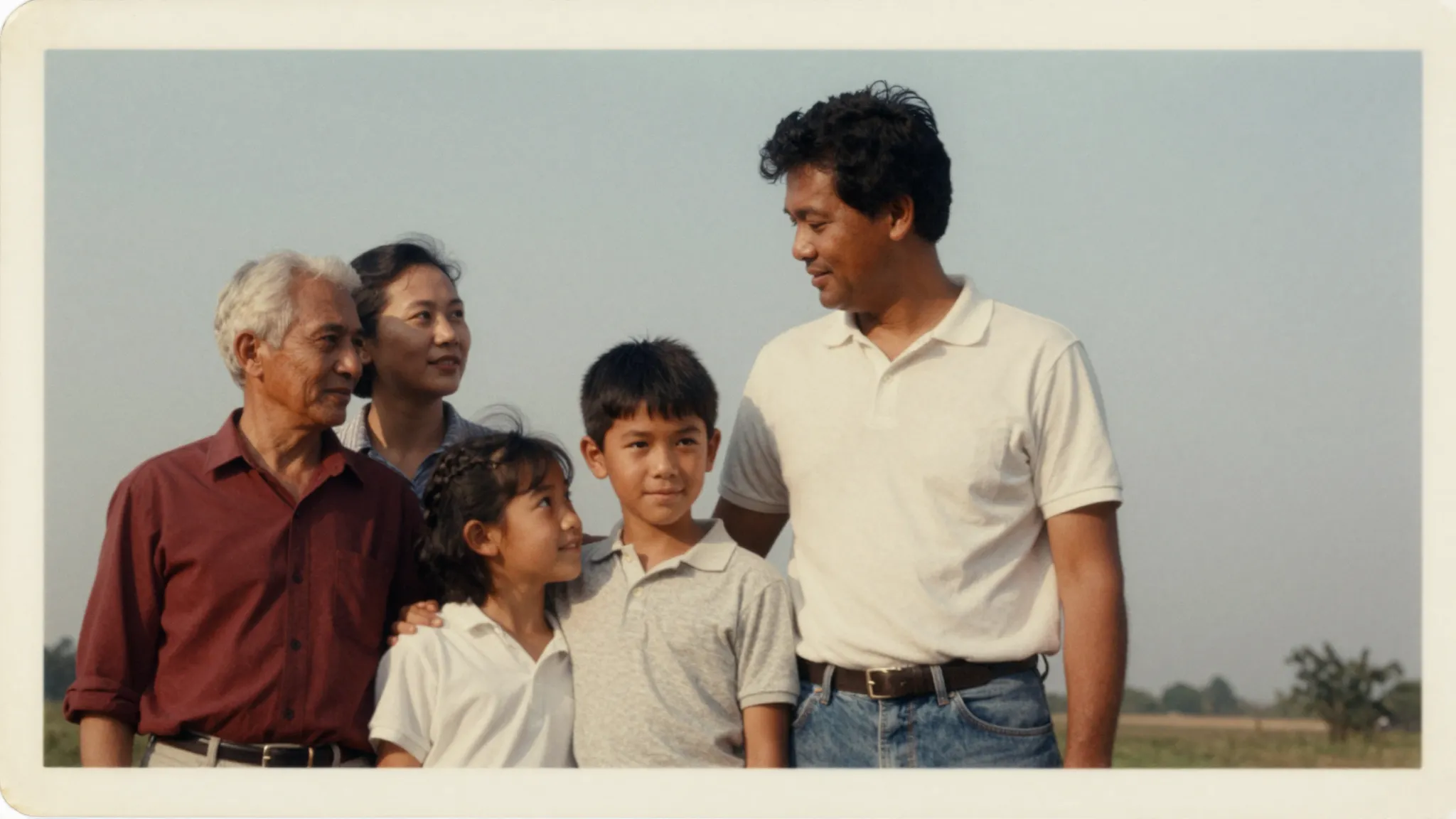
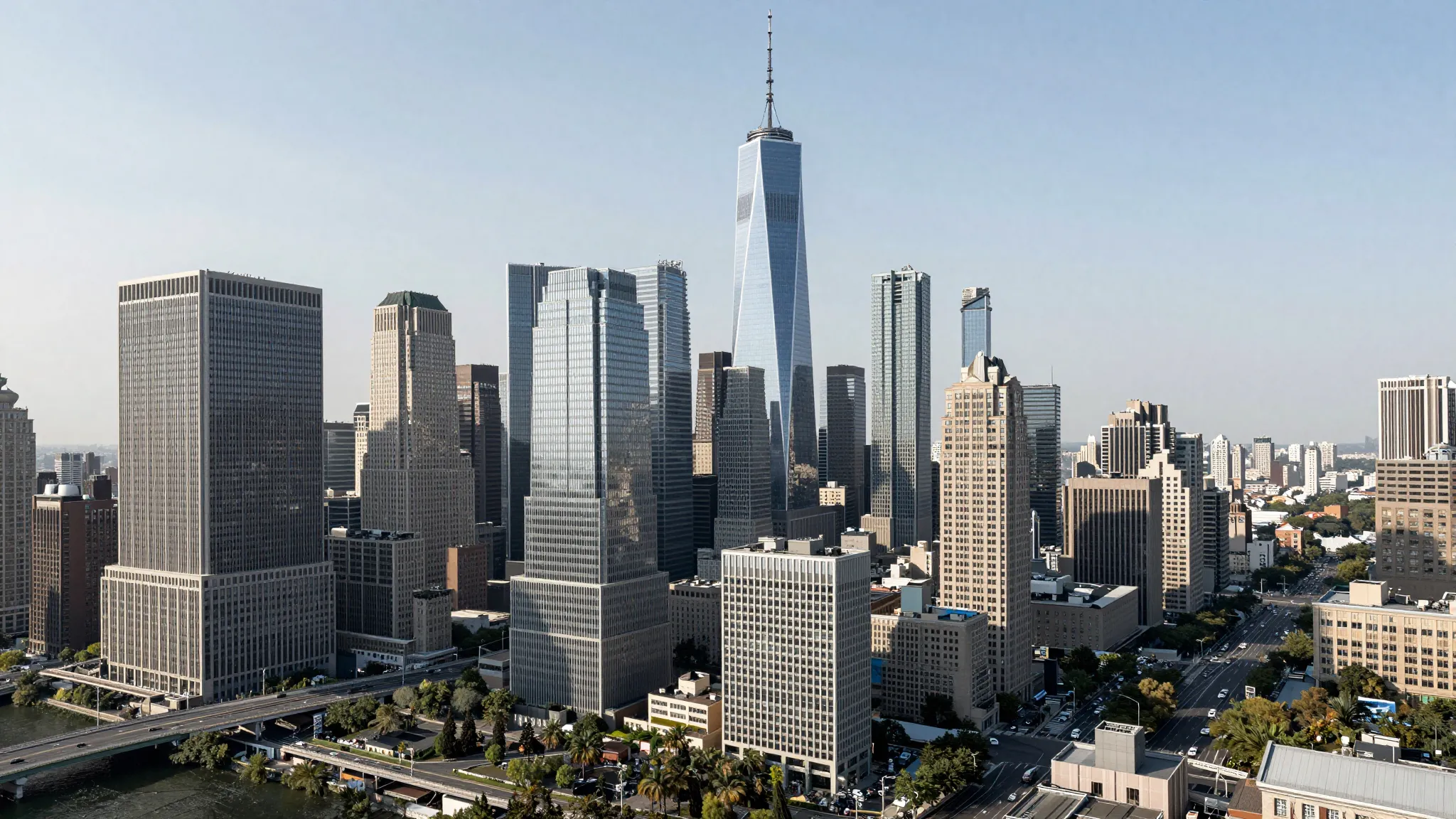
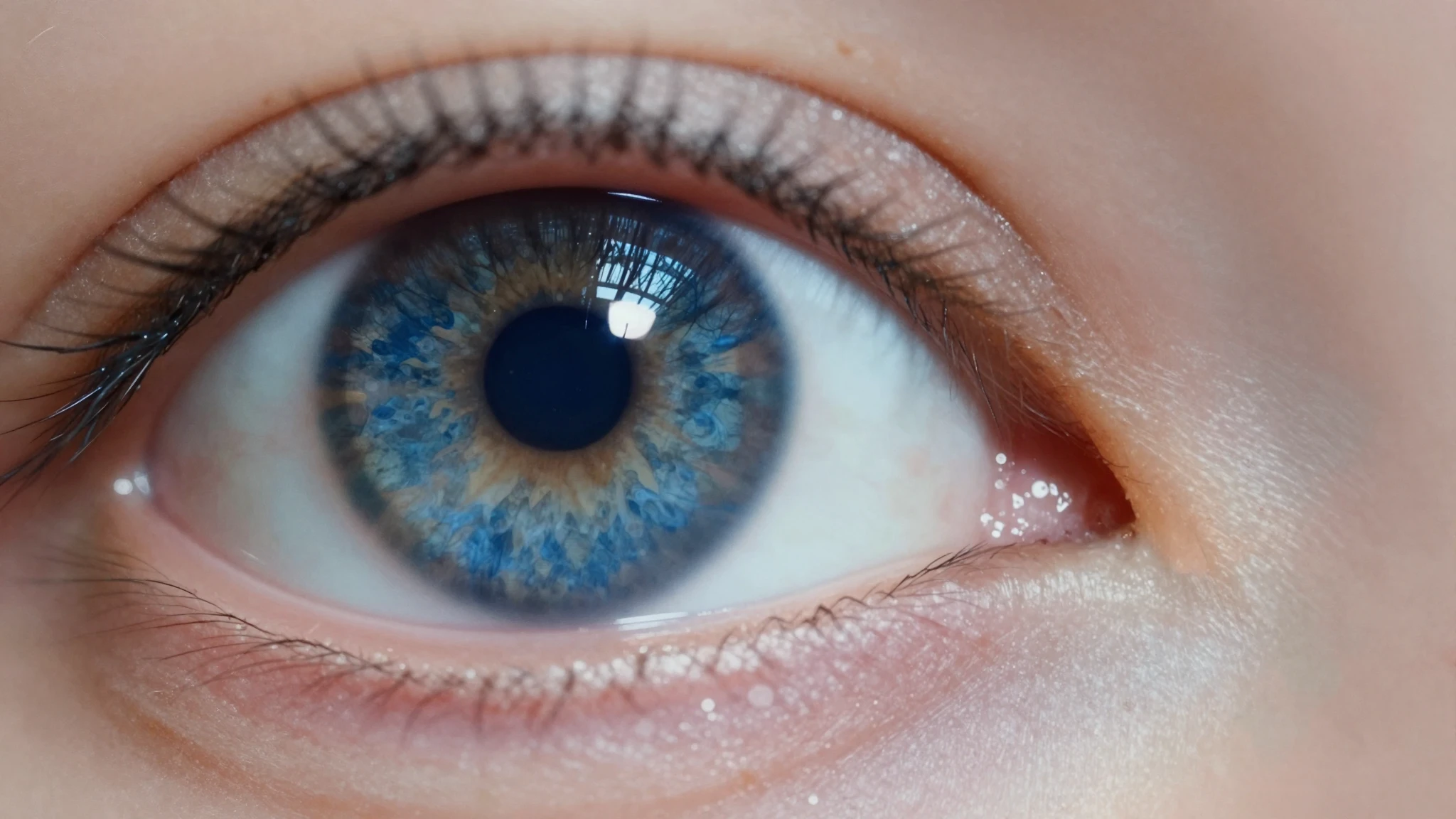
Revive escaneos borrosos, JPEG comprimidos o fotos familiares antiguas. La IA de superresolución recupera detalles perdidos y afila los bordes sin hacer que la imagen se vea sobreprocesada.

Pruébalo ahora

Afila fotos de productos y comercio electrónico

Limpia fotos de productos para listados de marketplaces, anuncios y páginas de destino. Las imágenes de mayor resolución se ven más profesionales y rinden mejor.

Pruébalo ahora

Amplía la imagen a alta resolución

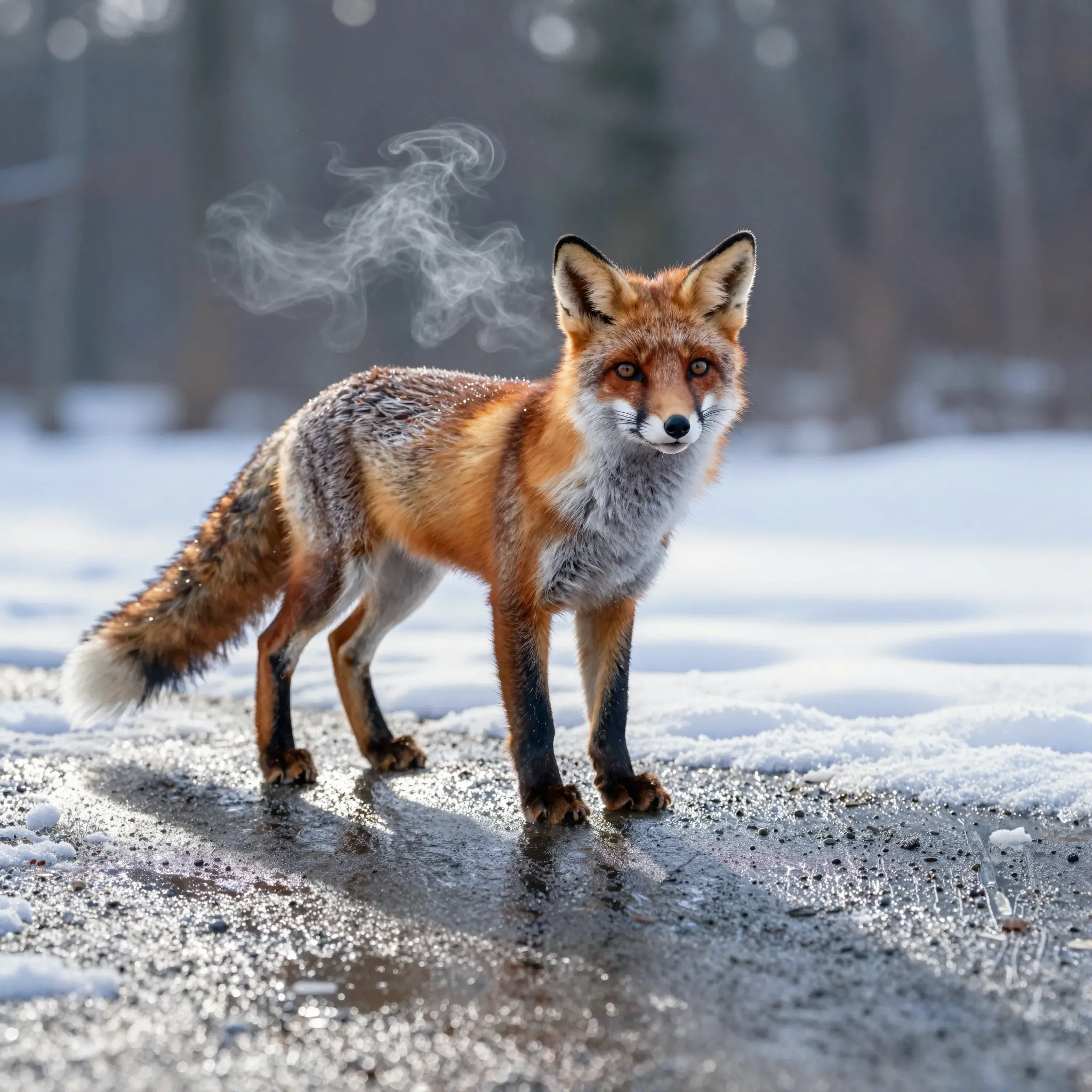
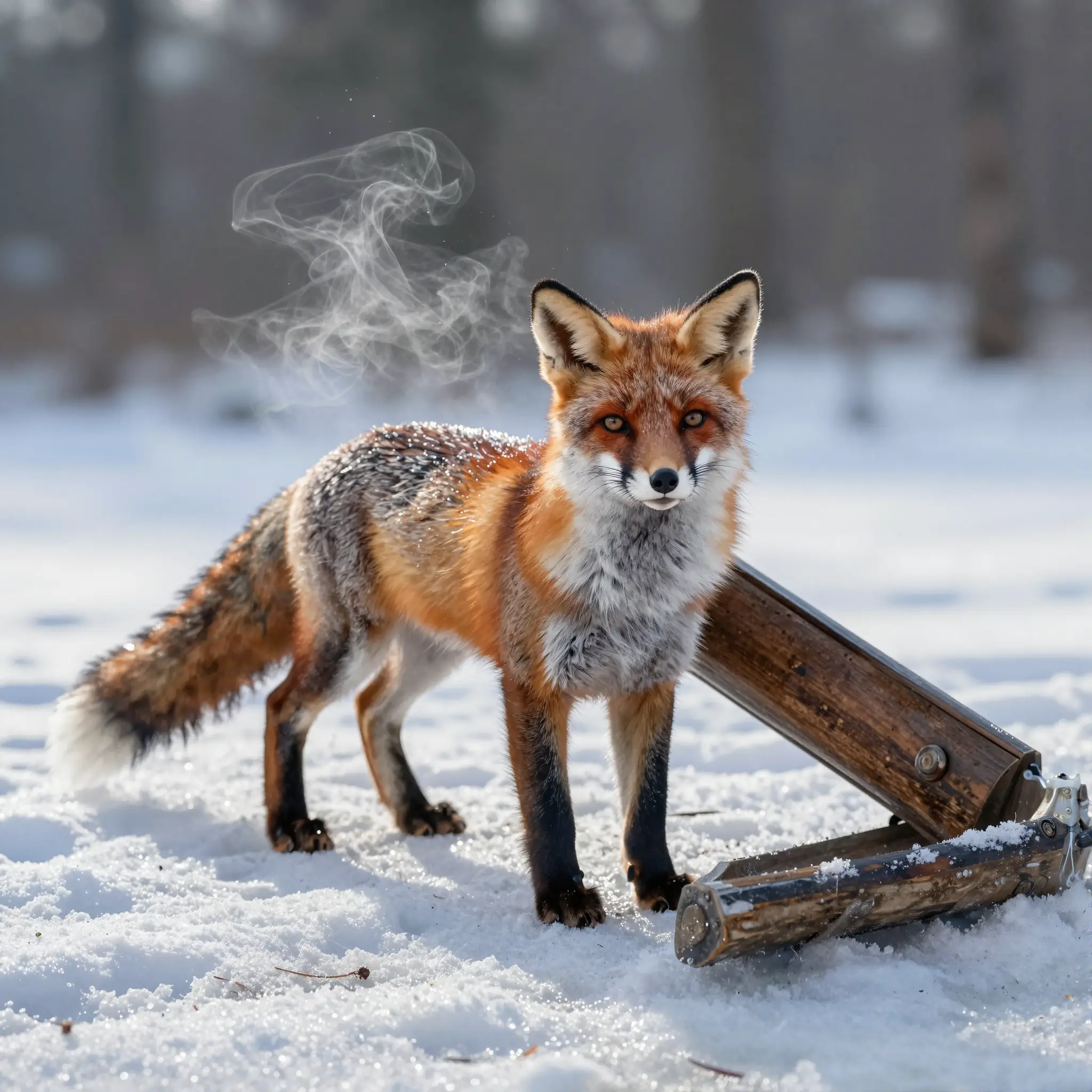
Elige un modo de ampliación y ajusta el nivel de mejora cuando esté disponible. El modo Preciso se mantiene fiel al original; Refinado añade textura y pulido sutiles; Creativo permite que la IA reconstruya más detalles para un resultado más nítido y mejorado.

Pruébalo ahora

Publicaciones sociales, miniaturas y banners

Los visuales borrosos se ignoran rápidamente. Amplía imágenes para miniaturas de YouTube, portadas de TikTok, publicaciones de Instagram, pines de Pinterest, banners de X e imágenes principales de blogs. Una imagen más nítida ayuda al sujeto principal a destacar en dispositivos móviles, especialmente cuando el archivo original fue recortado o descargado de otra fuente.

Pruébalo ahora

Mejores configuraciones para diferentes tipos de imagen

Para retratos

Usa el modo Preciso primero para preservar la identidad de la persona. Activa la mejora de piel para retratos y primeros planos, solo está disponible en el modo Preciso. Si el resultado aún se ve suave, prueba Refinado a continuación. El objetivo es una salida más nítida sin cambiar el aspecto de alguien ni hacer que la piel parezca artificial.

Pruébalo ahora

Para fotos de productos

Usa Preciso para bordes de productos limpios y detalles de empaque. Si la imagen original es ruidosa o está comprimida, prueba Refinado para limpiarla. Evita demasiada mejora creativa si el producto debe mantenerse preciso. Siempre verifica la salida final a tamaño completo antes de publicar.

Pruébalo ahora

Para arte de IA

Usa Creativo cuando la imagen pueda beneficiarse de detalles añadidos, textura más rica y un trabajo de línea más fuerte. El arte generado por IA generalmente maneja bien la ampliación creativa porque la salida no necesita coincidir exactamente con una referencia del mundo real. Si el resultado se siente exagerado, retrocede a Refinado.

Pruébalo ahora

Para fotos antiguas

Comienza con Preciso o Refinado. Las fotos antiguas necesitan claridad, pero también necesitan respeto. Demasiado detalle creativo puede hacer que los rostros o fondos se sientan inventados. Si el resultado se ve demasiado cambiado, reduce la configuración creativa y ejecútalo de nuevo.

Pruébalo ahora

Para logotipos y texto

Usa Preciso. Los ampliadores de IA pueden mejorar los bordes, pero el texto pequeño y los logotipos necesitan una revisión cuidadosa. El modo Creativo puede reinterpretar líneas finas o formas de letras de maneras que se vean incorrectas. Siempre verifica el archivo final a tamaño completo antes de usarlo en trabajos de marca o clientes.

Pruébalo ahora

Para capturas de pantalla y capturas de interfaz de usuario

Usa Preciso. Las capturas de pantalla dependen de bordes nítidos, texto legible y diseños precisos en píxeles. El modo Creativo puede desenfocar elementos de la interfaz o reinterpretar iconos pequeños de maneras que se vean incorrectas. Si la captura de pantalla incluye texto fino o componentes de interfaz de usuario, revisa la salida a tamaño completo antes de usarla.

Pruébalo ahora

Preguntas frecuentes

La superresolución es una técnica de IA que aumenta la resolución de la imagen más allá de su tamaño original mientras recupera detalles perdidos. En lugar de simplemente estirar los píxeles, el modelo analiza la imagen y reconstruye inteligentemente la nitidez y la textura, produciendo resultados mucho más cercanos a una foto nativa de alta resolución.

Encuentra tu próxima herramienta creativa

Explora más herramientas creativas

Tu próxima creación comienza aquí

Crea algo que merezca la pena compartir.

Pon tus ideas en movimiento con Superresolución con IA. Empieza con tu propio contenido y dale forma en Studio.

Empezar a crear