Adapta la estructura de un anuncio a tu propio encargo
Proporciona el anuncio de referencia y los materiales de tu producto. Identifica el gancho, el ritmo de las tomas y la acción final que quieras reinterpretar.

Clonar anuncios en video
Crea un nuevo anuncio de vídeo a partir de un clip de referencia y una imagen de producto con Cuta. Replantea la dirección visual en torno a tu artículo, sus argumentos de venta y tu público.
Proporciona el anuncio de referencia y los materiales de tu producto. Identifica el gancho, el ritmo de las tomas y la acción final que quieras reinterpretar.
Añade los materiales a las entradas con sus nombres correspondientes. Imagen de origen: una imagen (opcional); Vídeo de origen: un vídeo.
Los ajustes disponibles incluyen Idioma. Revisa todas las opciones en Studio antes de generar.
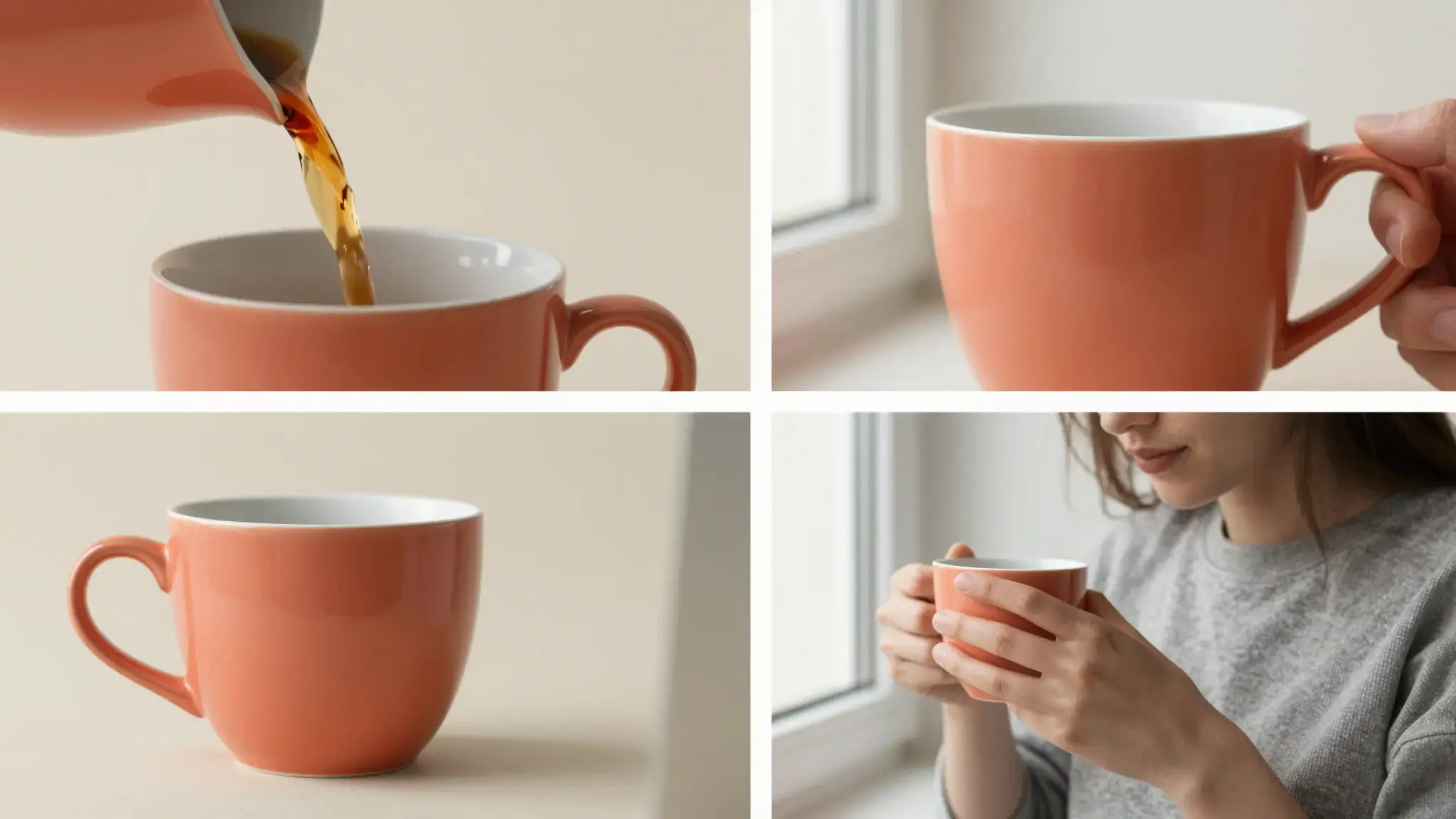
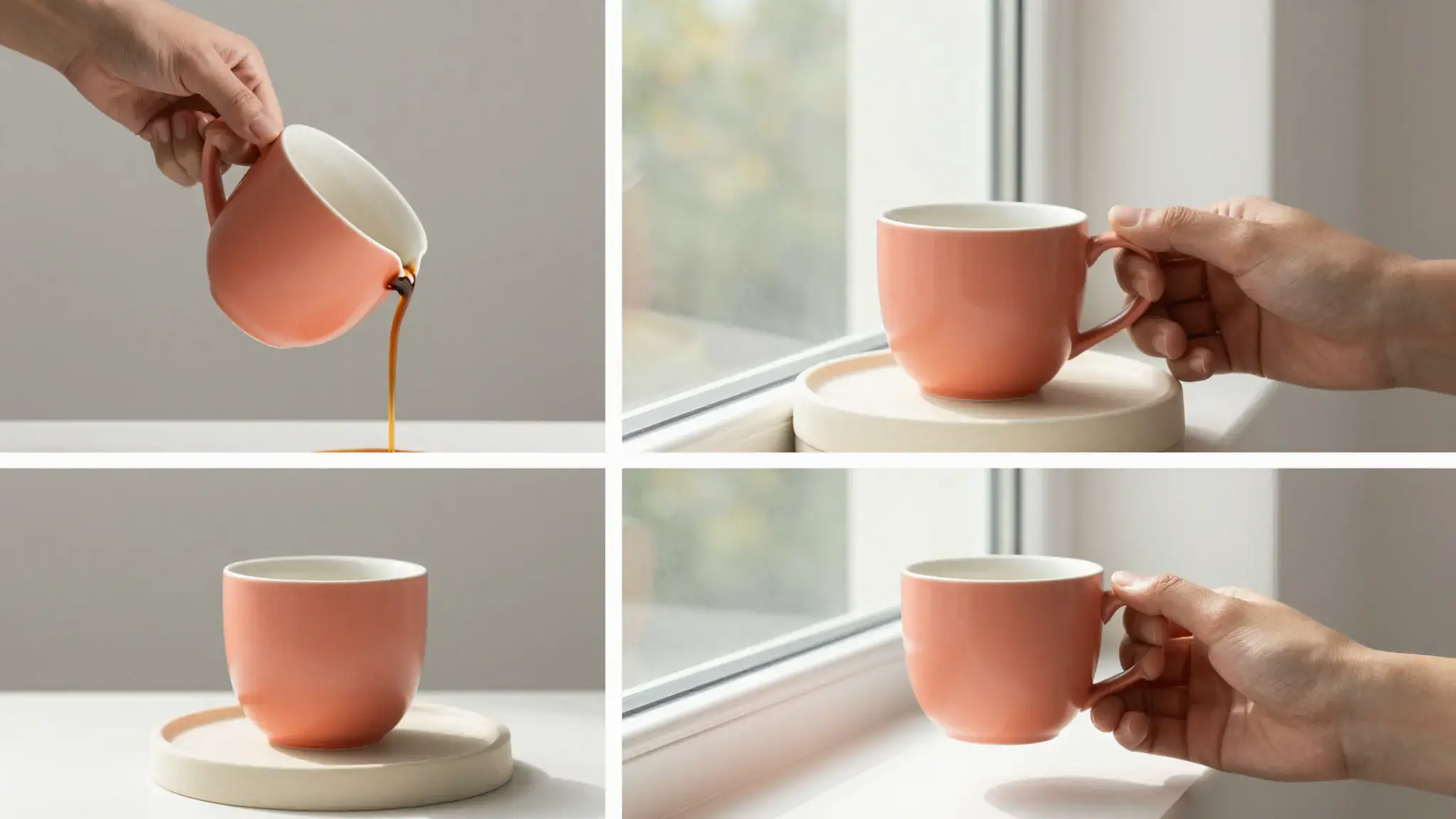
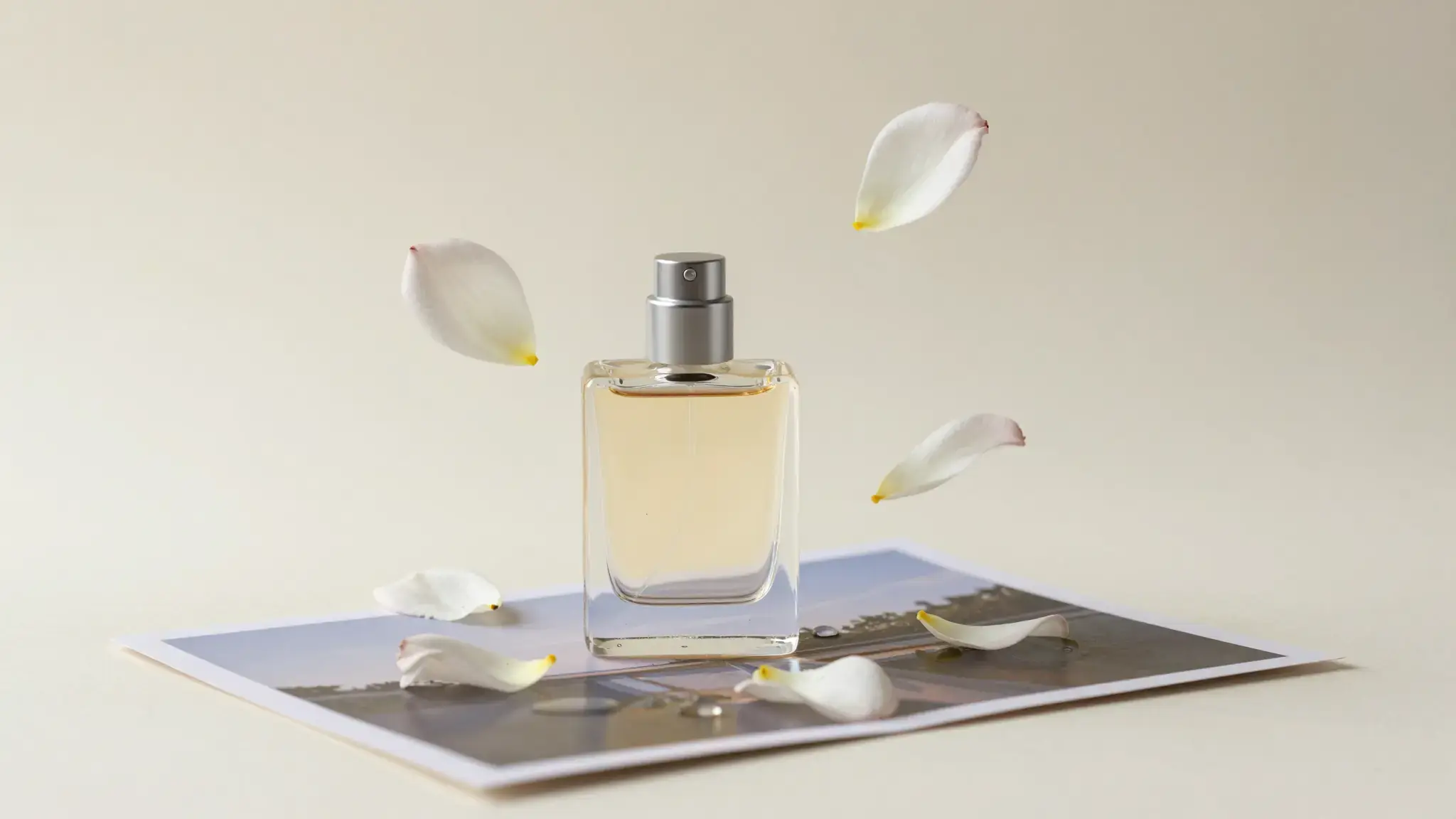
La ilustración muestra la dirección visual prevista. Tu resultado depende de los materiales de origen y los ajustes.
Un conjunto de pendientes geométricos sencillos de oro rosa sin marca en una refinada composición publicitaria, gotas frías de condensación y un pequeño gajo de cítrico sobre un pedestal de piedra crema, luz natural direccional suave. iluminación difusa luminosa, fondo discreto y colores diferenciados del sujeto
Pruébalo ahoraUsa el ritmo de una referencia para explorar una historia de producto diferente.
Mantén el producto fijo y compara otra estructura de inicio o demostración.
De la idea a la creación
Añade los materiales a las entradas con sus nombres correspondientes. Imagen de origen: una imagen (opcional); Vídeo de origen: un vídeo.
Los ajustes disponibles incluyen Idioma. Revisa todas las opciones en Studio antes de generar.
Comprueba que el resultado represente tu producto y mensaje con precisión. Revisa el ritmo, el texto y la apariencia del producto según el nuevo resumen.
Añade los materiales a las entradas con sus nombres correspondientes. Imagen de origen: una imagen (opcional); Vídeo de origen: un vídeo.
Sigue explorando
Tu próxima creación comienza aquí
Pon tus ideas en movimiento con Clonar anuncios en video. Empieza con tu propio contenido y dale forma en Studio.